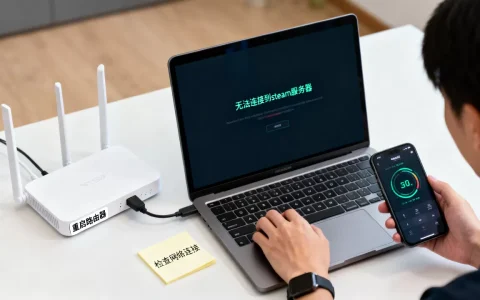
ca行助手连接服务器失败,先检查本机网络和防火墙是否放行443端口,再核对客户端里的服务器地址与CA证书是否一致;九成问题出在这三层中的某一层。
CA行助手连接服务器失败是什么原因导致的
不少财务和招投标岗位的朋友都遇到过这个弹窗:证书插好了,驱动也装了,可CA行助手就是提示“连接服务器失败”,问题未必出在软件本身,更常见的是网络链路、证书状态或客户端配置在某个环节断了,行业共识认为,连接类故障遵循“从近到远”的排查逻辑先看本机,再看网络,最后看对端服务。
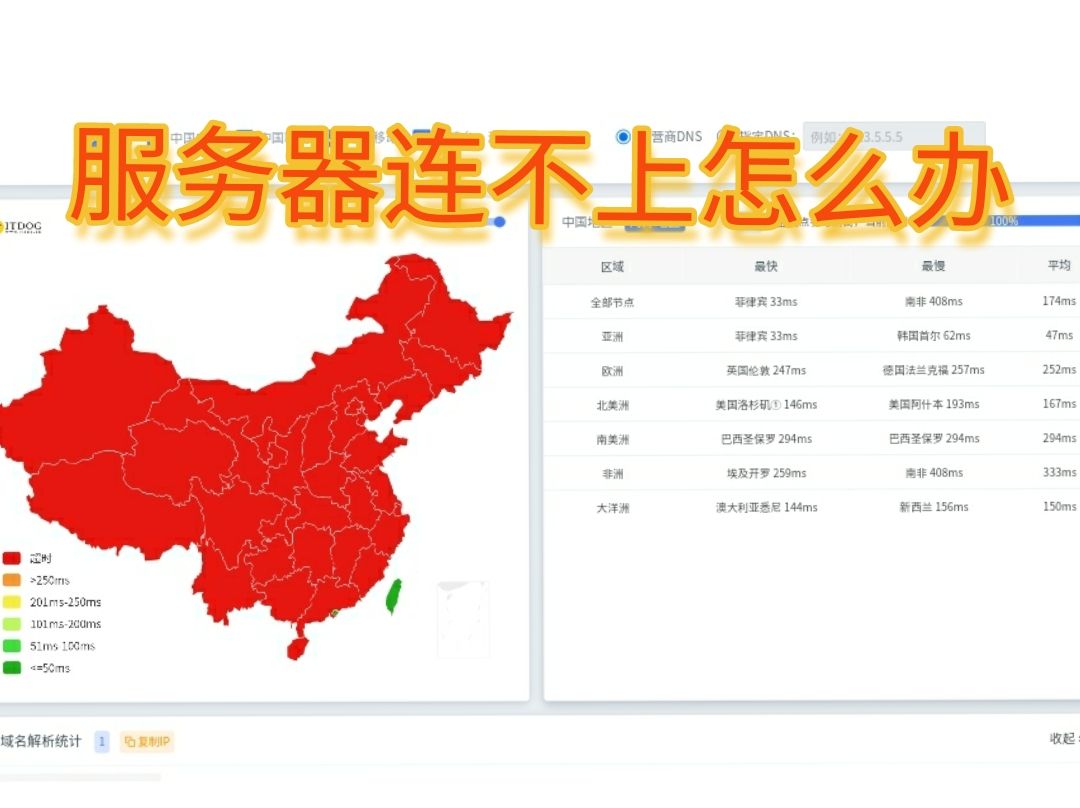
本机网络与端口是否通畅
第一步永远是自检,别急着卸载重装,先确认基础连通性:
- 确认能否上网:浏览器随便打开一个网页,如果本身断网,CA行助手自然连不上。
- 测试目标端口:按
Win+R输入cmd,执行telnet 服务器地址 443,若提示“连接失败”,说明端口被拦截或对端未响应,Windows默认关闭telnet客户端,可在“控制面板-程序-启用或关闭Windows功能”中勾选后重试。 - 排查代理干扰:打开“Internet选项-连接-局域网设置”,如果勾选了代理服务器,而内网环境无需代理,直接取消勾选,重启CA行助手再试。
- 切换网络验证:用手机热点临时替换当前网络,热点能连上、公司网连不上,多半是单位防火墙策略限制了该域名或端口,联系网管放行即可。
服务器地址与证书状态是否匹配
地址填错、证书过期、驱动版本过旧,都会以“连接失败”的形式表现出来,误导性很强。
- 核对服务地址:在CA行助手设置里查看服务器地址与端口,与发证机构官网公布的最新地址逐字符比对,地址末尾多一个斜杠或少一个字母,都会导致握手失败。
- 检查证书有效期:打开证书管理工具,查看数字证书的起止日期,证书已过有效期,服务器会直接拒绝建立连接,续期后再试。
- 更新客户端与驱动:旧版助手可能使用已废弃的通信协议,到发证机构官网下载最新版安装包,覆盖安装前先退出所有相关进程,包括后台的证书服务。
- 确认USBKey被识别:设备管理器里查看是否有未知设备或黄色感叹号,换一个USB接口(优先机箱后置接口)重新插拔,必要时重新安装钥匙驱动。
系统时间与服务端状态这类隐性因素
系统时间偏差超过证书允许的容错范围,会直接导致证书校验失败,表现同样是连接不上,把系统时间与网络时间同步一次,往往能解决“莫名其妙”的故障,发证机构偶尔会有服务端维护,近年来多地用户反馈过集中时段连接异常,遇到这种情况可先电话咨询发证机构确认服务状态,避免在自己机器上反复折腾。
ca行助手连不上服务器怎么解决:分场景排查步骤
不同使用场景,排查重点不一样,下面按最常见的三类场景拆开讲,照着做基本能定位到问题。
公司内网环境下的排查路径
内网限制多,按这个顺序走:
- 用
ping 服务器域名确认域名能否解析出IP,解析失败,检查DNS设置,可临时改为114.114.114测试。 - 用
telnet 服务器地址 443测端口,不通则请网管在防火墙上放行目标地址和端口。 - 检查单位是否部署了上网行为管理或准入系统,这类系统可能拦截证书类软件的加密连接。
- 确认杀毒软件的安全防护模块没有拦截CA行助手进程,可临时加入白名单测试。
家庭网络与移动网络下的处理方式
家用路由器默认策略通常宽松,问题多出在软件侧:
- 重启路由器和光猫,排除偶发的NAT会话异常。
- 关闭第三方安全软件的“网络防护”功能后重试。
- 若使用公共WiFi,注意是否需要网页认证,未认证前所有加密连接都会被劫持。
- 笔记本同时插了网线和连了WiFi时,禁用其中一个网卡,避免路由冲突。
重装与系统兼容性注意事项
走到重装这一步,说明前面的排查都没命中,重装也有讲究:
- 先在“程序和功能”中完整卸载旧版,手动删除安装目录残留文件夹。
- 关闭杀毒软件再安装,安装包右键选择“以管理员身份运行”。
- 安装完成后重启电脑,再插入USBKey。
- 若系统为较新的Windows版本,右键程序图标,在“兼容性”中尝试以兼容模式运行。
不同故障现象对应的处理方案对比
故障现象相似,原因可能完全不同,下表按现象归类,方便快速对照。
| 故障现象 | 最可能的原因 | 优先处理动作 |
|---|---|---|
| 点击登录立即提示连接失败 | 本机断网或代理配置错误 | 检查网络与Internet选项代理设置 |
| 提示连接失败但网页能正常打开 | 防火墙拦截特定端口 | telnet测试端口,联系网管放行 |
| 换电脑能用、本机不能用 | 本机驱动或客户端版本问题 | 重装驱动与最新版助手 |
| 多台电脑同时出现 | 服务端维护或域名解析异常 | 咨询发证机构,检查DNS |
| 时好时坏、间歇性失败 | 网络抖动或证书即将到期 | 同步系统时间,核查证书有效期 |
据工信部相关统计,电子认证服务类客户端故障中,网络配置与证书状态问题占较大比例,真正需要更换硬件的属于少数,所以别一上来就怀疑USBKey坏了。
CA证书行助手网络连接超时怎么处理
“连接超时”和“连接失败”是两回事,超时意味着请求发出去了但没等到回应,方向更偏向链路问题,业内专家指出,超时时长设置过短也会造成误报,部分客户端允许在配置文件中调整超时参数,可适当延长后重试,实操上,先按前述方法测端口连通性,再检查本机hosts文件是否被异常修改(路径为 C:\Windows\System32\drivers\etc\hosts),若存在与发证机构域名相关的错误条目,删除后保存再试,修改hosts需要管理员权限,改完记得刷新DNS缓存:命令行执行 ipconfig /flushdns。
关于CA行助手连接问题的常见疑问
ca行助手连接服务器失败是网络问题还是证书问题
两者都有可能,区分方法很简单:用浏览器访问发证机构官网,如果能正常打开,说明基础网络没问题,故障更可能出在客户端配置、端口放行或证书状态上;如果官网也打不开,先解决网络连通性,再回头看助手。
重装CA行助手后仍然连接失败怎么办
重装只解决软件文件损坏类问题,解决不了配置和网络问题,此时应导出客户端日志(一般在安装目录的log文件夹),查看报错代码,再带着日志联系发证机构技术支持,同时确认重装的是官网最新版本,而非旧安装包。
公司电脑禁止安装软件,CA行助手连不上服务器如何绕过
不建议绕过单位的安全策略,正确做法是向IT部门说明业务需求,由管理员统一部署或放行相应端口,多数单位的准入系统支持按需添加例外,走正规流程申请即可,私自破解限制反而可能引入安全风险,也影响后续故障排查。
首发原创文章,作者:王坚,如若转载,请注明出处:https://idctop.com/article/778615.html