IBM P560服务器自带键盘的操作核心就是“先让键盘在AIX控制台层面生效,再按场景用快捷键或命令行完成操作”,最常见的使用场景是机房现场直连维护时通过USB键盘直接登录AIX命令行界面进行干预。
IBM P560服务器自带键盘的基础接入与识别
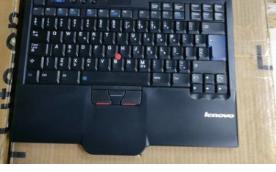
IBM P560属于IBM Power Systems家族中较早期的中端机型,很多二手设备在机房或中小企业的本地机柜里仍在服役,它的“自带键盘”通常指的是服务器前面板USB口或后置I/O板上USB/PS2接口连接的物理键盘,而非远程终端。
键盘物理接口与机房操作台布置
P560的USB口分布在机箱前后两侧,后置I/O板有两个USB 2.0端口,前置面板也有一个USB口,实际连接时建议优先插后置USB口,原因是前置口在部分固件版本下对键盘的枚举识别偏慢,冷启动时容易漏认,连接完成后,键盘的指示灯(Num Lock、Caps Lock)在系统加电自检阶段点亮,说明固件层面已识别。
- 后置USB口:稳定性最好,推荐用于长期固定操作台
- 前置USB口:适合临时接入,冷启动识别率略低
- PS/2转USB转接头:部分老键盘使用转接时需在固件中开启Legacy USB Support
开机自检阶段键盘是否工作的判断方法
服务器上电后,P560会先经过固件自检,此时屏幕显示IBM标志和进度条,如果键盘在这个阶段按Num Lock有灯反应,但进入AIX后失效,问题多半出在AIX终端设备配置上,而不是键盘硬件本身,业内专家指出,Power系列服务器在固件层和操作系统层对输入设备的接管是分阶段的,键盘“灯亮但打不了字”是典型的终端未激活表现。
关键判断顺序:
- 固件阶段灯亮:键盘硬件与固件通信正常
- 固件阶段灯不亮:检查USB口供电和键盘本身
- 进入AIX后无法输入:检查控制台终端配置(
lscons命令查看当前控制台设备)
IBM P560服务器本地控制台键盘操作步骤
在机房现场用键盘直接操作P560,实际走的是本地控制台路径,P560的默认控制台通常是串口(tty0)或图形终端,具体取决于安装时的配置,如果现场只有键盘和显示器,需要确认系统控制台已指向图形终端或键盘所在的虚拟终端。
从控制台登录AIX命令行的完整流程
接通键盘和显示器后,服务器上电,等待AIX引导至登录提示符login:,此时键入用户名(如root)回车,再输入密码回车即可进入命令行,如果屏幕停在Console login:但没有提示符,按一次回车键唤醒终端。
- 若显示的是SMS菜单(系统管理服务),说明系统未从硬盘引导,需在SMS里检查引导顺序
- 若显示
INIT: Cannot open /dev/console,说明控制台设备配置与实际接入设备不一致 - 登录后执行
who命令可确认当前会话来自哪个终端
命令输入和回退操作的具体操作
键盘进入AIX shell后,常规字符输入与普通Linux无异,但Power架构的终端键盘映射在某些老版本AIX下存在差异,尤其退格键和删除键,常见处理办法是用stty命令调整终端擦除字符:
stty erase ^H
这样退格键才能正常擦除字符,若方向键无法调出历史命令,可用set -o vi启用vi编辑模式,或用Esc + K调取上一条命令。
实际操作中常见的三个细节:
- 回车键无效时,尝试
Ctrl+J(换行)代替回车 - 键盘布局为美式时,和位置与中文键盘不同,注意检查
- 在SMS菜单中操作时,方向键和回车是唯一有效输入方式
AIX系统IBM P560键盘快捷键用法
在本地控制台上,键盘不只是打字工具,组合键承担了控制台切换、系统中断等关键功能,P560配合AIX使用时,几个高频快捷键值得记住。
控制台切换和运行级别相关组合键
AIX在图形控制台和虚拟终端之间切换,常用Ctrl+Alt+F1到F4切换虚拟终端,在串口控制台场景下,这组快捷键无效,需要用chcons命令切换控制台设备,若需要从键盘发起系统停机,标准流程是在命令行执行shutdown -F,而不是依赖组合键强制断电,因为P560的电源按键长按会触发固件级关机,可能跳过AIX的同步流程。
Ctrl+C:中断当前前台命令Ctrl+D:发送EOF,退出当前shell会话Ctrl+S/Ctrl+Q:暂停/恢复终端输出Ctrl+Alt+Delete:部分配置下触发AIX重启,但默认需在/etc/inittab中启用
命令行编辑和终端操作
AIX默认shell为Korn Shell(ksh),命令行编辑能力有限,若需要更顺手的键盘操作,可切换到bash(若已安装)或启用ksh的vi编辑模式,在ksh下执行set -o vi后,按Esc进入命令模式,用k上翻历史、j下翻,h和l左右移动光标,这与vi编辑器操作一致,对熟悉vi的运维人员效率提升明显。
IBM P560键盘操作和HMC远程管理哪种更适合机房现场
这是很多现场运维人员纠结的问题,P560支持通过HMC(硬件管理控制台)进行远程管理,也支持本地键盘直连,两者的适用场景差异明显,下面用表格做对比。
| 对比维度 | 本地键盘直连 | HMC远程管理 |
|---|---|---|
| 适用场景 | 机房现场紧急干预、网络不通时 | 日常运维、多台服务器集中管理 |
| 响应速度 | 即时,无需网络 | 依赖网络和HMC可用性 |
| 功能范围 | 命令行、SMS、固件级操作 | 分区管理、电源控制、虚拟终端 |
| 部署成本 | 仅需键盘和显示器 | 需部署HMC服务器或HMC软件 |
| 典型限制 | 需要人到机房 | 网络中断时不可用 |
行业共识认为,本地键盘操作的价值在“带外管理通道失效”时最为突出,P560的HMC连接依赖FSP(柔性服务处理器)和网络,一旦网络配置错误或FSP异常,远程通道就断了,此时键盘直连是唯一能进SMS或AIX单用户模式的路径,因此机房现场维护的合理做法是两者都保留,键盘作为兜底手段。
现场操作的推荐顺序:
- 先尝试HMC远程接入,确认能否打开虚拟终端
- 远程不可用时,到机房接键盘显示器
- 键盘进入后优先检查FSP状态和网络配置
- 修复后切回远程通道,减少机房停留时间
二手IBM P560服务器本地键盘操作要注意什么
近年来二手市场上P560的流通量不小,不少中小企业在采购后直接上架使用,本地键盘操作反而成了第一道门槛,二手设备在键盘操作上有几个容易被忽略的点。
固件版本与键盘识别的关系
二手P560的固件版本可能停留在较老的状态,部分早期固件对USB键盘的热插拔识别不友好,具体表现是系统运行中拔插键盘后,AIX不再识别输入,需要重启才能恢复,操作建议是键盘在开机前插好,运行中不随意拔插,若必须更换键盘,先执行lsdev -Cc adapter确认USB控制器状态,再接入新键盘,必要时用cfgdev重新配置设备。
控制台设备与实际接入不匹配的处理
二手设备往往保留了上一任机主的控制台配置,如果原配置指向串口tty0,而现场接的是图形键盘,登录界面就不会出现在显示器上,处理办法是在SMS菜单中先确认引导设备,进入AIX单用户模式后执行:
chcons /dev/vty0
将控制台切换到虚拟终端,然后reboot重启生效,这一步在二手设备上出现频率较高,属于上架前的常规检查项。
二手设备上架前的键盘操作检查清单:
- 开机进SMS,确认引导顺序为硬盘优先
- 进单用户模式,执行
lscons查看当前控制台 - 若控制台指向串口,用
chcons切换到本地终端 - 确认root密码已知或可重置,否则键盘登录也无意义
- 检查
/etc/inittab中是否有异常启动项影响登录
关于IBM P560键盘操作的常见疑问
IBM P560服务器自带键盘无法输入字符怎么排查?
先看键盘指示灯在固件阶段是否点亮,灯不亮,换USB口或换键盘排除硬件问题;灯亮但进AIX打不了字,执行lscons确认当前控制台设备是否指向键盘所在终端,若控制台是/dev/tty0而键盘接在图形终端上,用chcons /dev/vty0切换后重启,另外检查stty -a输出中的erase设置,擦除字符配置错误会导致退格无效但字符本身能输入。
AIX系统下IBM P560键盘快捷键有哪些必须掌握的?
必须掌握的是Ctrl+C中断前台进程、Ctrl+D退出shell、Ctrl+S和Ctrl+Q控制屏幕输出,在ksh下执行set -o vi后可用Esc加k调历史命令,这对没有方向键历史功能的终端环境很实用,控制台切换用Ctrl+Alt+F1至F4,但仅限图形控制台有效,串口控制台下需用chcons命令处理。
IBM P560本地键盘操作和串口终端操作有什么区别?
本地键盘直连走的是图形或虚拟终端路径,键盘映射由AIX终端设备驱动接管,适合直接登录命令行和SMS菜单操作,串口终端操作通过tty0接入,需要用串口线加终端软件,键盘输入经串口协议传输,适合远程拨号或HMC虚拟终端场景,两者在快捷键上不完全通用,比如Ctrl+Alt+F1在串口终端下不生效,而串口的break信号在键盘上也没有对应按键组合,需要靠chcons切换控制台设备来完成类似功能。
首发原创文章,作者:王坚,如若转载,请注明出处:https://idctop.com/article/778784.html