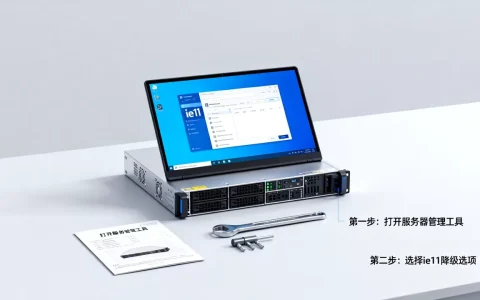
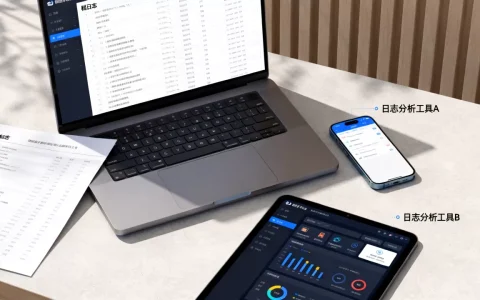
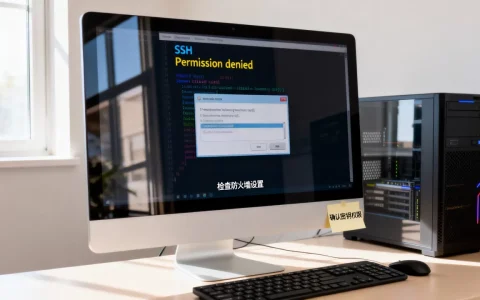
服务器运行失败mp3打不开,核心原因是服务器端配置或资源权限出了问题,并非mp3文件本身损坏,重点检查文件路径、MIME类型、防盗链设置和磁盘空间这四类问题即可解决。
先搞清楚服务器运行失败mp3的典型场景
很多站长都遇到过类似情况:昨天还在正常播放的背景音乐,今天打开网页就显示“服务器运行失败mp3无法加载”,这种问题通常不是音乐文件本身损坏,而是服务器环境发生了变化,以下几个场景最为常见:
- 你刚迁移了网站到新服务器,忘记同步mp3文件的目录权限。
- 服务器面板更新或重启后,Nginx或Apache的配置文件被重置。
- CDN加速节点上的mp3缓存过期,回源时源站拒绝了请求。
- 服务器磁盘空间被日志占满,导致静态文件无法正常读取。
服务器运行失败mp3怎么解决?按顺序排查这些环节
第一步:检查mp3文件是否真实存在于服务器路径
登录服务器终端,用命令确认文件存在,以Linux系统为例:
ls -l /www/wwwroot/你的域名/music/背景音乐.mp3
如果返回“No such file or directory”,说明文件确实丢了,多数情况下是迁移站点时漏传了音乐文件夹,重新上传即可,如果文件存在,看权限位:
chmod 644 /www/wwwroot/你的域名/music/.mp3
644权限表示文件所有者可读写,组和其他用户只读,这是静态资源的标准权限,业内人士建议对上传目录统一执行此操作,避免个别文件权限异常导致读取失败。
第二步:确认MIME类型配置是否正确
浏览器播放mp3依赖服务器返回的Content-Type头,如果服务器将这个响应头错误地识别为application/octet-stream,播放器就会拒绝加载,针对Nginx服务器,在nginx.conf的http块中确认包含:
types {
    audio/mpeg mp3;
}
针对Apache服务器,在.htaccess中添加:
AddType audio/mpeg .mp3
配置完成后重启服务:
nginx -s reload
# 或者
systemctl restart httpd
第三步:排查防盗链规则是否误伤
服务器运行失败mp3还有一种隐蔽原因:防盗链设置把你自己的网站也屏蔽了,检查Nginx配置中是否包含类似这样的规则:
valid_referers none blocked .你的域名.com 你的域名.com;
if ($invalid_referer) {
    return 403;
}
如果referer规则写得太严格,比如未将none(直接访问)加入白名单,当访客首次打开页面时,因为缺少referer信息,mp3请求就会被误拦截,此时浏览器控制台会显示403错误。
第四步:查看服务器资源占用情况
磁盘满或inode耗尽会导致服务运行失败mp3无法读取,执行:
df -h
df -i
如果使用率接近100%,清理日志和临时文件,推荐使用以下命令查找大文件:
find /www/wwwroot -type f -size +100M
清理后限期重启Web服务,mp3即可恢复。
第五步:验证跨域策略是否阻塞播放
如果你的mp3存放在对象存储或CDN上,而网页主域名不同,需要检查跨域头,在存储桶配置中添加CORS规则:
[
    {
        "AllowedOrigin": [""],
        "AllowedMethod": ["GET"],
        "AllowedHeader": [""]
    }
]
部分地区CDN服务商要求在控制台单独开启“跨域设置”开关,不开启则浏览器默认拦截,多数情况下,配置完CORS后刷新页面即可恢复正常。
第六步:测试SSL证书链是否完整
使用HTTPS站点时,如果证书链不完整,部分浏览器会阻止混音内容加载,在浏览器地址栏点击锁形图标,查看证书是否有效,如果证书过期,mp3请求会被浏览器直接拦截,国内服务器用户若使用Let’s Encrypt证书,据统计每90天需续期一次,建议配置自动续期任务:
crontab -e
0 3    /usr/bin/certbot renew --quiet
Linux服务器mp3播放失败的进阶排查方法
使用curl命令定位故障环节
以下命令能直接看出服务器返回了什么:
curl -I https://你的域名/music/背景音乐.mp3
正常响应应包含:
HTTP/2 200
Content-Type: audio/mpeg
Content-Length: 5242880
如果返回304,说明浏览器缓存了旧版本,强制刷新(Ctrl+F5)即可,如果返回403或404,按上文的防盗链和文件路径检查。
查看服务器错误日志
错误日志会给出更具体的原因,默认路径:
- Nginx:
/var/log/nginx/error.log - Apache:
/var/log/apache2/error.log
执行:
tail -n 50 /var/log/nginx/error.log
常见错误信息含义如下:
| 含义 | 解决办法 |
|———|——|———|
| Permission denied | 文件权限不足 | 调整为644 |
| Upstream timed out | 后端服务超时 | 增加proxy_read_timeout |
| No space left on device | 磁盘已满 | 清理磁盘 |
| SSL certificate error | 证书链错误 | 重新部署完整证书链 |
如何避免服务器运行失败mp3再次发生
建立静态资源健康检查机制
写一个简单的Shell脚本,定期检查关键mp3文件的可用性:
#!/bin/bash
URL="https://你的域名/music/背景音乐.mp3"
HTTP_CODE=$(curl -s -o /dev/null -w "%{http_code}" $URL)
if [ $HTTP_CODE != "200" ]; then
    echo "mp3资源异常,状态码:$HTTP_CODE" | mail -s "资源监控告警" admin@你的域名.com
fi
将该脚本加入crontab,每小时执行一次,这样即便再出现服务器运行失败mp3的情况,也能第一时间收到通知。
使用对象存储分离静态资源
对于流量较大的网站,行业共识是不要将mp3文件与Web应用混布在同一台服务器上,原因在于带宽资源竞争会拖慢动态请求的响应速度,同时静态文件的读写日志会占用系统IO,将mp3迁移到对象存储或CDN可以提升加载速度,同时降低源站故障率,迁移后记得将原路径做301重定向,避免收藏夹失效。
构建多节点备份策略
至少保留两份mp3备份,一份在异地存储,一份在本地离线硬盘,国内某云服务商曾发生对象存储故障,导致用户音频资源全面不可用数小时,之后恢复了服务但部分用户数据未能完整找回,所以不能把鸡蛋放在同一个篮子里。
服务器运行失败mp3排查清单速查表
当问题再次出现时,按以下顺序操作:
- 浏览器按F12打开开发者工具,切换到Network面板,筛选Media类型,查看mp3请求的状态码。
- 状态码如果是200,则问题在浏览器缓存或前端代码层面。
- 状态码如果是403,则检查防盗链和文件权限。
- 状态码如果是404,则检查文件路径是否错误。
- 状态码如果是500,则检查服务器日志,多半是Web服务配置语法错误。
- 状态码如果是206,说明支持范围请求,播放器需要拖拽进度条,这是正常的。
Q&A:关于服务器运行失败mp3的常见疑问
服务器运行失败mp3问题是否会影响网站GEO排名?
会影响,百度搜索蜘蛛抓取页面时会模拟浏览器请求,如果mp3资源长时间返回4xx或5xx状态码,搜索引擎会认为页面质量低,可能降低整站权重,Google官方文档明确说明,资源加载失败是影响页面体验评分的一个因素,建议修复后将受影响页面的URL在百度搜索资源平台重新提交抓取。
Windows服务器出现mp3无法播放是哪里配置错了?
Windows Server上运行IIS时,最常见的配置错误是MIME映射缺失,在IIS管理器中选中站点,双击“MIME类型”,确认存在.mp3扩展名且类型为audio/mpeg,如果缺失,点击右侧“添加”,扩展名填.mp3,MIME类型填audio/mpeg,另外Windows防火墙偶尔会拦截音频流端口,如果你使用独立端口播放mp3,需要添加入站规则放行该端口。
换服务器后mp3播放器提示网络错误是什么原因?
换服务器后最容易忽略的是安全组规则,国内主流云厂商的服务器默认安全组只放行80和443端口,如果播放器通过自定义端口(如8080)拉取mp3流,需要登录云控制台,在安全组中添加入站规则放行对应端口,同时检查新服务器的selinux状态,执行getenforce,如果返回Enforcing,建议设置为Disabled或宽松模式,因为selinux会限制Nginx读取某些目录下的文件。
修复服务器运行失败mp3问题的核心思路是:先定位状态码,再逐层追查对应的配置项,多数情况下,问题出在权限、防盗链、磁盘空间这三大金刚上,按照本文的排查路径操作,30分钟内即可恢复,如果所有配置都无误,尝试重启Web服务,让配置生效,这一步往往能解决最后那10%的疑难杂症。
首发原创文章,作者:王坚,如若转载,请注明出处:https://idctop.com/article/783601.html