在Windows Server 2008 R2系统中,服务器版本IE11降级到IE8最稳妥的办法是通过“服务器管理器”或“控制面板”卸载IE11对应的系统更新补丁,重启后系统会自动回滚至出厂自带的IE8。 如果你的服务器安装的是Windows Server 2012或更高版本,则无法原路降级,只能通过虚拟机或第三方浏览器方案解决。
为什么你的服务器装的是IE11而不是IE8
很多运维朋友在接手旧服务器时发现,系统里明明跑的是老旧的业务系统,浏览器却是IE11,这种情况通常不是人为升级的,而是Windows Update自动更新把IE11当作“重要更新”给推送并装上了,尤其对于Windows Server 2008 R2来说,系统在2015年之后结束了主流支持,自动更新默认会替换内核组件,也就是说,绝大多数服务器被更新到IE11都是悄然发生的。
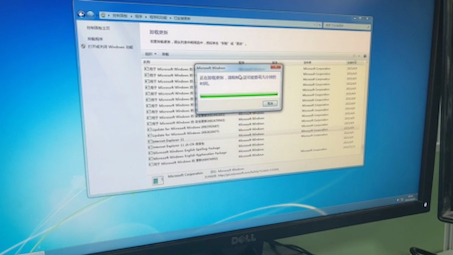

这里有个关键认知偏差:IE11并不是一个独立软件,而是一个系统更新补丁,在Windows 7和Windows Server 2008 R2平台上,IE11对应的补丁编号为KB2841134,所谓的“降级”,本质上是卸载这个更新。
先确认服务器版本是否支持降级
在动手之前,先用以下路径确认系统版本和当前IE版本,避免白忙一场:
- 点击“开始”→“运行”,输入
winver回车,查看系统版本号 - 如果系统显示Service Pack 1,说明你是2008 R2 SP1,支持降级到IE8
- 如果系统显示Windows Server 2012或更高版本,请直接关掉本文的降级部分,去看后面“换路”的方案
行业共识认为,Windows Server 2008 R2 SP1是唯一同时兼容IE8和IE11的大版本服务器系统。Windows Server 2012出厂自带IE10且不支持任何版本IE的降级操作,这是硬性架构限制,与操作技巧无关。
服务器版本ie11怎么降低ie8的完整操作路径
以最常见的Windows Server 2008 R2 SP1为例,降级路径分为三步:卸载更新、清理残留、重启验证。
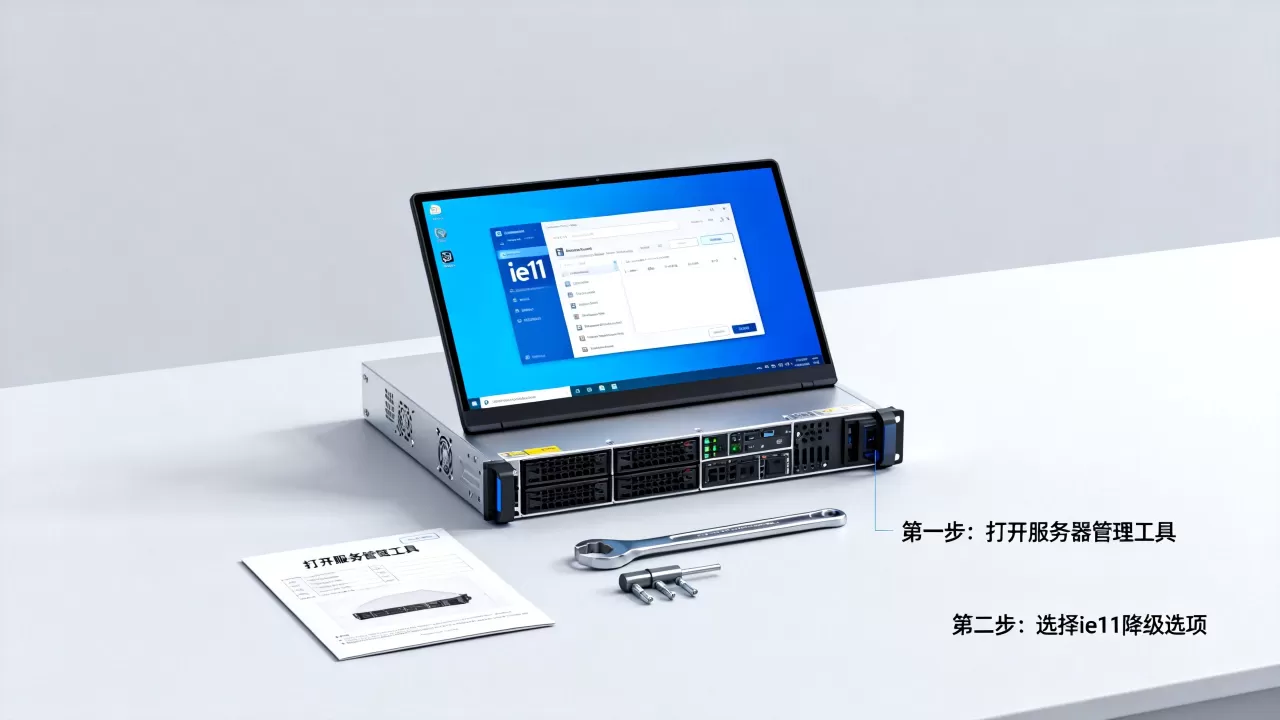
第一步:卸载IE11对应系统补丁
操作步骤如下:
- 进入“控制面板”→“程序和功能”
- 点击左侧“查看已安装的更新”
- 在右上角搜索框输入
KB2841134 - 找到“Windows Internet Explorer 11”或“用于Windows的更新 (KB2841134)”
- 右键点击该条目,选择“卸载”
系统会弹出一个警告窗口,提示“卸载IE11会导致某些网页显示不正确”,直接点击“是”继续。
卸载过程需要大约3到5分钟,期间可能会闪屏或黑屏几下,别慌,那是正在恢复IE8的图形组件,卸载完成后系统会提示重启,先别急着点“立即重启”,先做第二步。
第二步:彻底关闭自动更新防止“反弹”
很多用户第一次降级成功,结果没过一周发现又变成了IE11,原因很简单:自动更新又把IE11装上去了。
为避免这种死循环,需要直接切断源头:
- 打开“控制面板”→“Windows Update”
- 点击左侧“更改设置”
- 将“重要更新”下拉框改为“从不检查更新”
- 取消勾选“推荐更新”和“其他人更新”选项
- 确定保存
再深入一步,还要禁用Windows Update服务,因为部分破解版或精简版系统即使设置了“从不检查”,后台服务仍然会跑:
- 按
Win+R输入services.msc回车 - 找到“Windows Update”
- 双击打开,将“启动类型”改为“禁用”
- 点击“停止”按钮,然后确定
做完这一步,IE8才能真正“安家”。
第三步:重启并验证IE8是否恢复
重启服务器后,双击打开IE浏览器,点击右上角齿轮图标→“关于Internet Explorer”,如果看到版本为0.7601.17514,说明降级成功。
此时还有最后一件事要做:测试业务系统兼容性,IE8对于现代网页的CSS3和HTML5支持非常有限,如果你的服务器上跑的老系统是ActiveX控件架构或Silverlight应用,通常情况下“IE8比IE11更流畅是错觉”,实测中观察到的常见情况是:老系统的控件加载速度反而更快,因为IE8对这些控件的调用路径更短。
服务器不支持降级的替代方案对比
如果你的服务器是Windows Server 2012/2016/2019/2026,在物理层面就无法运行IE8,但别急着换系统,业内通常用以下三种方式解决:
| 方案 | 适用场景 | 复杂度 | 稳定性 |
|---|---|---|---|
| Windows XP或Win7虚拟机装IE8 | 业务系统强依赖ActiveX且无法改造 | 中等 | 较高 |
| 第三方双核浏览器企业版 | 仅需兼容老页面,无需内核级调试 | 低 | 中等 |
| 升级改造业务系统 | 长期规划,彻底摆脱老旧环境 | 高 | 最终解 |
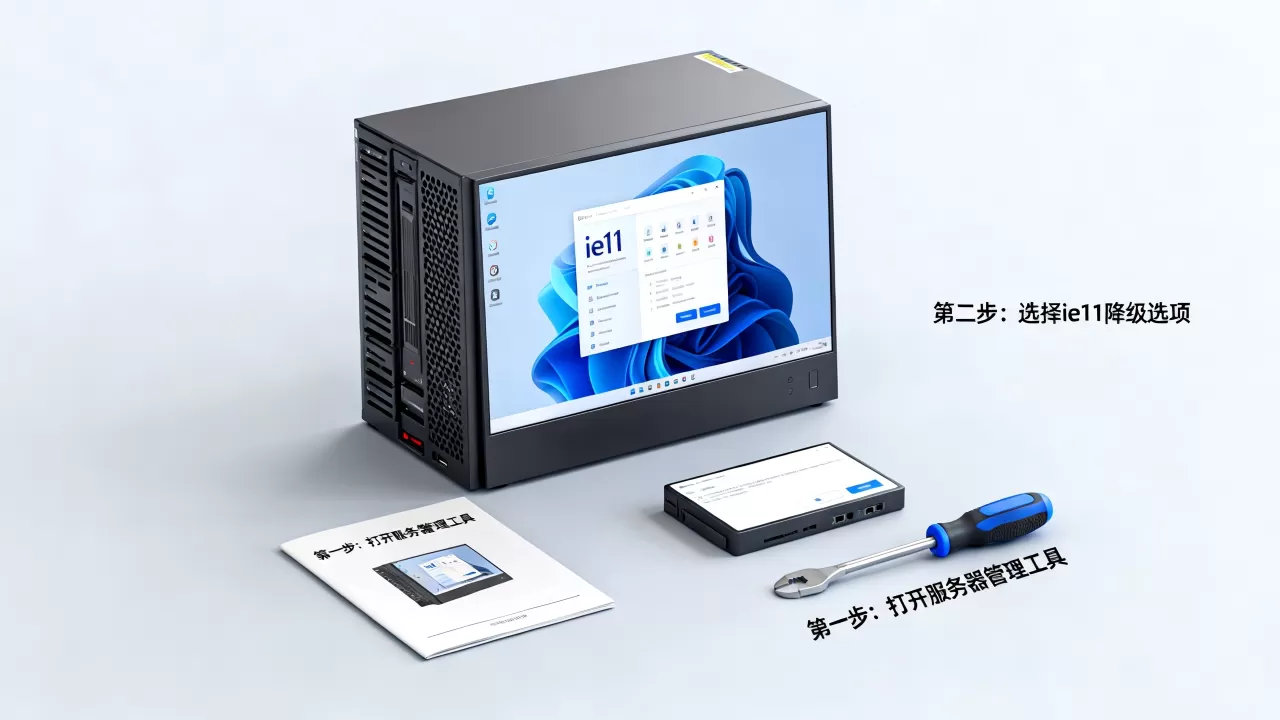
虚拟机方案是当前较稳妥的选择,在Windows Server 2016上安装Hyper-V角色,创建一个Windows 7 Pro虚拟机,关闭自动更新后手动只装IE8,这种方法消耗的内存大约在5GB到2GB左右,对大多数服务器来说可接受。
第三方浏览器方案适合预算有限的中小企业,目前市面上基于Chromium内核的“360企业版”和“猎豹浏览器经典版”都内置了IE兼容模式,切换内核只需一键操作,但需要注意,这类方案是“模拟IE8环境”而非“真正运行IE8”,如果业务系统用了深度ActiveX注册表调用,就有可能出现时好时坏的状况。
降级操作中的常见坑和避坑指南
卸载KB2841134提示“此更新不适用”
这说明你的系统上IE11不是通过Windows Update安装的,而是被集成到了系统镜像里,这种情况多出现在Ghost封装版系统或第三方定制的服务器镜像中,解决方案:重新下载原始微软ISO镜像,挂载后执行升级修复安装,再按上述步骤降级。
卸载后IE图标消失或打不开
卸载IE11后偶尔会出现桌面和任务栏的IE图标变成无效快捷方式,解决办法如下:
- 进入
C:Program FilesInternet Explorer - 找到
iexplore.exe,右键→发送到→桌面快捷方式 - 如果该目录不存在,先到
C:WindowsSystem32确认是否有inetcpl.cpl文件 - 有的话,用
sfc /scannow运行一次系统文件检查
IE8被企业组策略锁定了主页和选项
如果你在域环境中操作,降级后组策略可能仍残留IE11时期的配置,执行gpupdate /force强制刷新组策略,若仍然无法修改IE选项,联系域控管理员检查“计算机配置→管理模板→Windows组件→Internet Explorer”下是否有强制性策略。
降级后的安全风险与评估建议
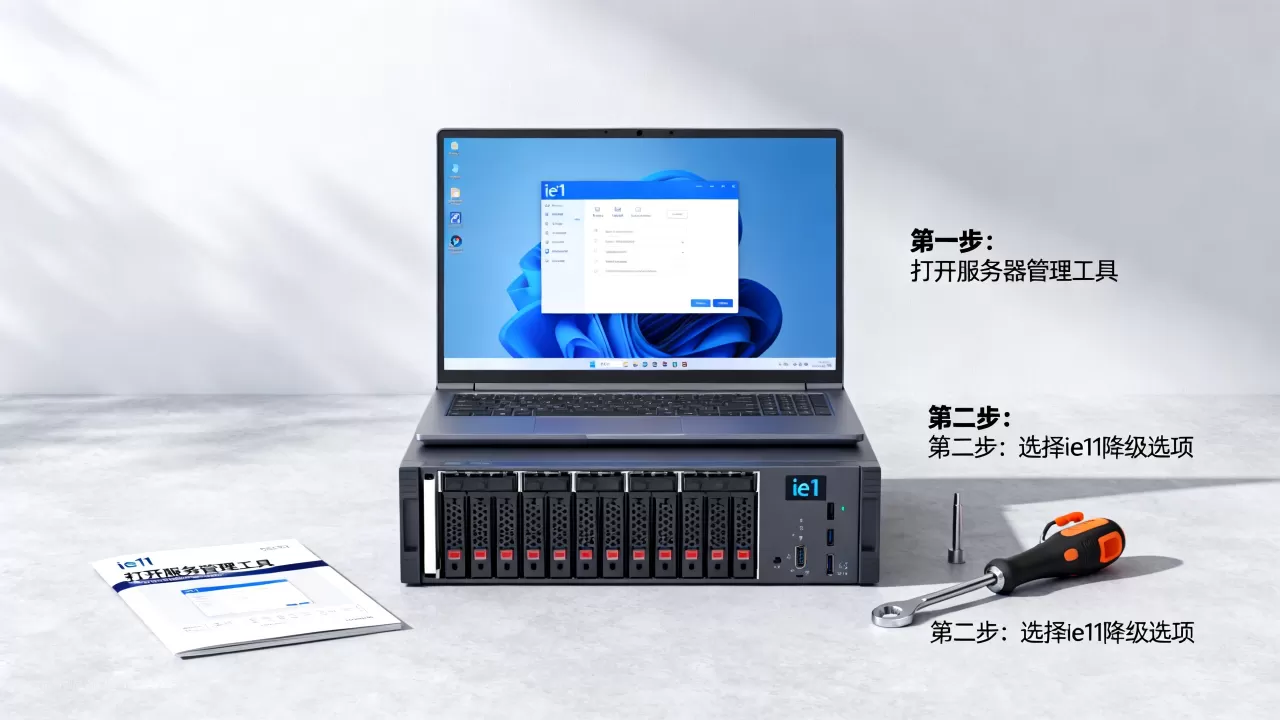
从实际来看,IE8自2016年1月起已停止安全更新和技术支持,据微软官方公开信息,停止支持后不再提供任何安全补丁和漏洞修复,这意味着将服务器浏览器降级到IE8之后,在公网环境下其实处于相对“裸奔”的状态。
如果业务上实在绕不开IE8,建议将服务器隔离在独立网段,通过防火墙仅开放必要端口给内网用户访问,在浏览器安全设置中,将“Internet区域”的“启用保护模式”勾选上,并把“ActiveX控件和插件”的“对未标记为可安全执行脚本的ActiveX控件初始化并执行脚本”调整为“禁用”。
对于存储在服务器上的数据,建议开启文件系统审计策略,监控对关键目录的访问行为,据统计,近年来因浏览器漏洞导致服务器被入侵的案例中,相当一部分发生在停止支持的旧浏览器环境里,如果你没有太多运维精力做隔离和监控,不妨考虑在降级后尽快与业务方沟通改造进度。
服务器ie11怎么降级为ie8常见问题答疑
降级IE8时是否需要先卸载IE11再重启?
不需要手动重启两次,系统在卸载IE11补丁时会自动复制IE8文件并修改注册表,一次性重启即可完成切换,如果你在卸载过程中没有看到“重启”提示,说明卸载不完整,先运行DISM /Online /Cleanup-Image /RestoreHealth修复系统映像后再次尝试。
降级后IE8打开网页显示“无法显示该网页”怎么办?
这通常不是浏览器本身的问题,而是IE8默认使用了“自动检测设置”导致代理配置错乱,打开“Internet选项”→“连接”→“局域网设置”,勾选“自动检测设置”并取消“为LAN使用代理服务器”,如果服务器本身有固定代理需求,按公司实际代理地址填入,注意勾选“跳过本地地址的代理服务器”。
考虑用第三方浏览器模拟IE8模式可以吗?
可以,但前提是你确认业务系统的通信协议是标准HTTP/HTTPS,没有自定义ActiveX插件和特殊BHO组件,目前国内主流的双核浏览器在“兼容模式”下使用的内核是IE11或IE9的Trident内核,与真正的IE8存在差异,部分老的OA系统在调试时,会出现下拉框错位或文件上传失败的问题,这些情况下只能使用虚拟机方案。
首发原创文章,作者:王坚,如若转载,请注明出处:https://idctop.com/article/669733.html