轻量应用服务器下载Node.js前必须搞清楚的系统适配问题
在轻量应用服务器上下载Node.js,本质上不是“下载一个安装包”那么简单,而是要根据你的操作系统类型、发行版版本和实际用途,选择最稳妥的安装路径。 多数情况下,用包管理器或版本管理工具安装,比手动下载二进制包更省心,后续升级也不容易踩坑。
轻量应用服务器通常预装的是Ubuntu、Debian、CentOS或Alibaba Cloud Linux等主流系统,你登录控制台后第一件事不是急着敲wget,而是先确认系统版本和架构,用cat /etc/os-release看发行版名称和版本号,用uname -m看是x86_64还是aarch64,这一步决定了你后面该用apt、yum还是dnf,也决定了Node.js官方二进制包该选哪个文件名。
先判断你的服务器该用哪种安装方式
很多教程一上来就让你复制一长串curl命令,但不同场景下最合适的做法差别很大,下面这张表可以帮你快速决策:
| 场景 | 推荐方式 | 原因 |
|---|---|---|
| 刚买的轻量服务器,系统干净 | NodeSource仓库或nvm | 能拿到较新版本,升级方便 |
| 需要同时跑多个Node版本的项目 | nvm | 版本切换灵活,不污染系统 |
| 系统自带Node版本够用 | 包管理器直接装 | 最省事,稳定性有保障 |
| 内网环境或无外网 | 本地下载二进制包再上传 | 绕过网络限制 |
业内专家指出,轻量应用服务器的磁盘和内存规格通常有限,安装Node.js时尽量避免同时保留多个冗余运行时,否则后续部署应用容易遇到内存不足的问题。
轻量应用服务器安装Node.js的三种主流方式
用系统包管理器安装(适合追求稳定、不想折腾)
如果你用的是Ubuntu或Debian,先更新索引再安装:
sudo apt update
sudo apt install -y nodejs npm
CentOS系则用:
sudo yum install -y nodejs npm
装完后用node -v和npm -v验证,这种方式的优点是和系统集成度高,缺点是版本往往偏旧,近年来Ubuntu 22.04默认源里的Node版本普遍在12或14左右,如果你要跑较新的前端构建工具,可能不够用。
通过NodeSource仓库安装指定大版本(适合需要较新版本又不想用nvm)
NodeSource提供了各主流发行版的安装脚本,以Node 20为例,Ubuntu/Debian下执行:
curl -fsSL https://deb.nodesource.com/setup_20.x | sudo -E bash -
sudo apt install -y nodejs
CentOS/RHEL系则把脚本地址换成rpm版本,这种方式的优势是版本可控,且和系统包管理器兼容,注意脚本执行前先确认服务器能正常访问外网,轻量服务器默认安全组一般放行了出方向流量,但如果你改过防火墙规则,需要先检查。
用nvm管理多版本(适合开发调试和需要频繁切换版本的情况)
nvm是Node版本管理器,安装命令如下:
curl -o- https://raw.githubusercontent.com/nvm-sh/nvm/v0.39.7/install.sh | bash
安装脚本会把nvm写入~/.bashrc,执行source ~/.bashrc后生效,然后你可以:
nvm install 20
nvm use 20
nvm alias default 20
这样默认版本就是20,切换时用nvm use 18即可。轻量应用服务器搭node环境时,nvm的好处是不会把Node装进系统路径,卸载时删掉~/.nvm目录就干净了,不会留一堆残留文件。
轻量应用服务器下载node太慢怎么办:镜像源与网络优化
这是被问得最多的问题之一,轻量服务器访问Node.js官方源或GitHub时,速度波动很大,尤其是下载二进制包和npm依赖的时候。
npm换国内镜像源
装完Node后第一时间换npm源,能省下大量等待时间:
npm config set registry https://registry.npmmirror.com
验证是否生效用npm config get registry,如果只是临时用一次,可以在命令后加--registry=https://registry.npmmirror.com。
二进制包下载慢的替代方案
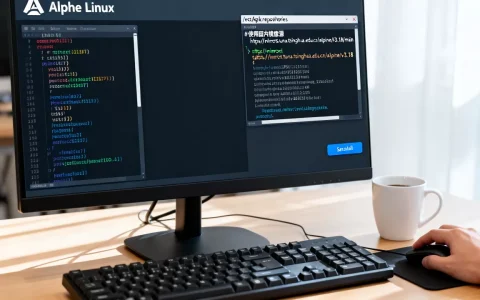
如果你是用nvm安装,nvm本身从GitHub拉取版本列表可能很慢,可以在~/.bashrc里加一行环境变量,让nvm走镜像:
export NVM_NODEJS_ORG_MIRROR=https://npmmirror.com/mirrors/node
然后重新source ~/.bashrc再执行nvm install,对于直接下载二进制包的场景,把官方地址中的nodejs.org/dist替换为npmmirror.com/mirrors/node即可,路径结构完全一致。
行业共识认为,国内云服务器环境下,合理配置镜像源对Node.js安装效率的提升比换一台高配服务器更立竿见影。
轻量应用服务器搭node环境需要多少钱:成本与规格的匹配思路
很多用户关心装Node.js要不要额外花钱,答案是不需要,下载和安装Node.js本身完全免费,轻量应用服务器的费用只取决于你选的套餐规格。
但这里有个容易被忽略的点:Node.js应用的内存占用和你的服务器规格直接相关,一个简单的Express服务在512MB内存的轻量服务器上跑得动,但如果你要同时跑构建、测试和多个服务,1GB内存往往就吃紧了,据公开的云服务定价信息,轻量应用服务器入门套餐和1GB内存套餐之间的差价通常在每月几元到十几元不等,选规格时把Node运行时和npm依赖的峰值内存算进去,比事后升级更划算。
npm全局安装包时要留意磁盘空间,轻量服务器系统盘普遍不大,npm install -g装几个CLI工具后,node_modules缓存可能占掉不少空间,定期用npm cache clean --force清理缓存是个好习惯。
轻量应用服务器安装nodejs教程:装完之后要做的验证与收尾
装好Node只是第一步,下面这几项检查能帮你避免后面踩坑:
- 验证版本和路径:
which node确认实际调用的二进制位置,避免出现装了新版但系统还在用旧版的情况。 - 检查npm前缀:
npm config get prefix,如果指向系统目录,普通用户全局安装包时可能需要sudo,不推荐,建议在~/.npmrc里把prefix设到用户目录下。 - 测试一个最小服务:新建
app.js写入console.log(process.version),用node app.js跑一下,确认运行时正常。 - 确认端口放行:如果你要跑HTTP服务,轻量服务器控制台的安全组需要放行对应端口,这一步和Node安装无关但经常被遗漏。
关于Node版本选择的实用建议
偶数版本(如18、20、22)是LTS长期支持版,适合生产环境;奇数版本(如19、21)生命周期短,只适合尝鲜,轻量应用服务器上跑生产服务,优先选LTS,如果你不确定项目依赖支持到哪个版本,先看package.json里的engines字段,或者直接装两个版本用nvm切换测试。
Q&A:轻量应用服务器下载node常见疑问解答
轻量应用服务器安装Node.js需要先装依赖工具吗?
如果用nvm或NodeSource脚本,通常需要curl和ca-certificates,Ubuntu下执行sudo apt install -y curl ca-certificates即可,CentOS下用yum install -y curl ca-certificates,系统包管理器直接安装Node的方式一般不需要额外装这些。
轻量应用服务器下载node和普通云服务器有什么区别?
操作步骤基本一致,差异主要在资源约束和网络环境,轻量服务器规格偏小,安装时更要注意内存和磁盘占用;部分轻量服务器套餐的出网带宽有限,下载大版本二进制包时用镜像源的必要性更高,系统层面两者都是标准Linux环境,命令完全通用。
装完Node后npm命令找不到怎么办?
先检查node -v是否正常,如果node能用但npm找不到,多半是安装时只装了node没装npm,用系统包管理器安装的可以补装npm包;用nvm安装的则执行nvm install --lts重新安装完整版本,另外确认echo $PATH里包含Node的bin目录,nvm安装后需要重新登录或source ~/.bashrc才能让PATH生效。
首发原创文章,作者:王坚,如若转载,请注明出处:https://idctop.com/article/783626.html