在 Windows Server 2012 上查看 80 端口是否启用,最直接的办法是在命令行执行 netstat -ano | findstr :80,只要出现 LISTENING 状态就说明本机有程序在监听这个端口;如果想确认外部能不能访问,还要再看防火墙入站规则和从其他机器发起的连通性测试。
80 端口是 HTTP 协议的默认端口,由 IANA(互联网数字分配机构)在端口分配表中固定下来,这就决定了它几乎是每台 Web 服务器的第一检查项,很多运维接手一台 2012 的老机器时,第一个问题就是“站为什么打不开”,答案往往藏在 80 端口的状态里。
win2012服务器怎么查看80端口是否开启
先弄清楚一件事:端口“开启”在服务器语境里有三层含义,第一层是本机有没有进程在监听;第二层是防火墙有没有放行;第三层是外部网络能不能实际连上来,三层里任何一层没打通,用户访问都会失败,所以查看 80 端口不能只敲一条命令就下结论,得按顺序把三层都过一遍。
用 netstat 看监听状态,这是最稳的起手式
按 Win+R 输入 cmd,右键以管理员身份运行命令提示符,之所以强调管理员,是因为不加权限时 netstat 看不到属于其他用户会话的进程名,查起来会很别扭。
执行下面这条命令:
netstat -ano | findstr :80参数含义要记住:-a 显示所有连接和监听端口,-n 用数字形式显示地址和端口(不做反向 DNS 解析,速度快),-o 输出对应的进程 PID。findstr :80 是过滤,只保留含 80 的行。
如果你还想直接把进程名带出来,可以用 -b 参数:
netstat -anob | findstr :80-b 会显示创建连接的可执行文件名,但必须管理员权限,而且速度慢一些。
看懂输出结果里的关键字段
输出一般是这样的格式:
  TCP    0.0.0.0:80            0.0.0.0:0              LISTENING       4
  TCP    127.0.0.1:80          0.0.0.0:0              LISTENING       4820
第一列协议,第二列本地地址,第三列外部地址,第四列状态,第五列 PID,判断要点:
- 状态是
LISTENING,说明有程序在本机监听 80 端口,这是“启用”的直接证据。 - 本地地址是
0.0.0:80,表示监听所有 IPv4 网卡,外部可以连;如果是0.0.1:80,只监听本地回环,外面一律连不上,这是排查时最容易踩的坑。 - 出现
[::]:80说明 IPv6 侧也在监听,Windows Server 2012 默认启用 IPv6 双栈,看到它属于正常现象。 - 状态是
ESTABLISHED表示已经有活动连接,TIME_WAIT是连接关闭后的等待状态,都不代表端口“没开”。
PowerShell 的方式更适合写进脚本
Windows Server 2012 自带 PowerShell 3.0,NetTCPIP 模块可用,想一次性看清端口和进程的对应关系,可以这样写:
Get-NetTCPConnection -LocalPort 80 | Select-Object LocalAddress,LocalPort,State,OwningProcess想再进一步把进程名拿出来:
Get-NetTCPConnection -LocalPort 80 | ForEach-Object { Get-Process -Id $_.OwningProcess }这种方式的好处是输出结构化,配合 Export-Csv 就能做成定期巡检记录,比截图存档靠谱得多。
win2012服务器80端口被占用怎么查看和定位
80 端口“开了但开得不对”,多半是被别的程序抢占了,Windows Server 2012 上抢 80 端口的常见角色有:IIS 的 World Wide Web Publishing Service、SQL Server Reporting Services 的报表服务、第三方 Web 中间件如 Apache 或 Nginx 的 Windows 版本,还有一些远程管理类软件的内置 Web 控制台。
从 PID 反查进程,别凭感觉猜
拿到 netstat 输出的 PID 后,执行:
tasklist | findstr 4820或者用更精确的过滤语法:
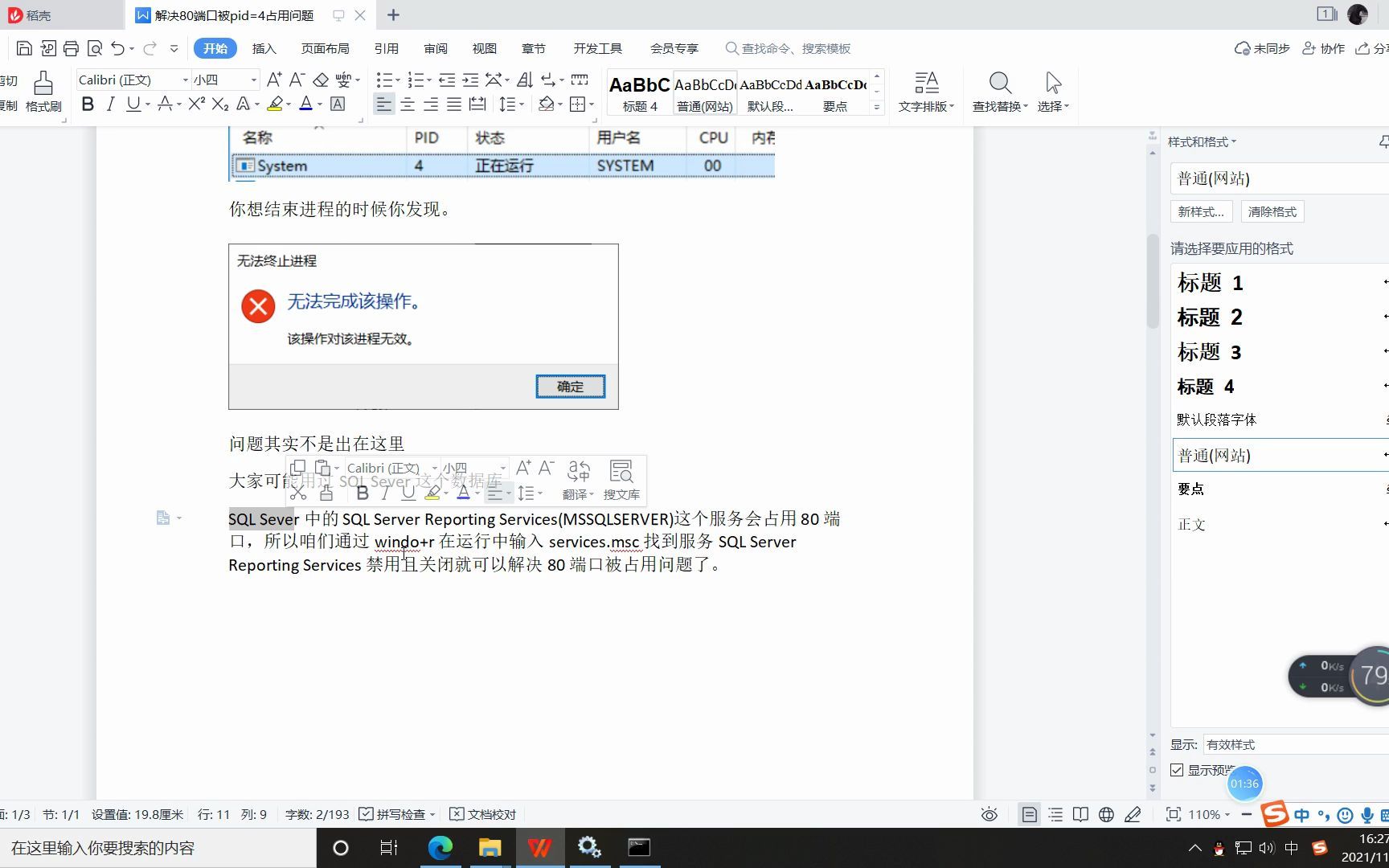
tasklist /FI "PID eq 4820"看到进程名是 System 且 PID 为 4,说明 80 端口被 HTTP.sys 内核驱动接管,这通常意味着 IIS 或者某个注册了 HTTP.sys 的服务正在工作,此时应该去服务管理器里查 IIS 相关服务,而不是去杀进程,看到 sqlservr.exe 或者 ReportingServicesService.exe,说明是报表服务占用了 80,改它的端口或改 IIS 的绑定即可。
资源监视器给不习惯命令行的人留了后路
按 Win+R 输入 resmon 回车,切到“网络”选项卡,展开“侦听端口”列表,按端口号排序就能找到 80,这一屏会直接列出端口、协议、防火墙状态、地址和进程名,信息密度比命令行直观,适合远程桌面里临时看一眼,缺点是无法批量导出,也没法写进自动化脚本。
用测试命令验证外部可达性
本机监听正常,不代表外面能访问,在服务器本机执行:
Test-NetConnection -ComputerName 127.0.0.1 -Port 80TcpTestSucceeded 为 True 表示本机链路通,再换一台同网段机器,把 0.0.1 换成服务器内网 IP 再测一次,两次结果不一致,问题基本锁定在防火墙或者网络 ACL 上,老派的办法是用 telnet 服务器IP 80,但 Windows Server 2012 默认没装 telnet 客户端,需要在“服务器管理器添加角色和功能功能”里勾选安装。
防火墙与 IIS 绑定:80 端口看不见的两道关卡
入站规则是否放行
打开“高级安全 Windows Defender 防火墙”,点“入站规则”,找到名称里带“万维网服务(HTTP 流量入)”的那条,确认已启用且配置文件(域/专用/公用)与服务器当前网络位置匹配,命令行核对可以用:
netsh advfirewall firewall show rule name=all | findstr /C:"80" /C:"World Wide Web"行业内有个共识:相当一部分“端口不通”的工单,最后都落在防火墙配置文件选错了这一项上,服务器网卡被识别成“公用网络”,而规则只在“域”配置文件下启用,两边对不上,流量自然进不来。
IIS 站点绑定要顺手看一眼
如果确认 IIS 在跑,可以进“Internet 信息服务(IIS)管理器”,选中站点后点右侧“绑定”,看类型为 http 的那条绑定端口是不是 80、IP 地址是“全部未分配”还是某个具体网卡,绑定成具体 IP 而客户端访问的是另一个 IP,就会出现“本机 netstat 看到监听,外部却连不上”的怪现象。
常用查看方式对比,挑一个顺手的
| 方式 | 操作入口 | 能看到进程名 | 可否导出 | 适用场景 |
|---|---|---|---|---|
| netstat -ano | 命令提示符 | 需配合 tasklist | 可重定向到文件 | 快速排查、远程 SSH 式操作 |
| PowerShell Get-NetTCPConnection | PowerShell | 可管道输出 | 可导出 CSV | 批量巡检、脚本化 |
| 资源监视器 resmon | 运行框 | 直接显示 | 不支持 | 图形界面下临时确认 |
| 外部连通性测试 | Test-NetConnection 或 telnet | 否 | 否 | 验证防火墙与网络链路 |
据工信部历年发布的互联网基础资源相关统计,国内 Web 服务仍以 HTTP/HTTPS 为主要承载协议,80 端口因此长期是服务器侧最高频的检查对象,业内专家指出,端口排查的关键不在于工具多先进,而在于把“监听、放行、可达”三个层次分开验证,避免在错误的层面反复折腾。
关于win2012服务器80端口查看的常见疑问
Windows Server 2012 上 netstat 显示 80 端口 TIME_WAIT 是没开吗
不是。TIME_WAIT 是 TCP 连接正常关闭后的收尾状态,连接双方需要等待一段时间以确保最后一个确认包被正确处理,属于协议设计的正常环节,判断端口是否在提供服务,只看有没有 LISTENING,收缩状态的连接不参与这个判断。
80 端口查出来是 System 进程占用,能直接结束吗
不能,PID 4 对应的是 Windows 内核的 HTTP.sys 驱动,它承载 IIS 以及所有基于 HTTP Server API 的服务,结束它等同于让整台机器的 HTTP 服务栈失效,正确做法是去服务管理器里停用不需要的 Web 服务,或者调整它的端口绑定。
win2012服务器80端口启用但外网访问不了,先查哪里
先在同网段另一台机器上做 TCP 连通性测试,排除是客户端侧问题;接着核对防火墙入站规则的启用状态与网络配置文件是否匹配;最后检查 IIS 站点绑定里的 IP 地址是否与对外暴露的网卡一致,三步走完,绝大多数可达性问题都能定位到具体位置。
把监听状态、防火墙规则、外部连通性这三件事分开验证,再结合 netstat 和 tasklist 把 PID 落到具体进程名上,Windows Server 2012 的 80 端口排查就没什么玄学了,命令记不住没关系,把这几条存成一个巡检脚本,下次接手任何一台老服务器都能几分钟内给出结论。
首发原创文章,作者:王坚,如若转载,请注明出处:https://idctop.com/article/783627.html