Ubisoft服务器不可用,绝大多数情况下是官方正在维护、新游戏上线被玩家挤爆,或者你本地网络到服务器的线路出了岔子,并非账号被封或电脑中毒。 先花两分钟排查,多数问题自己就能解决,不用干等。
为什么你的Ubisoft服务器连接不上
不少玩家一看到“服务器不可用”几个字就慌了神,以为是自己操作失误,其实育碧的服务器体系跟国内网游不一样,它面向全球玩家,节点分布和网络链路更复杂,出问题的环节也更多。
官方计划维护和临时故障
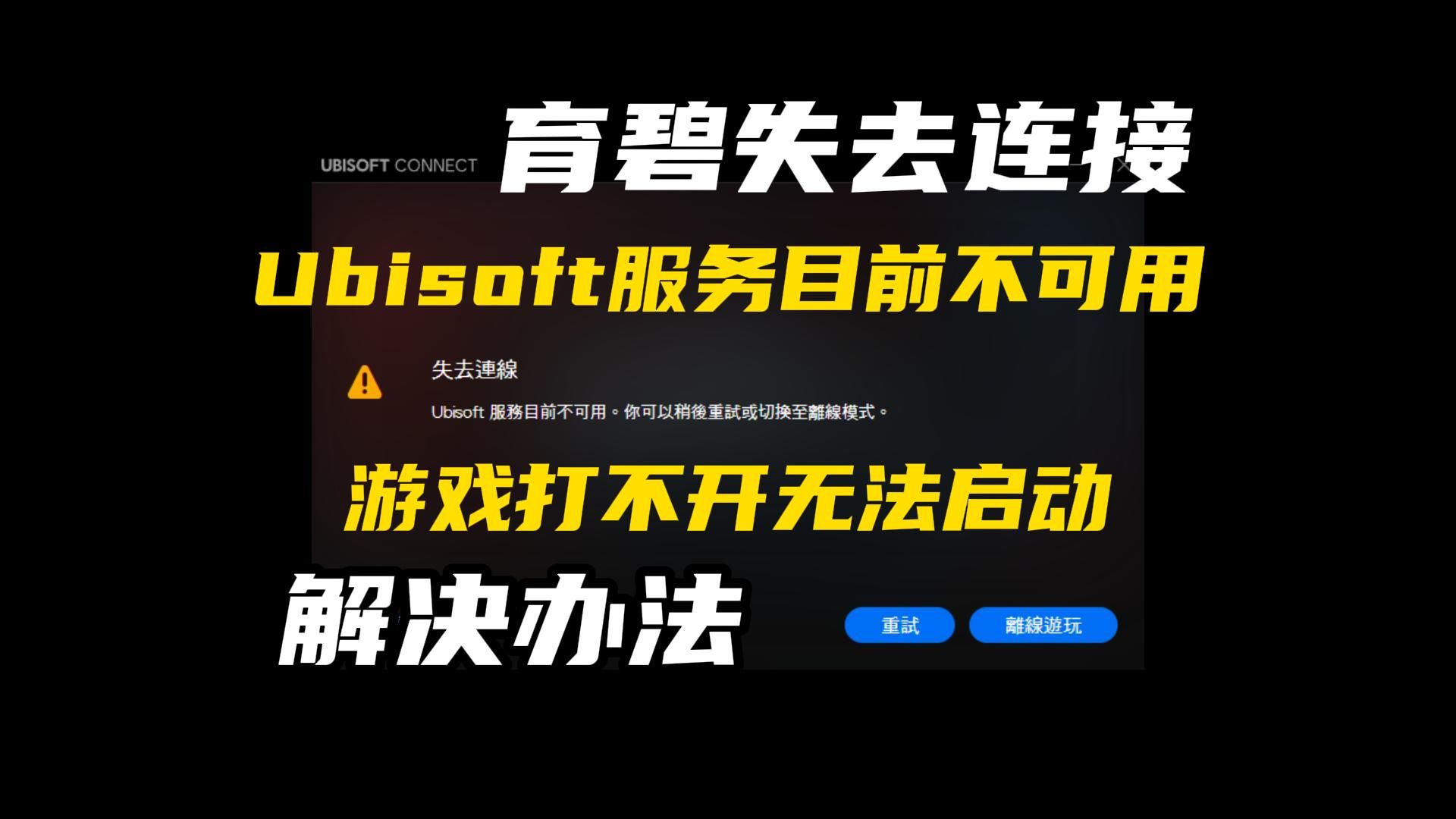
育碧对旗下游戏有一套固定的维护机制,每周都会安排维护窗口,国内玩家感知最明显的就是周三凌晨到早上这段时间,打开Ubisoft Connect大概率提示掉线,这种维护通常持续两到三个小时,育碧会在官方状态页面提前发布公告,只是平时很少有人去看。
临时故障则属于小概率事件,机房断电、网络波动、服务器端软件更新出错都可能触发,这类问题不是你单方面的故障,同一时间全球玩家都会受影响,判断方法很简单:打开微博或游戏社区,搜一下“育碧 服务器”,如果哀嚎声一片,那就是官方的问题,安心等就行。
新游戏上线与大型活动带来的高峰
每年育碧的大型新作发售日,或者老游戏推出重大版本更新时,服务器挤爆的情况特别常见,玩家同时涌入服务器下载补丁、登录账号,短时间内请求量暴增,服务器会启动排队机制,甚至直接拒绝新连接。
这种场景下的“服务器不可用”,更像是商场限流,你的网络和电脑都没问题,只是服务器顾不过来,遇到这种情况,错开晚上八点到十一点的黄金时段,或者干脆等发售日过了两三天再进游戏,体验会好很多。
本地网络和运营商链路问题
排除了官方因素之后,剩下的就要从自己身上找原因了,育碧的服务器很多部署在境外,国内玩家直连时,数据要经过国际出口带宽,链路质量参差不齐。
不少玩家反馈,白天上班时段连接挺正常,一到晚高峰就频繁掉线,这跟你的宽带套餐没关系,纯粹是晚高峰时国际出口拥堵,数据包丢失率上升,服务器觉得你的连接不稳定,就把你踢下线了。
Ubisoft Connect客户端本身的状态异常
还有一种情况容易被忽略:游戏文件没问题,网络也通着,但Ubisoft Connect客户端自身处于“离线模式”或状态异常,客户端程序崩溃、本地缓存文件损坏、后台进程卡死,都会导致界面提示服务器不可用。
Ubisoft服务器连接失败怎么解决
遇到提示“服务器不可用”,别急着重装游戏,按照从外到内的顺序排查,多数情况能在十分钟内搞定。
第一步:确认官方服务器的实时状态
访问育碧官方的服务状态页面,页面会列出所有正在运营的游戏和平台服务,状态一目了然,如果显示“运行正常”,问题大概率出在本地网络;如果显示“维护中”或“部分中断”,那是官方正在处理,你做什么都没用,耐心等待就行,育碧服务器维护要等多久,页面通常会直接写明预计恢复时间,一般维护会在三小时内结束。
第二步:重启网络设备和客户端
把路由器和光猫断电,等两分钟再重新通电,这一步能清除路由器缓存、重新获取公网IP地址,解决很大一部分连接异常问题,同步把Ubisoft Connect客户端彻底退出,打开任务管理器,找到所有跟Ubisoft相关的进程,全部结束之后重新启动。
如果重启后还是连不上,打开命令行工具,输入ipconfig /flushdns刷新本地DNS缓存,再输入ping ubi.com测试一下网络通不通。
第三步:修改DNS和连接模式
育碧服务器的域名解析依赖DNS服务,部分运营商的DNS在解析海外域名时经常出错,手动把电脑或路由器的DNS改成通用公共DNS,比如114.114.114(国内节点,速度快)或者8.8.8(国际节点,解析海外域名更准),然后重新登录Ubisoft Connect。
网络类型是“严格NAT”的情况下,服务器会认为你的网络不安全,从而拒绝连接,登录路由器管理后台,开启UPnP功能,或者在端口转发规则里手动放行以下端口:
| 端口 | 协议 | 用途 |
|---|---|---|
| 80 | TCP | HTTP通信 |
| 443 | TCP | HTTPS加密通信 |
| 3074 | TCP/UDP | 游戏联机数据传输 |
| 3478-3480 | UDP | 语音通信和联机匹配 |
第四步:清理客户端缓存并验证游戏文件
Ubisoft Connect的本地缓存文件损坏,也会导致客户端无法正确连接服务器,按下Win+R,输入%ProgramFiles(x86)%\Ubisoft\Ubisoft Game Launcher\cache,打开缓存文件夹,删除里面所有文件,然后重启客户端重新登录。
如果提示的是某个具体游戏无法连接,打开Ubisoft Connect的游戏库,选中游戏,点击右侧的“属性”,在“验证文件”选项卡里执行完整性校验,这一步会扫描本地游戏文件,发现缺失或损坏的文件会自动重新下载,行业内专家对这类问题的处理意见也基本一致,通常会先排除文件损坏因素。
第五步:检查系统时间并考虑使用加速器
系统时间与服务器时间偏差过大,会影响SSL证书验证,导致客户端认为服务器不可信而拒绝连接,右键点击任务栏右侧的时间,打开“日期和时间设置”,确保“自动设置时间”和“自动设置时区”都处于开启状态。
步骤都试过还是连不上,基本可以确定是你本地到育碧服务器之间的国际链路质量太差。用加速器是解决这类跨网问题的有效办法,它能优化路由线路,降低延迟和丢包率,原理就像给数据包上了一趟直达高速,绕开拥堵路段,育碧加速器哪个好用没有统一答案,市面上主流加速工具都有育碧游戏的专项优化线路,一般都有免费试用期,建议实测比较。
特殊场景:老是被踢下线或频繁掉线
比“完全连不上”更折磨人的是“连得上但玩一会儿就掉”,这个现象在多人联机模式里尤其明显,游戏中途弹出“无法连接到服务器”并强制返回主菜单,这通常是网络延迟波动过大,服务器判定连接超时被踢出。
检查无线网络稳定性
用Wi-Fi玩联机游戏是大忌,墙体阻挡、路由器摆放位置、家用电器干扰都会让无线信号波动,把你正在玩联机模式的电脑或主机,用网线直连路由器,延迟数据会有明显改善,极少数情况下,运营商会在高峰期给家庭宽带做带宽限制,反映在游戏里就是频繁掉线。
解决跨区游戏问题
如果你玩的是在Steam上购买的国区版本,或者使用了外服账号登录,服务器匹配区域可能跳到了北美或欧洲,跨区连接本身就是绕远路,再加上国内晚高峰的国际出口拥堵,掉线是正常的,这时需要在游戏的服务器选择界面里手动切换到“亚服”或“日服”,或者借助加速器的区域锁定功能,把流量稳定导向特定区域的服务器,不少玩家会担心,用外服账号玩国服游戏会不会封号,其实育碧对服务器区域的选择相对宽松,游戏内切换不涉及违规。
长期规避:怎么做才能少遇到服务器问题
服务器状态不是玩家能控制的,但通过调整使用习惯,能减少和服务器“闹脾气”的碰撞次数,育碧的周常维护时间相当固定,建议不要在周三凌晨或上午安排重要的联机活动,尽量把游戏时间安排在维护完成之后,大版本更新公告通常在更新前一周发布,更新当天伴随着数小时的维护,通常游戏内会给出现维护倒计时,做到心里有数再开机。
如果平时只在周末玩,周中的维护对你几乎没有影响,这时候更要关注本地网络设备的散热和稳定性,路由器连续运行时间长会老化,趁着游戏不开机的时候,顺手给它断电休息一下是个好习惯,育碧服务器状态怎么样,跟你的路由器状态也有一定关系,稳定可靠的本地网络能减少很多不必要的重连烦恼。
拿不定主意的时候,直接重新打开Ubisoft Connect多试几次,有时候服务器只是短暂的集体断线,几分钟后就恢复了,重启大法在游戏领域同样适用,它解决的永远是那90%的偶发问题。
常见问题解答
Ubisoft服务器不可用和游戏崩溃是一回事吗?
完全不是一回事,服务器不可用是指客户端无法与育碧服务器建立连接,具体表现包括无法登录、游戏在线模式失效、连接中断等,问题出在网络通信链路,游戏崩溃则是程序自身运行错误,表现为闪退、卡死、弹报错窗口,问题出在本地电脑,两种情况可同时发生,但起因不同,排查方向也不同。
育碧服务器维护一般多久?
计划维护通常持续两到三个小时,少数涉及跨游戏大版本更新的维护会延长到五小时以上,维护起始时间以育碧官方公告为准,国内玩家频繁影响的时段集中在周三凌晨,维护结束时间最多延迟到周五上午,由服务器故障引起的临时维护没有固定时长,几分钟到几小时都有可能,以官方状态页面的更新为准。
服务器不可用时使用加速器能不能解决?
要区分场景,如果服务器状态页面显示官方正在维护,那么技术再好的加速器也解决不了,属于白花钱;如果你是本地到服务器线路质量问题,加速器能优化路由,让连接更稳定,此时有效,判断依据就是官方状态页面的运行状态和故障公告。
旧版Uplay和Ubisoft Connect是一回事吗?
Uplay是旧称,育碧在2020年将Uplay与Uplay Club整合,推出了统一平台Ubisoft Connect,老玩家口中的Uplay基本就是指现在的Ubisoft Connect,旧版Uplay客户端已经停止维护,继续使用旧版登录会频繁提示连接失败,建议到育碧官网下载最新版Ubisoft Connect客户端。
首发原创文章,作者:王坚,如若转载,请注明出处:https://idctop.com/article/784407.html