HP服务器G8用光盘重装系统的核心流程是:开机按F9进入RBSU设置启动顺序,放入系统光盘引导启动,在安装过程中按F6加载阵列卡驱动,随后按常规流程完成分区安装。整个过程看似直接,但G8机型在引导模式、驱动加载这两步上卡住了多数人,下面把每个环节拆开讲透,包括BIOS设置、阵列驱动准备,以及遇到引导失败时的排查思路。
HP服务器G8光盘重装系统:BIOS引导顺序设置详解
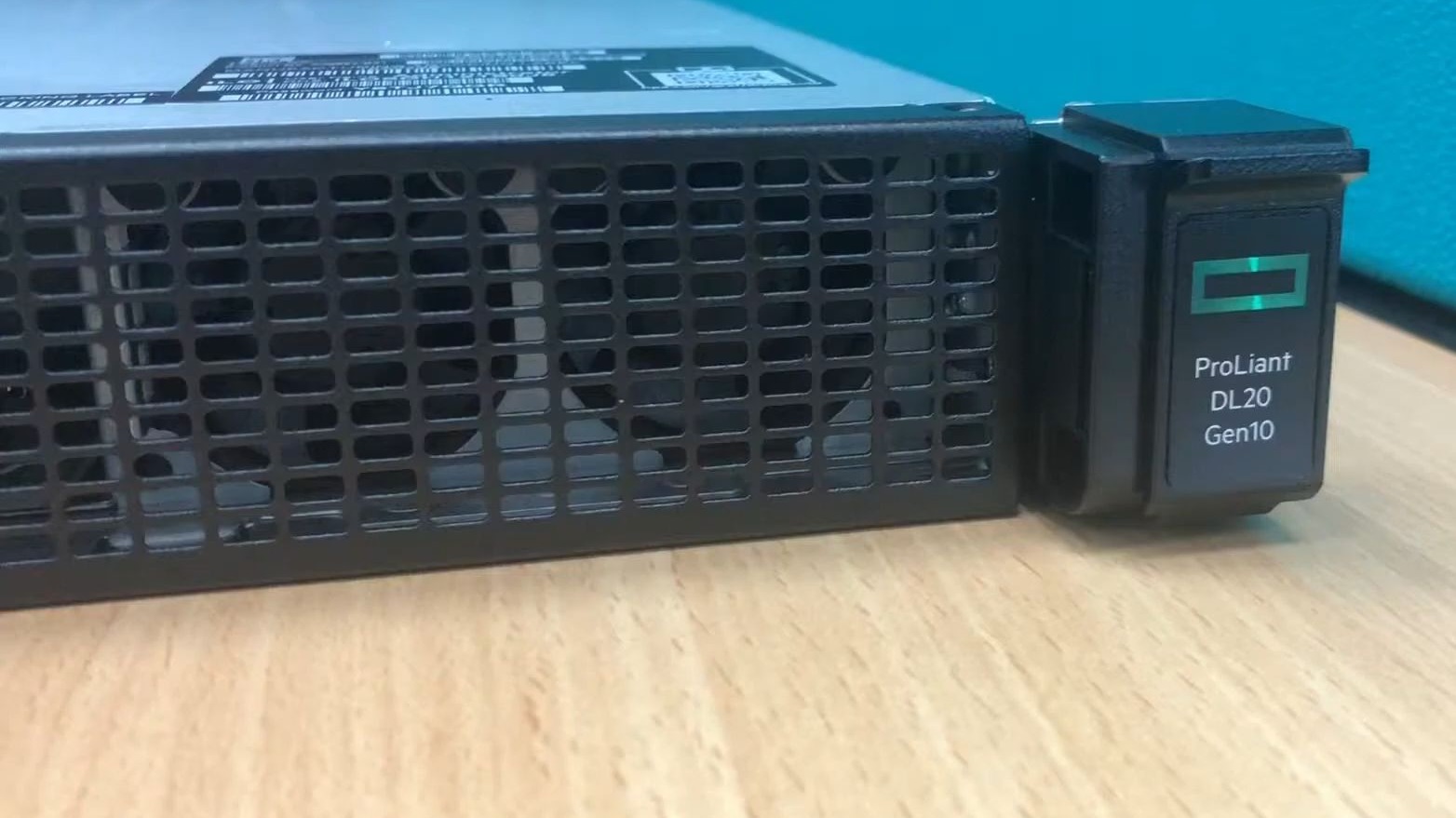
G8代服务器(如DL360p Gen8、DL380p Gen8)的BIOS界面沿用了惠普经典的RBSU(ROM-Based Setup Utility)体系,与PC机按Del进BIOS不同,G8服务器在开机自检时屏幕右上角会短暂提示按F9进入系统设置,这里是控制服务器从什么设备启动的总开关。
第一步:进入RBSU确认引导模式
接通电源开机,看到HP Logo后连续点按F9,进入RBSU主界面后,先检查确认两个关键项:
- 在System Options菜单下找到Boot Options,进入后确认UEFI Boot Mode和Legacy BIOS Mode的当前状态
- 如果计划用传统方式从光盘安装Windows Server 2012 R2或更早系统,需将启动模式设置为Legacy BIOS Mode,因为老系统镜像不带UEFI启动文件,强行用UEFI模式引导光盘会出现启动失败或蓝屏
- 如果安装Windows Server 2016及以上版本,UEFI与Legacy模式均可,但建议保持UEFI以支持GPT分区和Secure Boot特性
第二步:调整光盘启动顺序
在Boot Options菜单内选择Boot Order,将CD/DVD-ROM Drive用方向键和回车移动到第一启动项位置,G8的启动顺序列表支持直接拖动排序,操作逻辑与早期台式机BIOS类似。
操作完成后按F10保存并退出,服务器会自动重启,重启时注意屏幕提示,当出现Press any key to boot from CD or DVD时,必须在几秒内按任意键,否则服务器会跳过光盘引导,直接读取硬盘系统。
第三步:B120i阵列卡驱动加载实操
光盘引导进入Windows安装界面后,在显示磁盘分区列表时,大概率会看到空白或提示找不到任何磁盘,这不是光盘问题,而是G8服务器内置的B120i RAID控制器(部分机型为P420i)需要额外驱动。
行业共识认为,RAID驱动缺失是服务器重装系统时最容易被忽略的环节,解决办法如下:
- 列表提示无磁盘时,点击加载驱动程序按钮,而非直接刷新
- 将提前准备好的驱动U盘插入服务器后置USB接口(前置接口有时识别异常),点击浏览定位驱动文件
- 官方建议:驱动文件需要解压成文件夹放在U盘根目录,驱动放置路径含中文或嵌套过深时,安装程序会读不出内容
- 选中正确驱动后,下方会显示出磁盘容量,此时刷新分区列表即可看到正常空间
驱动加载成功一次后,后续分区格式化均为正常流程,整个过程完成后,系统会自动重启进入无人值守安装阶段。
HP服务器G8重装系统引导失败排查思路
按上述HP服务器G8重装系统流程操作时,偶尔会遇到几种典型故障场景,以下按出现频率列出排查顺序:
-
光盘无法启动,屏幕显示Non-System disk
原因:引导顺序未生效或光盘已损坏,重点检查光盘介质是否为可引导安装盘,部分精简版系统盘缺少引导文件会导致此现象。 -
提示Boot device not found
多数情况下因为启动模式与系统架构不匹配,确认镜像对应的是Legacy还是UEFI引导,并按前述步骤切换模式,部分G8机型在切换模式后需同时关闭Secure Boot选项。 -
安装过程中蓝屏报错0x7B
这个报错指向典型的存储控制器驱动失败,需要回到第三步重新加载驱动,并确认所加载的驱动版本与操作系统位数一致。 -
系统安装完成后重启进入硬盘找不到系统
此类问题通常与启动引导记录写入位置有关,在UEFI模式下安装时,安装程序可能会将引导文件写入RAID卷之外的启动分区,建议安装前清除服务器上原有逻辑盘配置,重新建立全新阵列。
HP G8重装系统时阵列卡驱动加载实操
驱动加载这件事值得单独拿出来细讲,因为它直接决定了后续操作能否进行,G8系列服务器根据配置不同,阵列卡分为动态智能阵列B120i与智能阵列P420i两种方案,前者是板载软RAID,后者是独立硬件卡。
驱动准备阶段
统计表明,多数用户在阵列卡驱动准备环节耗掉的时间占到整个重装过程的一半,你需要在工作电脑上完成以下动作:
- 确认服务器序列号(机身左侧标签贴纸上的ProdId信息)
- 浏览器访问HP官方支持网站,搜索该序列号或型号
- 在驱动-存储控制器分类下找到对应系统的RAID驱动
- 下载文件后使用解压工具将其解压到FAT32格式U盘
安装界面加载驱动
- 服务器引导光盘程序开始读取文件,待语言选择界面出现后点击下一步
- 点击现在安装,点击自定义:仅安装Windows
- 看到磁盘列表显示空白或无可用空间时,点击加载驱动程序
- 安装程序提示选择驱动来源时,拔出光盘换插U盘,点击浏览定位到解压后的文件夹
- 驱动列表出现阵列卡型号后,选择适合当前系统架构(x64)的项,点击下一步加载
加载成功后磁盘容量会出现在界面上,据HP官方文档记载,B120i阵列卡支持RAID 0/1/10模式,P420i支持更多RAID级别,配置阵列时按需选择即可。
惠普服务器G8安装系统的分区方案选择
解决驱动问题看到磁盘后,分区规划同样影响后期运维便利性,这里给出两种常见场景的具体方案:
-
跑业务库或虚拟化的DL380p Gen8
建议使用两块SAS硬盘做RAID1装系统,剩余盘位组RAID5存数据,系统分区保留100GB用于Windows Server系统文件,页面文件单独划分到独立分区,数据分区不做分割。 -
用于测试环境的DL320e Gen8
RAID模式建议直接选单块硬盘容量,系统盘分配80GB,剩余空间划为一整个数据分区,这种简单分区方式适合频繁重装和快照恢复的场景。
光盘介质与U盘工具的选择差异
G8服务器出厂时自带光驱,但光驱寿命普遍较长,部分二手设备光驱老化,如果光驱读盘能力下降,反复出现引导失败的情况,需要考虑HP服务器G8用U盘装系统的替代方案。
采用U盘安装时,所使用的写入工具很关键,推荐使用Rufus或UltraISO将系统镜像写入U盘,参考价格来看,一个32GB USB 3.0 U盘成本不超过五十元,比采购原厂光驱划算得多,有类似问题的用户通常会先检查G8服务器是否支持U盘引导实测结果确认支持,只需在启动顺序中将USB CD/DVD ROM调整至第一项即可。
常见问题解答
没有原厂引导光盘,用网上下的系统镜像行不行?
只要镜像文件来源于微软官方渠道(如Visual Studio订阅)或正规批量授权媒体,完全可行,需要留意的是切勿使用市面上修改过的GHOST版镜像,这类镜像篡改系统服务配置,在服务器上使用可能导致内核异常、驱动冲突,后期维护成本很高。
G8服务器重装系统后iLO无法访问,如何恢复?
iLO带外管理地址保存在服务器自身的独立Flash芯片中,重装系统不会破坏该配置,若安装后iLO无法访问,请直接检查iLO口网线物理连接状态、iLO配置中的Network Port选项是否被禁用,以及本机IP地址是否与iLO层级冲突。
B120i阵列卡能直通模式识别全部硬盘吗?
可以,在开机F10进入Intelligent Provisioning,选择One-Time Boot Menu进入阵列卡配置界面,将逻辑驱动器删除后,重新创建为RAID 0即可让系统看到全部容量,需要注意的是,该操作会清除硬盘上所有历史数据,操作前务必备份。
首发原创文章,作者:王坚,如若转载,请注明出处:https://idctop.com/article/784906.html