AE下载后显示服务器失败,多数情况是Adobe Creative Cloud无法正常连接Adobe服务器,先重置Hosts文件并重启后台服务即可解决,若操作后仍失败则需重点检查DNS和登录凭证。
AE下载后显示服务器失败怎么解决按错误场景对号入座
在动手排查之前,先看清自己是哪个阶段报错,不同阶段出现的“服务器失败”提示,背后原因并不相同,对症下药才能省时间。
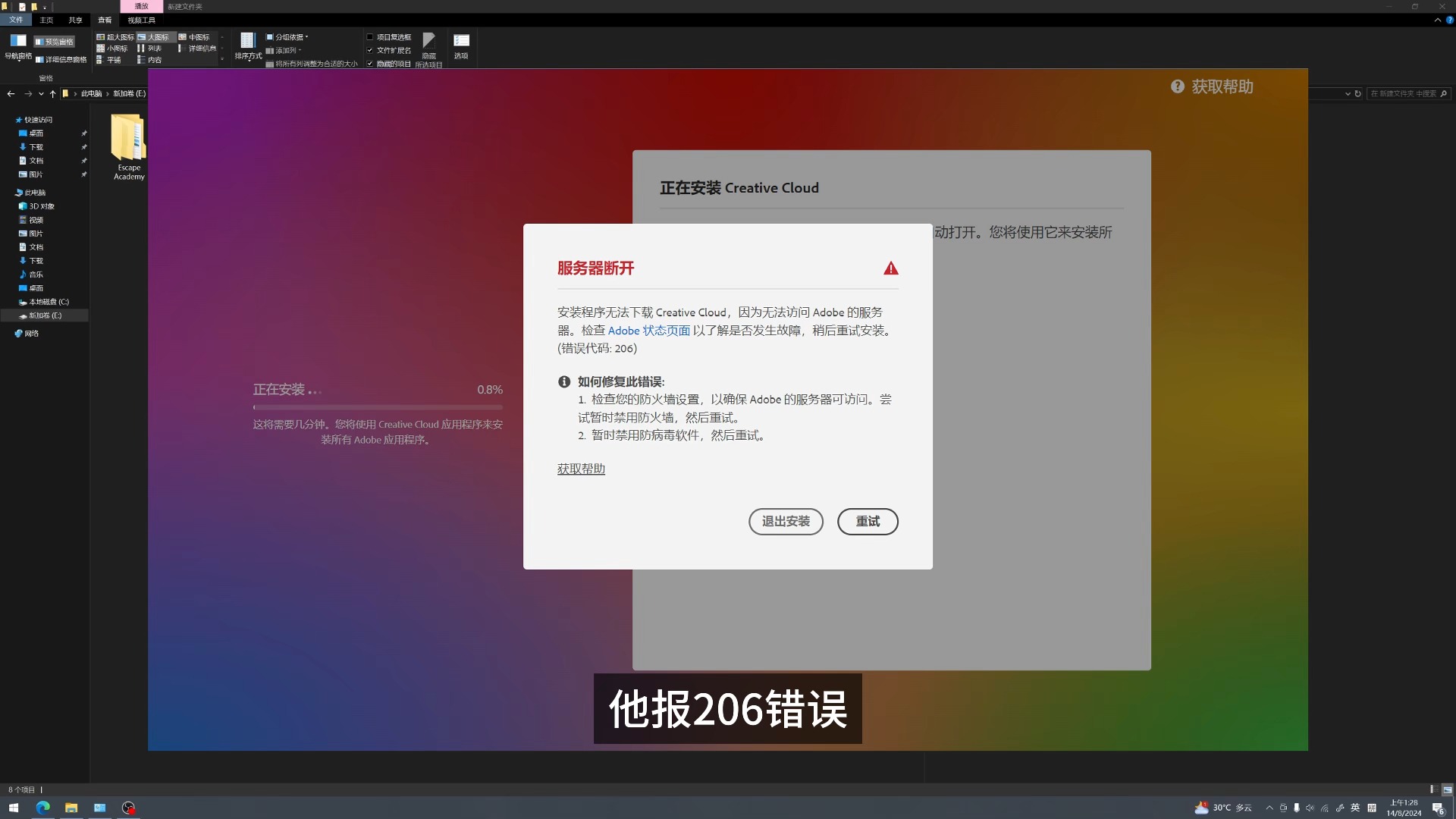
安装阶段报错:服务器连接被重置
安装AE时提示无法连接到Adobe服务器,通常发生在Creative Cloud下载安装包的环节,此时Adobe服务器连接被中断,下载进程无法继续,常见触发场景是网络代理开启了全局模式,或者Hosts文件被安全软件改动,安装阶段的报错最直接的表现是进度条长时间不动,随后弹出“服务器失败”或“无法连接到服务器”。
启动阶段报错:登录凭证和证书校验出错
已经安装好AE,启动时却提示服务器失败,大多数人看到这个提示都会懵,这个阶段的问题核心不在下载,而在Adobe账号登录状态验证,如果系统时间偏差过大,或者Adobe账号在别处被登出,本地的登录凭证失效,就会触发服务器验证失败,你会在登录窗口反复输入密码,但始终无法进入主界面。
更新阶段报错:下载模块自己出了问题
AE更新时提示服务器失败,多与Creative Cloud的更新组件有关,更新模块需要重新下载增量数据包,如果本地DNS解析出错,更新包无法从Adobe CDN节点拉取,就会中断,此时AE还能正常打开使用,只是无法获取新版本。
AE下载服务器初始化失败,多半来自登录与DNS层面的干扰
AE下载服务器初始化失败,即安装器刚开始初始化下载环境就弹出错误,行业内普遍认为,这一类报错与本地网络的出口DNS解析质量、Adobe账号服务状态关系最紧密。
首要检查:Hosts文件是否被改动
行业共识认为,Hosts文件里的异常条目是导致Adobe Creative Cloud在国内无法连接服务器的常见元凶,不少安全软件会在安装时自动拦截Adobe域名的解析请求,并写入Hosts文件,你可以在系统盘中找到Hosts文件,用记事本打开,看看有无包含“adobe”或“creativecloud”字样的IP映射条目,发现后,将相关行删除或整行加井号注释,保存后重启Creative Cloud,再重新下载AE。
其次排查:代理工具是否干扰了Adobe域名
不少用户为了访问海外站点,会常开代理工具,代理工具若开启全局模式,Adobe域名流量也会被强制走代理通道,一旦远端代理节点不稳定,服务器失败就顺理成章,建议将代理工具调整为规则模式,或在代理规则中绕过Adobe域名。
国内安装AE报错后,建议按这套顺序重置本地环境
国内安装AE报错时,很多人的第一反应是重装系统或反复卸载,实际上效率很低,按照下面的顺序做一轮环境重置,多数问题能直接消解。
- 第一步:清空DNS解析缓存,在Windows中按下
Win+R,输入cmd打开命令提示符,执行ipconfig /flushdns,macOS用户用sudo dscacheutil -flushcache。 - 第二步:重置Hosts文件,将Hosts文件里与Adobe相关的行清理干净,如果Hosts文件改动过多次,可以直接用官方备份恢复默认内容。
- 第三步:重启Adobe后台服务,在Windows的“服务”管理器里找到
Adobe Genuine Monitor Service和Adobe Creative Cloud相关服务,右键重启。 - 第四步:重新登录Adobe账号,打开Creative Cloud,退出当前账号,关闭软件,再重新打开登录。
- 第五步:关闭代理工具或切换为规则模式,再次验证下载。
为什么这一套流程有效?因为你把“网络解析本地认证服务状态”三个因素都重新刷新了一遍,大多数AE下载后显示服务器失败的问题,都绕不开这三个层面。
实测验证:如何确认Adobe服务器可达
在命令行执行ping cc-api.adobe.com,观察返回的IP地址归属地和延迟,如果请求超时,说明本地网络到Adobe服务器的链路有问题,再执行nslookup cc-api.adobe.com,确认解析结果不是被篡改的私有IP,解析结果的IP段若异常,基本可以断定DNS被污染或Hosts被篡改。
系统时间和时区也需要校准
服务器初始化失败还有一个冷门但真实的诱因:本地系统时间与标准时间偏差过大,Adobe服务器下发的是带时间戳的加密令牌,系统时间偏差超过一定范围,令牌校验直接失败,把系统时间改为自动同步,等待几分钟后再重试下载。
AE批量安装失败的替代思路:用离线安装包绕过服务器
如果你是在多台电脑上批量部署AE,或者公司内网访问外网受限,在线下载方式天然会触发服务器失败,这时请放弃在线安装,改用离线安装包。
使用Creative Cloud Packager制作离线包
Adobe官方提供了面向企业用户的批量部署工具,它可以在联网机器上下载完整离线安装包,再拷贝到目标机器进行一次性安装,这个流程需要已安装Adobe Creative Cloud for Teams或Enterprise版本,个人版不支持,操作路径大致是:下载Packager工具 → 选择AE版本和语言 → 生成离线安装包 → 在目标机器上运行。
直接使用完整版安装包替换在线安装器
国内安装AE时,如果你下载的是在线安装器(通常只有几MB),它会联网拉取完整安装文件,服务器一波动就失败,建议在可信渠道获取AE完整安装版,解压后直接以管理员身份运行安装程序,全程不走Creative Cloud的下载通道,这种方式最省事,但文件体积较大,下载前记得核对文件校验值。
离线安装后的注意事项
离线安装完成后,AE在首次启动时可能仍会尝试联网验证授权,确保安装过程中使用了正确的序列号或订阅账号登录信息,避免离线安装后无法激活。
| 对比项 | 在线安装 | 离线安装 |
|---|---|---|
| 依赖服务器 | 是 | 否 |
| 适合网络环境 | 稳定且可访问Adobe | 受限或低延迟环境 |
| 失败重试成本 | 低,但重复中断 | 一次性下载,后续安装快 |
| 企业批量部署 | 适合单机 | 更适合批量 |
长期遇到AE服务器失败的维护习惯
一次性解决问题之后,如果不改善使用习惯,类似报错还会卷土重来。
- 不要用第三方清理工具清理Adobe缓存目录,清理后Creative Cloud部分组件可能无法正常自检。
- 尽量不修改Adobe安装目录的文件权限,一些把安装目录“锁定”的软件会阻断更新进程,间接引发服务器失败。
- 系统更新后如果出现AE服务器失败,优先检查Windows防火墙是否放行Adobe相关程序,防火墙更新策略后,Adobe服务经常被误拦。
- 使用官方卸载工具彻底卸载旧版AE,不要手动删除文件夹,否则残留的许可证文件会导致后续登录持续报错。
Q&A:AE下载后显示服务器失败的常见疑问
AE下载后显示服务器失败和宽带运营商有关系吗?
有关系,但并非决定性因素,国内部分宽带运营商对海外连接的稳定性差异较大,尤其是访问Adobe的CDN节点时,若更换网络环境后问题消失,说明运营商链路对Adobe服务器不友好,但多数情况下,本地Hosts污染和代理干扰才是直接原因。
为什么重装Creative Cloud后AE仍然提示服务器失败?
重装Creative Cloud不等于重置全部环境,Adobe登录凭证、后台服务状态和系统DNS设置可能仍保留着旧配置,重装前备份Hosts文件,重装后清理DNS缓存并重新登录Adobe账号,才能确保干净状态,只重装Creative Cloud而不做环境清理,服务器失败的问题大概率会复发。
macOS上AE下载失败怎么处理,方法一样吗?
整体思路一致,但命令和文件路径不同,macOS的Hosts文件位于/etc/hosts,清除DNS缓存需要执行sudo dscacheutil -flushcache,后台服务的重启则要借助launchctl命令,在macOS上还多一个钥匙串副本的干扰项,若登录状态反复异常,可在“钥匙串访问”中删除Adobe相关凭证后重新验证。
首发原创文章,作者:王坚,如若转载,请注明出处:https://idctop.com/article/785111.html