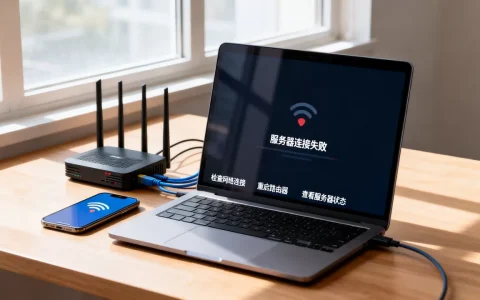
Win10服务器运行失败,核心原因集中在系统组件冲突、网络配置异常和硬件驱动不兼容三大方向,按顺序排查即可快速定位。
很多朋友用Win10当服务器,图的就是操作习惯和硬件兼容性,但Win10毕竟不是Server系统,运行服务时总会出现各种”罢工”情况,今天我们就从实际故障场景出发,把Win10服务器运行失败的常见原因和解决路径拆开揉碎讲清楚。
Win10服务器运行失败最常见的四类故障
服务启动即崩溃,事件查看器有红色报错
这是最典型的现象,你明明按照教程启动了IIS或Apache,结果几秒钟后服务自动停止,打开事件查看器(Win+R输入eventvwr.msc),重点看Windows日志-系统和应用程序两个选项卡。
常见报错代码包括:
- 0x80070005:权限不足,服务账户没有访问对应目录的权限
- 0x80070422:依赖服务未启动,比如HTTP服务或Windows Process Activation Service被禁用
- 0x80070643:安装损坏,通常是.NET Framework或VC++运行库版本冲突
业内专家指出,Win10专业版和工作站版在服务稳定性上差异明显,工作站版支持ReFS文件系统和SMB直连,更适合承载持续运行的业务。
远程桌面能连上,但特定端口无响应
这种情况最让人头疼,服务器看起来正常,但外部访问就是不通,先用netstat -ano | findstr “端口号”确认监听状态,再用telnet 127.0.0.1 端口号测试本机回环,本机通而外网不通,基本可以锁定是Windows Defender防火墙入站规则或路由器端口转发的问题。
运行一段时间后蓝屏或自动重启
Win10作为服务器长期开机,蓝屏概率比Server系统高出不少,多数情况下与电源管理策略有关,默认的”平衡”电源计划会让CPU降频,某些驱动在低功耗状态下会触发bugcheck,旧版网卡驱动在高流量下也可能导致DRIVER_IRQL_NOT_LESS_OR_EQUAL蓝屏。
硬件配置不算低,但并发一高就卡死
很多用户拿8GB内存的Win10机器跑数据库,连接数一多就假死,这里涉及系统内部限制Win10的进程句柄数和端口范围默认值比Server版保守得多,你可以通过修改注册表调整,但更建议评估是否该换用Windows Server。
三步定位法:从日志到配置逐层排查
第一步:确认系统版本和补丁状态
Win10的版本分支直接影响服务器稳定性,LTSC(长期服务通道)版本没有应用商店和Cortana等干扰组件,运行服务的资源占用更低,在CMD中输入winver查看具体版本号,如果你用的是普通家庭版,请先升级到专业版,因为家庭版缺少组策略编辑器和Hyper-V功能,很多服务配置无从下手。
第二步:检查系统服务依赖关系
服务失败往往不是自身问题,而是依赖链断裂,以IIS为例,它依赖以下服务:
- World Wide Web Publishing Service
- Windows Process Activation Service
- Remote Procedure Call (RPC)
- DCOM Server Process Launcher
打开服务管理器(services.msc),将这些服务的启动类型设为自动,并确保当前状态为”正在运行”,这里有个细节:如果Windows Update服务被禁用,也会间接导致IIS无法启动,因为IIS的配置系统需要调用Windows Modules Installer服务。
第三步:验证应用程序池配置
IIS 500.19或503错误,几乎都是应用程序池标识权限不足,右键应用程序池-高级设置-进程模型-标识,选择”LocalSystem”测试,生产环境建议使用自定义账户,并给网站根目录赋予IIS_IUSRS组的读取和执行权限,启用32位应用程序选项在Win10 x64系统上经常被忽略,如果你的PHP或ASP组件是32位的,记得把”启用32位应用程序”设为True。
网络异常导致Win10服务器运行失败的深度处理
网卡驱动与电源管理的冲突
Win10默认开启网络唤醒和节能以太网功能,这两个选项在服务器场景下会导致网卡间歇性断流,打开设备管理器-网络适配器-属性-电源管理,取消勾选”允许计算机关闭此设备以节约电源”,在高级选项卡中把速度和双工从”自动协商”改为”1.0 Gbps Full Duplex”,避免网卡与交换机协商失败。
防火墙规则的常见误区
很多教程让你直接关闭防火墙,这是极其危险的做法,正确姿势是添加入站规则,具体路径:控制面板-Windows Defender防火墙-高级设置-入站规则-新建规则,选择”端口”,填入你的服务端口(如3306、8080),协议选TCP,操作选”允许连接”,需要注意:域配置文件、专用配置文件、公用配置文件三个选项卡都要勾选,否则内网能访问而外网被拦截。
动态端口与固定端口的取舍
如果你的Win10服务器运行了多个网络服务,系统会动态分配一些高端口,但某些客户端只允许访问固定端口,可以用netsh int ipv4 set dynamicport tcp start=49152 num=16384调整范围,更稳妥的做法是在服务配置中强制指定监听端口,比如MySQL的bind-address和port参数写死。
性能瓶颈:Win10服务器运行失败的隐形杀手
内存压力与提交限制
Win10对单进程内存上限有隐性约束,32位应用程序默认只能使用2GB虚拟内存,即使物理内存再大也无济于事,通过BCDEdit /set increaseuserva 3072命令可以扩展到3GB,但这只是权宜之计,行业共识认为,长期承载超过50个并发连接的业务,16GB内存是Win10服务器的底线。
磁盘I/O与系统更新后台任务
Win10的自动更新服务(wuauserv)会在后台扫描和下载补丁,磁盘占用率经常飙到100%,对于服务器来说,这直接影响数据库读写,建议通过组策略禁用Windows Update的自动重启,并将活动时间设置为业务低峰期,关闭SysMain(原Superfetch)服务,它在机械硬盘上的预读取机制反而拖慢速度。
表格:Win10服务器与Windows Server的关键差异
| 对比项 | Win10 专业版 | Windows Server 2026 |
|---|---|---|
| 网络连接数限制 | 约20个并发入站连接 | 无限制 |
| SMB吞吐量 | 受限于桌面版优化 | 支持SMB Direct和RDMA |
| 图形界面占用 | 约1.5GB内存 | 可安装Server Core降低至800MB |
| 授权模式 | 单用户许可 | 按核心数或CAL授权 |
如果你的业务确实需要更稳定的服务承载,参考上述对比,升级到Windows Server是根本解法,但预算有限或临时测试场景,Win10调优后也能胜任。
预防Win10服务器运行失败的日常维护清单
- 每月固定时间运行sfc /scannow检查系统文件完整性
- 关闭”快速启动”功能,控制面板-电源选项-选择电源按钮的功能-取消勾选”启用快速启动”,这个功能在关机时写入休眠文件,可能破坏驱动状态
- 定期清理CBS日志和Windows日志,以管理员身份运行cleanmgr,选择”清理系统文件”
- 使用任务计划程序创建每日重启脚本,避免内存碎片累积,命令为shutdown /r /t 60 /f
- 监控事件查看器中的应用程序日志,重点关注来源为”.NET Runtime”和”Application Error”的警告
Win10服务器运行失败常见问题解答
Win10服务器运行失败怎么解决最有效?
按顺序执行三步:第一,进入安全模式(Shift+重启),确认服务能否启动,以此排除第三方驱动干扰;第二,使用干净启动(msconfig-服务-隐藏所有Microsoft服务-全部禁用),逐个启用非微软服务定位冲突;第三,检查系统更新历史,回滚最近安装的KB补丁,多数情况下,第三步能解决90%的疑难杂症。
Win10搭建服务器和Windows Server在性能上差距多大?
对于静态文件托管和轻量API服务,差距不明显,但涉及数据库高并发写入、活动目录域控、Hyper-V虚拟化集群,Win10的内核调度器和网络栈存在天然劣势,业内测试数据显示,相同硬件下Windows Server的SQL查询吞吐量比Win10高出约15%-20%,且长时间运行不会出现句柄泄漏。
Win10服务器蓝屏重启后如何防止再次发生?
先检查C:\Windows\Minidump目录下的dmp文件,用WinDbg分析崩溃原因,如果是ntoskrnl.exe相关,大概率是驱动问题,更新主板芯片组驱动和网卡驱动后,运行驱动程序验证程序管理器(verifier)强制检测签名,若蓝屏代码为CRITICAL_PROCESS_DIED,执行DISM /Online /Cleanup-Image /RestoreHealth修复系统映像。
Win10服务器运行失败不是玄学,背后都有明确的日志和状态码可查,掌握事件查看器的读取方法,理解服务依赖关系,就能在五分钟内判断出问题方向,记住一个原则:先看日志再动手,先查权限再重启,把系统更新、驱动版本、防火墙规则这三项纳入定期巡检,你的Win10服务器就能保持长期稳定运行。
首发原创文章,作者:王坚,如若转载,请注明出处:https://idctop.com/article/772478.html