自己搭建家用云服务器完全可行,一台低功耗迷你主机或闲置旧电脑,加上合理的系统与网络配置,硬件投入通常在一两千元区间,真正的难点不在设备多贵,而在存储冗余和外网访问方案是否选对。下面按”想清楚用途选硬件装系统通外网做备份”的顺序讲,能照着做。
家用云服务器怎么搭建:先定用途,再谈设备
很多人一上来就纠结买什么设备,其实先回答一个问题就够了:你打算让它干什么,用途不同,硬件差距能有好几倍。
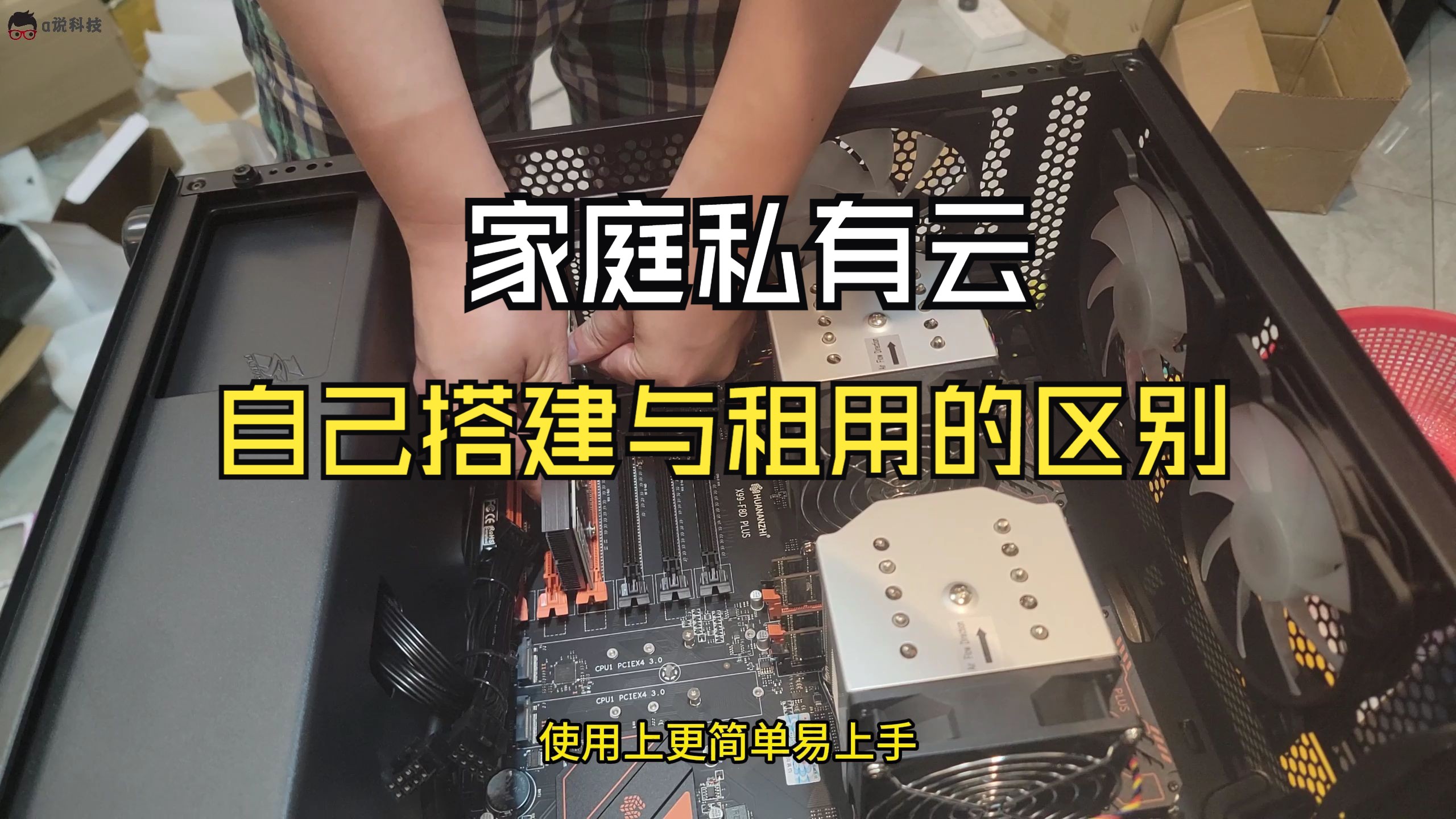
三类常见用途对应的配置
- 只存照片和文档:追求静音省电,双盘位足够,内存 8GB 就能跑得很稳。
- 影音库加下载机:需要能硬解 4K 的核显,Intel 第 8 代以后的平台、N100、J4125 都合适。
- 跑虚拟机、容器、家庭自动化:CPU 核心和内存要往上加,16GB 内存是舒适起点,最好支持虚拟化直通。
硬件清单参考
| 部件 | 入门方案 | 舒适方案 | 说明 |
|---|---|---|---|
| 主机 | 二手 J4125 准系统 | N100 迷你主机 | 待机功耗低,无风扇更安静 |
| 内存 | 8GB DDR4 | 16GB DDR4 | 跑容器多就往上加 |
| 系统盘 | 128GB SSD | 256GB NVMe | 只装系统和容器数据 |
| 数据盘 | 4TB 机械盘 ×1 | 4TB 机械盘 ×2 做镜像 | 双盘是数据安全的底线 |
| 网络 | 千兆有线 | 5G 网口 | 尽量走网线,别依赖 Wi-Fi |
行业共识认为,家用场景下机械硬盘的顺序读写已经远超千兆网络上限,瓶颈通常在网卡和路由器,而不在盘本身。
旧电脑改家用云服务器教程:从零到能用的五个步骤
手上有闲置台式机或笔记本,完全可以先拿来练手,省下的钱买块好硬盘更实在,老机器的问题是功耗高、噪音大,长期开机的电费值得算一笔。
第一步:装一个干净的服务器系统
推荐 Debian 12 或 Ubuntu Server 24.04 LTS,没有图形界面,资源占用小,用 Ventoy 做启动盘,安装时勾选 SSH 服务,装完拔掉显示器和键鼠,之后全部远程操作。
固定内网 IP 建议在路由器里做 DHCP 绑定,比在系统里手写静态地址更省事。
第二步:装 Docker,把服务容器化
curl -fsSL https://get.docker.com | sh
sudo usermod -aG docker $USER
重新登录后新建工作目录:
mkdir -p /opt/cloud && cd /opt/cloud
用 docker compose 起服务,一个 compose.yaml 管住全部,常见组合是 Jellyfin 做影音、Immich 管照片、qBittorrent 下载、Vaultwarden 存密码,容器化的好处是升级只改镜像版本号,出问题删掉重来,不污染系统。
第三步:开文件共享
sudo apt install samba
sudo smbpasswd -a 你的用户名
在 /etc/samba/smb.conf 末尾追加共享段,定义路径、可写权限和允许访问的用户,sudo systemctl restart smbd,Windows 资源管理器输入 \\内网IP 就能看到目录。
第四步:磁盘规划
- 单盘直接
ext4或btrfs,简单可靠。 - 双盘想要冗余,用
mdadm组 RAID1,或 btrfs 的 mirror 模式。 - 想混用不同容量的盘做池,可用 mergerfs 合并空间,再配 SnapRAID 做校验。
切记:RAID 不是备份,它只防硬盘坏,不防误删和勒索软件。
第五步:设好定时任务
crontab -e
加一行每日凌晨同步到外接硬盘:
0 3 rsync -a --delete /srv/share/ /mnt/backup/share/家用云服务器外网访问怎么设置
这一步决定了它到底是”局域网玩具”还是”真云”,业内专家指出,家庭宽带公网 IPv4 资源日益紧张,多数新装宽带拿到的是大内网地址,方案要按实际条件挑。
按条件选方案
- 有公网 IPv4:光猫改桥接,路由器拨号,做端口映射,再用 ddns-go 把动态 IP 绑定到域名。
- 只有公网 IPv6:现在三大运营商普遍下发 IPv6,路由器防火墙放行所需端口,DDNS 记录用 AAAA 类型即可,成本为零。
- 完全没有公网地址:用 Tailscale 或 ZeroTier 组虚拟局域网,装完
tailscale up登录账号,手机和电脑就像在同一内网,优点是免端口映射、自带加密,缺点是依赖第三方协调服务器。 - 想给外部设备直接访问:租一台最低配 VPS 跑 frps,家里跑 frpc 做内网穿透,带宽受 VPS 限制。
安全底线
- SSH 改成非 22 端口,禁用密码登录,只留密钥。
- 装 fail2ban 自动封禁暴力破解来源。
- 绝对不要把 SMB 的 445 端口直接映射到公网,这是勒索软件最爱扫的入口。
- 用 HTTPS 反代统一入口,Caddy 几行配置就能自动申请证书。
NAS和家用云服务器哪个好:一次说清
这是新手问得最多的问题,两者本质都是”放在家里的存储加服务”,差别在形态和自由度。
| 维度 | 成品 NAS | 自建家用云服务器 |
|---|---|---|
| 上手难度 | 开箱即用,图形界面 | 需要懂基础 Linux |
| 硬件成本 | 同配置偏高 | 可复用旧设备,性价比高 |
| 扩展性 | 受厂商生态限制 | 想装什么装什么 |
| 维护成本 | 厂商推送更新 | 自己升级、自己排错 |
| 适合人群 | 不想折腾、要省心 | 愿意花时间、要自由度 |
简单判断:如果你只想备份手机照片、看看电影,成品 NAS 更省心;如果你想跑下载、自动化、自建服务、折腾容器,自建更划算,两者也能共存,很多人是 NAS 存数据、小主机跑服务。
搭建家用云服务器需要多少钱
分三块算:一次性硬件、长期电费、可选域名与穿透费用。
- 硬件:入门整机一千元上下,加两块 4TB 硬盘约两千元出头,用旧电脑改造,成本可能只有硬盘钱。
- 电费:这才是长期账,低功耗平台整机加一块硬盘大约 20~30W,按居民电价 0.5~0.6 元/度估算,一年电费大致一百多元到两百元;老台式机整机功耗可能翻两三倍,一年多花几百元很常见。
- 附加:域名一年几十元,VPS 做穿透一年一两百元,Tailscale 免费额度对家庭够用。
所以结论很清楚:设备钱是一次性的,电费才是长期成本,选低功耗平台比堆配置更划算。
让它在角落里稳定跑三年
硬件装完只是开始,稳定性靠几件小事:给机器配个小 UPS,避免断电导致文件系统损坏;开启 SMART 监控,硬盘快坏时提前知道;系统盘和数据盘分开,重装系统不动数据;每季度检查一次备份能不能正常恢复,没验证过的备份等于没有备份。
据公开的存储行业经验,遵循 3-2-1 原则(三份数据、两种介质、一份异地)的家庭用户,几乎不会因为单块硬盘损坏而丢数据。
关于家用云服务器的常见问题
家用云服务器必须有公网 IP 吗?
不需要,内网穿透和虚拟组网工具已经非常成熟,Tailscale、ZeroTier 这类方案不依赖公网地址也能实现远程访问,代价是速度受中转节点影响,传大文件时可能跑不满带宽。
家用云服务器功耗高吗,会不会很吵?
低功耗迷你主机整机通常在 20W 上下,被动散热无风扇,放在客厅角落基本听不见,噪音主要来自机械硬盘的寻道声和老台式机的电源风扇,选静音机箱或把机器放进柜子里即可。
家用云服务器数据安全靠什么保证?
靠三件事:磁盘冗余防硬件故障、定时快照防误删、异地备份防火灾水患和勒索软件,三者缺一不可,只做 RAID 而不同步到外部介质,是目前家庭用户最普遍的风险点。
把用途想清楚、把双盘冗余做上、把外网访问走加密通道,这三件事做到位,家用云服务器就能安安稳稳替你保管十年的照片和文件。
首发原创文章,作者:王坚,如若转载,请注明出处:https://idctop.com/article/785209.html