Win10专业版本身没有名为“服务器”的单个程序,要卸载的其实是IIS、SQL Server等服务器组件或第三方服务,最稳妥的路径是依次通过“启用或关闭Windows功能”和“控制面板-程序和功能”分别移除。
很多朋友在折腾电脑时,发现自己Win10专业版系统里莫名其妙多了些“服务器”相关的东西,这事不难解决,但前提是得先弄明白你口中的“服务器”到底指什么,是系统自带的IIS网站服务?还是安装数据库时顺带装上的SQL Server?或是某些软件附带的服务器管理工具?搞混了方向,卸载起来容易白费功夫,下面我按实际场景,一步步带你把这些“服务器”请出你的电脑。
先分清要卸载的到底是哪种“服务器”
Win10专业版不是Windows Server系统,它本身没有单独的“服务器”程序让你一键卸载,你在系统里看到的“服务器”字样,多数是两类东西:
- Windows功能组件:比如IIS(Internet Information Services,互联网信息服务)、SNMP服务、Windows服务器管理器等,这些是系统自带的“开关”,通过“启用或关闭Windows功能”面板控制,关机或打开都行。
- 独立安装的第三方软件:比如SQL Server数据库、MySQL(有时被称为数据库服务器)、Apache/Nginx(Web服务器)、或者一些软件定制的服务器环境(如PHPStudy)。
区分方法很简单:打开“设置-应用-应用和功能”,在列表里搜“SQL”、“Server”或者“IIS”,如果搜到的是“SQL Server 2019”这类完整名字,那就是软件,按普通软件卸载即可;如果搜不到,或者只在“启用或关闭Windows功能”里看到,那就是系统组件。行业内普遍共识是:先关功能,再卸软件,顺序反了容易留下残留服务。
怎么卸载win10专业版自带的IIS服务器组件
IIS是Windows自带的网页服务器组件,不少人是因为装了某些开发工具或误操作勾选才启用的,关闭它不算卸载,更像“关掉开关”,但效果一样,系统不再运行相关服务,具体操作如下:
- 按下键盘上的 Win+R 组合键,输入
control并回车,打开控制面板。 - 点击“程序”,然后点击“启用或关闭Windows功能”。
- 在弹出的列表里,找到“Internet Information Services”,取消勾选它。
- 如果之前启用过IIS的子功能(万维网服务”),它会自动折叠,一并取消即可。
- 点击“确定”,系统会开始应用更改,稍后提示重启电脑,重启后IIS服务就彻底不运行了。
这个过程同样适用于其他相关组件,如果你在功能列表里看到“Windows服务器管理器”或“简单TCP/IP服务”,想清理干净就把它们一并取消勾选。注意别手滑关了“远程服务器管理工具”,如果你平时要靠它连接公司服务器,关掉后会无法管理,后台会一直报错。
Win10专业版卸载SQL Server等第三方服务器软件
相比系统组件,SQL Server这类软件要麻烦得多,它卸载后经常留下服务、注册表和文件夹,多数情况下,用户想卸载这类服务器,是嫌它占内存或者开机启动拖慢速度,而SQL Server恰恰是开机占用内存的大户。
具体卸载时,按下面的步骤走:
- 打开“设置 – 应用 – 应用和功能”,在搜索框输入“SQL”,找到Microsoft SQL Server相关条目。
- 选中它,点击“卸载”。此时会弹出一个独立的SQL Server安装中心窗口,注意别直接关掉,选择“删除”选项。
- 勾选需要删除的实例(通常默认全选),点击下一步,按照向导完成删除。
- 卸载完成后,建议重启电脑,然后打开文件资源管理器,检查以下路径是否存在残留文件夹:
C:\Program Files\Microsoft SQL ServerC:\Program Files (x86)\Microsoft SQL ServerC:\ProgramData\Microsoft SQL Server
如果有,直接删除。ProgramData是隐藏文件夹,需要在“查看”选项卡里勾选“隐藏的项目”才能看到。
额外提醒: SQL Server的卸载与普通软件不同,它是通过安装程序的管理员权限运行的,所以卸载时如果弹出UAC提示(用户账户控制),直接点是即可。
卸载服务器管理工具和运维软件的正确姿势
除开系统组件和正经数据库,网上下载的“服务器管理工具”或“远程桌面软件”也是重灾区,这些软件卸载方式比较统一,但有个容易忽略的点:它们往往带着驱动级服务或计划任务。
拿命令行工具来说,如果你之前用管理员身份运行过某些绿色版服务器套件(如Nginx、Redis),它们不写入注册表,应用列表里找不到,这时你需要手动停止服务并清理:
- 按 Win+X 选择“Windows PowerShell(管理员)”,执行以下命令查看是否存在相关服务(以Nginx为例):
tasklist | findstr nginx - 如果显示有进程运行,先执行
taskkill /f /im nginx.exe强制结束,然后删除整个解压文件夹。
对于正规安装的服务器管理软件(如Windows Admin Center、宝塔面板),则按常规方式卸载:
- 打开“设置 – 应用 – 应用和功能”,搜索软件名。
- 点击卸载,按提示走完。
- 宝塔面板特定情形: 它自带卸载脚本,建议去安装目录(默认
C:\BtSoft)查看是否有uninstall相关批处理文件,运行它卸载更干净,不然之后重装时可能报端口被占。
清理残留:注册表和服务项别放过
很多人在Win10专业版上卸载服务器后,发现电脑风扇还是狂转、硬盘满载,这通常是残留服务在作祟,检查注册表服务项是判断是否卸载干净的唯一标准:
- 按 Win+R 输入
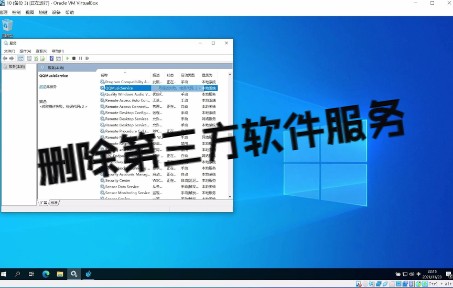
services.msc回车,在服务列表里查找与已卸载软件相关的名称(如SQL Server或IIS Admin)。 - 如果服务还在,右键“属性”,把“启动类型”改为“禁用”,然后停止该服务,这比直接删注册表安全,能防止系统文件关联错误导致蓝屏。
- 若要彻底清理,按 Win+R 输入
regedit,导航到以下路径:HKEY_LOCAL_MACHINE\SYSTEM\CurrentControlSet\Services在左侧找到对应名称,右键删除。动手前务必导出备份注册表,以防误删关键服务。
根据这些年大家折腾电脑的经验,清理服务器组件时,多数性能问题源于SQL Server的全文索引服务,而IIS通常不占资源,如果你卸载完感觉系统仍然卡顿,重点检查一下残留的守护进程。
常见问题解答
Win10专业版卸载服务器后,会影响日常办公软件吗?
不影响。 无论是IIS还是SQL Server,都是为特定开发或服务器场景设计的,普通用户日常用Word、浏览器、微信等软件,完全依赖不到这些系统组件,卸载后正常办公、看视频没有任何问题,唯一需要注意的是,如果其他软件(比如ERP系统、财务软件)的数据库是基于本机SQL Server运行的,卸载前先确认是否需要保留数据。
为什么我在“程序和功能”里找不到要卸载的服务器?
这种情况非常普遍。找不到的原因一般是两种:一是该组件是Windows功能而非独立软件,需要在“启用或关闭Windows功能”里处理;二是该软件是绿色免安装版或直接解压使用的,本身不写入卸载列表,只能通过任务管理器结束进程后手动删除文件夹,少数情况下,第三方安全软件的卸载工具列表更全,可以用360软件管家或Geek Uninstaller扫描强制卸载。
win10专业版有没有办法一键卸载所有服务器组件?
系统层面没有这个功能。 微软官方提供的“重置此电脑”可以做到,但代价是清空所有个人文件和应用,如果需要快速清理服务器相关环境,建议先用“启用或关闭Windows功能”关闭IIS和Windows服务器管理器,再用Geek Uninstaller批量卸载SQL Server等独立软件,最后用Autoruns(微软官方工具)禁用残留启动项,顺序执行下来接近“一键卸载”的效果,对于追求极致的用户,这其实是比重置系统更安全的“软清理”方案,毕竟重置会导致开发工具重装成本过高。
首发原创文章,作者:王坚,如若转载,请注明出处:https://idctop.com/article/785218.html