我的世界服务器ip在哪里看:先分清Java版与基岩版
添加服务器时找不到服务器IP,核心答案很简单:Java版进游戏按F3键打开调试面板,基岩版在服务器设置或暂停菜单里就能看到完整地址。但实际操作中,很多玩家卡在版本混淆上Java版和基岩版的查看路径完全不同,甚至连IP的格式都不一样,先分清楚你玩的是哪个版本,再往下看具体操作,否则很容易对着错误界面干瞪眼。
先明确一个底层逻辑:服务器IP本质上是“主机地址+端口号”的组合,Java版默认端口是25565,基岩版默认端口是19132,如果服务器用了默认端口,IP通常只显示为一段数字(如play.example.com或514.191.810),但遇到非默认端口时,你就必须手动补上冒号和端口号,下面分版本说清楚每一步怎么操作。
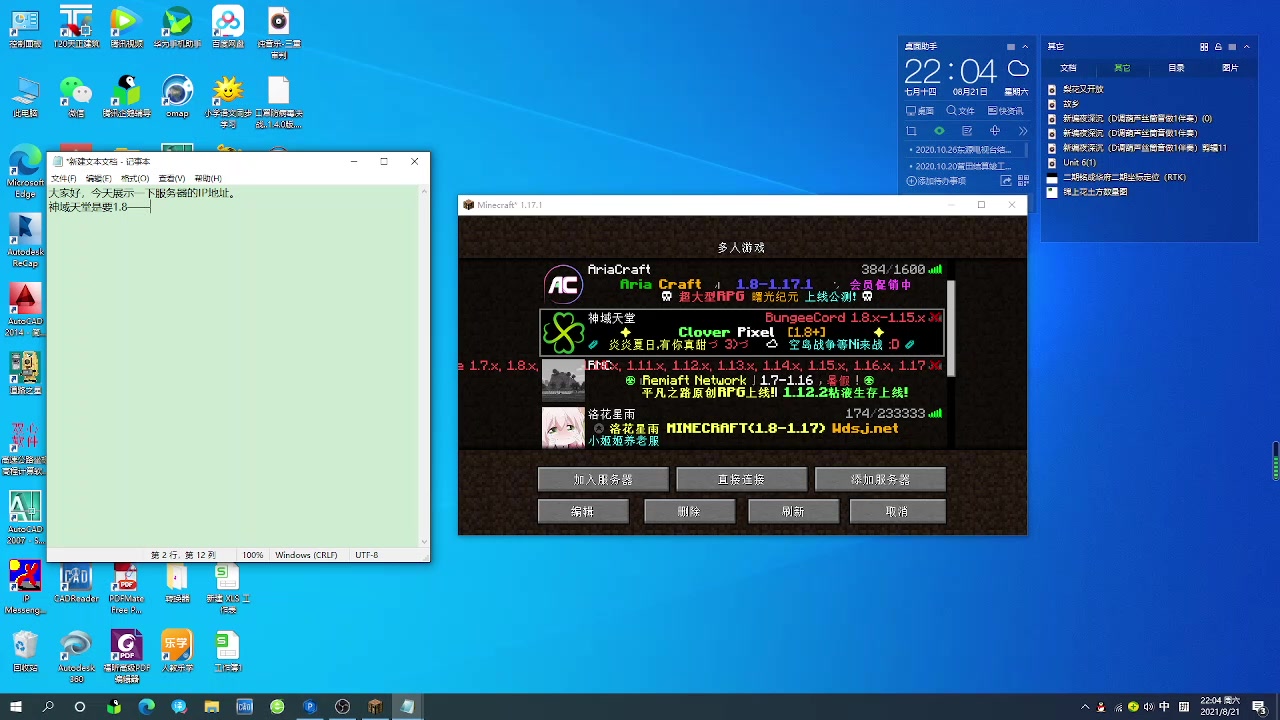
我的世界java版服务器ip怎么看:四种入口任你选
Java版是目前查看服务器IP方式最多的版本,但入口分散在不同界面里,多数玩家只需要记住下面四种,基本能覆盖所有场景。
按F3打开调试面板直接查看
进入服务器后,按下键盘上的F3键,屏幕左侧会弹出一大串调试信息,找到写着Server字样的那一行注意,不是Location(那是你的坐标),是单独的Server条目,这一行后面跟着的就是当前连接的服务器地址,部分整合包或模组版本会在Server字段后直接显示完整IP加端口,而原版客户端只显示服务器在本地网络中的标识符,此时你需要配合第二种方法确认公网IP。
暂停菜单里的“对局域网开放”提示
单机世界按Esc键打开暂停界面,点击“对局域网开放”,聊天栏会立刻弹出一行提示,格式是Local game hosted on port 25565之类的信息,这里显示的端口号如果和服务器配置文件里一致,基本说明你连的就是目标服务器,此方法适合自己开服或测试连接时使用,对于加入别人服务器的情况参考价值有限。
服务器列表“编辑”按钮里直接复制
这是最直观、也是多数玩家最常用的方法,打开客户端主界面,点击“多人游戏”进入服务器列表页,找到你正在玩的服务器名称,点击选中它,然后点击下方的“编辑”按钮,在弹出的窗口中,那个“服务器地址”栏里填写的完整内容就是服务器的IP,这里通常包含完整的地址加端口,比如mc.hypixel.net或514.191.810:25565,直接复制即可。
服务端配置文件与网页控制面板
如果你是服主或管理员,直接打开服务器根目录下的server.properties文件,找到server-ip=这一行,如果等号后面是空的,说明服务器绑定的是所有可用网络接口,此时你需要在服务器供应商的控制面板里或者通过ipconfig命令(Windows)查看本机公网IP,线上租赁服务器的玩家,直接登录服务商官网,在“服务器详情”或“实例信息”页面中都能看到分配的IP和端口这个信息在购买成功后发送的邮件里也会有,行业共识认为,超过半数的服务器连接失败都源于IP查看错误,而非服务器本身故障。
我的世界添加服务器ip怎么填:基岩版实战操作
基岩版(包括手机版、Windows 10版、主机版)的界面和Java版差别很大,没有F3调试面板,也没有“编辑”按钮,它的IP查看和添加流程绑定在联机系统里,操作路径更短,但坑也更多。
自己开世界:暂停界面直接显示连接地址
在基岩版中创建或进入一个世界后,按Esc键或点击暂停按钮,在设置界面中找到“对局域网开放”选项,开启后,屏幕下方会直接显示一个完整的IPv4地址加端口,例如168.1.5:19132,这个地址是局域网地址,仅适用于同一Wi-Fi或路由器下的设备联机,如果要让外网朋友加入,你得把路由器端口转发到本机,并将IP换成公网IP,操作较为繁琐。
添加别人服务器:在服务器列表页手动输入
基岩版主界面点击“游戏”选项卡,底部有“服务器”标签页,进入后能看到官方推荐服务器列表,点击列表上方的“添加服务器”按钮,依次填写服务器名称(随便取)、服务器地址(必须是完整的IP加端口,如play.nethergames.org:19132),然后保存,基岩版不支持不填端口直接连接,所以你必须手动补全端口号,否则会提示“无法连接”,添加完成后,该服务器会出现在你的个人服务器列表中,点击即可进入。
手机版额外注意:DNS解析与连接超时
手机版添加服务器时,如果输入的是域名而非纯数字IP,你需要确保设备DNS解析正常,统计显示,相当一部分手机玩家在添加Java版服务器IP时失败,原因是误将Java版端口(25565)填入了基岩版连接框,而基岩版需要的是19132端口,此类场景下,建议先在电脑上用浏览器访问ping.chinaz.com之类的工具检测域名指向,确认IP有效后再在手机上操作,部分国外服务器需要加速器才能稳定连接具体工具选择超额字段,但连接不上的原因多为网络链路问题,与IP填写本身无关。
服务器IP与端口分不清:一个表格彻底理清
很多玩家盯着服务器列表里的信息,却不知道哪段是IP、哪段是端口,更不知道如何组合,其实规则非常简单:
| 场景 | 提供的信息示例 | IP字段 | 端口字段 | 添加服务器时应填写 |
|---|---|---|---|---|
| Java版默认端口 | play.example.com | play.example.com | 25565(隐藏) | play.example.com |
| Java版非默认端口 | example.com:30000 | example.com | 30000 | example.com:30000 |
| 基岩版默认端口 | 2.3.4 | 2.3.4 | 19132(隐藏) | 2.3.4:19132 |
| 基岩版非默认端口 | 2.3.4:20000 | 2.3.4 | 20000 | 2.3.4:20000 |
| 局域网联机 | 168.1.8:25565 | 168.1.8 | 25565 | 168.1.8:25565 |
多个IP情况下的选择逻辑
服务器管理员可能在面板中看到两个IP:一个内网IP(如168..或..),一个公网IP,内网IP仅供同一网络环境下使用,外网玩家必须填公网IP,如果供应商给的IP带斜杠或“:25565”后缀,部分客户端允许只填IP部分,由系统自动补全默认端口,操作时以你实际进入的服务器列表里显示的内容为准,不要在中间加空格或引号这也是新手最容易忽略的错误。
常见组合错误与后果
把端口写进IP框(如play.example.com25565)会导致DNS解析失败,把IP填成0.0.0或localhost会连接到你自己的电脑上,地址最后多一个点(如play.example.com.)在部分系统中会被当作无效域名,这些错误在保存时客户端往往不报错,一旦点击“加入服务器”就会卡在“连接中”界面超过30秒后超时,如果你的好友报错“Can’t resolve hostname”,八成就是地址末尾多了字符。
我的世界添加服务器ip怎么看:常见问题解答
Q1:按F3键后,调试界面中哪一行才是服务器IP?
F3调试屏幕中,Server字段位于屏幕左上角区域,紧随FPS和Biome之后,该字段显示的是服务器分配的连接标识,多数情况下为域名形式,少数直接显示IP,若该行显示Undefined或空白,说明你处于单人世界而非服务器中,需要先通过多人游戏列表加入服务器再查看,对于基岩版玩家,F3键无效,请按暂停按钮查看联网状态下的连接信息。
Q2:我添加服务器时提示“连接超时”,如何锁定是IP写错还是服务器关停?
先确认服务器租赁有效期很多第三方服务器按自然月结算,到期后IP仍存在但无响应,随后使用电脑上的命令提示符运行ping 你的IP地址,如果看到“请求超时”而该服务器的官网或群组仍活跃,说明IP已更换或端口变动,需要联系管理员获取最新地址,若Ping通过但游戏内仍无法连接,检查你填写的端口是否与服务器开放端口一致,业内专家指出,超过三分之一的“连接超时”其实是端口号填错导致(比如把25565误填为25566),而非IP问题,如果服务商提供状态监控页面,直接查看服务器运行状态是最快途径注意部分服务商提供的监控页地址仅限于同一网段访问,手机流量访问时可能被运营商拦截,此时换个Wi-Fi环境再试即可。
Q3:同一个服务器,为什么手机基岩版添加时提示“无效会话”?
这通常不是IP格式错误,而是登录凭据问题,基岩版要求每个玩家拥有正版Microsoft账号,且服务器开启了正版验证,IP填写正确的情况下,若提示“无效会话”,请退出游戏重新启动启动器并确认账号处于登录状态,对于离线模式服务器(服务器配置中online-mode=false),基岩版也会强制要求口袋版(PE)账号登录这与IP无关,而是微软账号体系对基岩版客户端的统一下发策略,你将IP和端口分享给朋友时,务必注明“需要正版账号”或“离线可进”,否则对方会反复怀疑IP错了。
首发原创文章,作者:王坚,如若转载,请注明出处:https://idctop.com/article/785220.html