开篇直接给答案
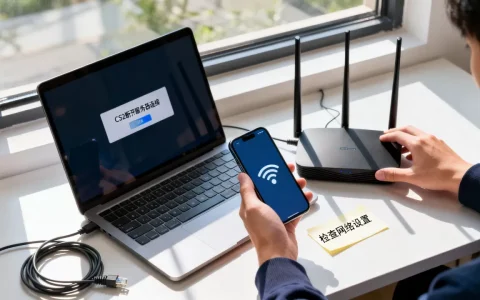
华为手机开启个人热点后,系统并不提供直接查看热点DNS服务器地址的界面,但通过连接该热点的其他设备(如电脑、平板)的网络信息,或使用手机上的终端类App,即可快速查询到当前热点的DNS服务器地址。 以下是针对不同场景的具体操作方法和注意事项。
华为手机热点DNS地址的两种主流查看路径
为什么手机热点界面不显示DNS信息
华为手机的“个人热点”设置页通常只显示网络名称、密码和已连接设备数量,DNS作为底层网络参数被系统自动分配,行业共识认为,移动热点默认采用运营商分配的DNS,手机本身不自设独立DNS,因此要查看热点DNS,需要绕道至“接收端”或“调试端”。

通过已连接热点的电脑查看(最快最稳)
这是最推荐的方式,适合手边有Windows笔记本或Mac的用户。
-
Windows系统操作步骤
- 将电脑连接至华为手机热点。
- 打开“控制面板” > “网络和 Internet” > “网络连接”。
- 右键点击当前活动的无线网卡,选择“状态” > “详细信息”。
- 在弹出的列表中,找到 “IPv4 DNS 服务器” 一项,其后方显示的即是该热点的DNS服务器地址,通常有两行,第一行为首选DNS,第二行为备用DNS。
-
macOS系统操作步骤
- 连接热点后,点击屏幕左上角苹果图标,选择“系统设置” > “网络”。
- 点击当前连接的Wi-Fi网络,右侧点击“详细信息”。
- 切换到“DNS”标签页,即可看到当前由华为热点下发的DNS服务器地址列表。
这一方法查看的是热点实际下发的DNS值,等同于手机热点本身使用的DNS,因此信息完全可靠。
通过已连接热点的安卓手机或平板查看
如果手边没有电脑,可以用另一台安卓设备连接热点,进入其Wi-Fi详情页查看。
- 用第二台手机连接华为热点。
- 打开“设置” > “WLAN”或“Wi-Fi”,点击当前已连接网络的名称(或右侧的“i”图标)。
- 在“IP设置”栏目中,将“DHCP”切换为“静态”后即可看到DNS1和DNS2字段。
- 记录下显示的DNS地址后,记得将设置恢复到“DHCP”,否则可能导致网络异常。
这种方法略麻烦,但不需要额外安装任何软件。
华为手机热点dns服务器地址查询的进阶方案
使用ADB命令直接读取手机内部DNS配置
对于熟悉Android调试的用户,可通过ADB命令直接读取当前手机的DNS实时配置,这是最接近手机底层的方式。
前置条件:
- 华为手机开启“开发者模式”并打开“USB调试”。
- 电脑安装ADB工具(如platform-tools)。
操作步骤:
- 用数据线连接华为手机和电脑,在手机上授权USB调试。
- 电脑上执行以下命令查看DNS信息:
adb shell getprop | grep dns一般输出结果中包含 net.dns1 和 net.dns2 两个属性,对应的值即为当前热点所使用的DNS服务器地址,也可以执行以下命令查看当前网络状态:
adb shell dumpsys connectivity | grep -i dns通过局域网扫描工具定位热点网关与DNS
如果热点由华为手机通过USB共享网络或Wi-Fi中继模式开启,DNS地址可能与网关地址相同,此时可使用局域网扫描类工具(如Fing或Network Analyzer)来获取当前子网内的网关信息。
- 下载并安装Fing应用(安卓/iOS端均可)。
- 连接华为热点,打开Fing,点击“重新扫描”。
- 在扫描结果中找到网关(通常是192.168.x.1),点击查看详情。
- 网关的IP地址即为该路由器的管理地址,而DNS解析大多数情况下由网关转发,若需确认具体DNS值仍需按前两种方法操作。
值得注意的是,市场上部分局域网工具会把网关标识为“路由器”或“网关”,不能直接等同于DNS地址,若网关是家用路由器,而热点由华为手机发出,则手机作为网关,DNS仍是运营商分配值。
各查看方式对比一览
| 方法 | 需要设备 | 操作难度 | 获取速度 | 准确性 |
|---|---|---|---|---|
| 电脑网络状态查看 | Windows/Mac | 低 | 秒级 | 完全准确 |
| 安卓Wi-Fi详情静态切换 | 安卓手机/平板 | 低 | 十几秒 | 完全准确 |
| ADB命令读取 | 电脑+数据线 | 中 | 分钟级 | 完全准确 |
| 局域网扫描工具 | 任意智能手机 | 低 | 秒级 | 间接参考 |
查看热点DNS时常见的三个误区
很多用户在实际查询时会走入几个弯路,这里逐一说明:
-
手机设置里找“热点DNS”
华为手机的热点设置界面从未提供DNS参数展示或编辑入口,如果搜遍设置项找不到,不是手机版本问题,而是系统设计如此。 -
查看手机Wi-Fi详情得到热点DNS
如果你用华为手机连接别人家的Wi-Fi,再去查已连接网络的DNS,那是对当前Wi-Fi的DNS,和你自己开热点的DNS没有关系,自己开热点,必须从连接端查。 -
用第三方App修改热点DNS
相当一部分安卓热点增强类App号称可修改热点DNS,但在近年的华为EMUI和鸿蒙系统上,这类操作基本失效,因为系统限制了热点的iptables转发规则。
华为手机热点dns修改方法与局限
热点DNS能否自由修改
可以修改,但仅限特定方式,华为手机的系统UI层不开放热点DNS编辑,但以下两种办法可以间接调整:
通过“设置”中的“更多网络”调整接入点(APN)DNS
- 进入“设置” > “移动网络” > “接入点名称(APN)”。
- 点击当前生效的APN,向下翻找“DNS1”和“DNS2”字段。
- 填入你希望使用的公共DNS地址(如阿里DNS:223.5.5.5,或腾讯DNS:119.29.29.29)。
- 保存并重新开启热点,此时热点下发的DNS即为修改后的地址。
通过路由器中继修改下游DNS
如果华为手机连接的是家庭路由器信号并开启热点中继,则可在路由器后台的DHCP设置中将DNS改为指定值,手机热点会继承该值下发。
需要注意的是,修改APN DNS可能影响移动数据上网的稳定性,多数情况下建议保持运营商默认配置。
推荐使用哪些公共热点DNS地址
如果你因为游戏加速、访问网页缓慢或内网穿透需求,想主动替换热点DNS,业内较受认可的公共DNS如下:
- 阿里DNS:223.5.5.5 / 223.6.6.6,国内解析快,支持安全防护。
- 腾讯DNS:119.29.29.29,国内延迟低,抗污染能力强。
- 百度DNS:180.76.76.76,较为适合网页浏览。
- Cloudflare DNS:1.1.1.1 / 1.0.0.1,适合需要海外部解析的场景。
华为手机热点默认下发的DNS地址,在未修改时通常是运营商分配值(如移动为211.137.x.x或120.196.x.x),如需确认当前归属,可用上述电脑查看路径核对。
华为手机热点DNS问题的Q&A
查看热点DNS后如何判断DNS是否被劫持?
对比当前热点下发的DNS地址与运营商公示的DNS地址是否一致,如果不一致,且你从未修改过APN,则可能运营商侧或网络链路中存在DNS劫持,此时修改APN的DNS为公共DNS后重启热点即可解决,电脑端可通过在浏览器输入路由器的登录IP(常为192.168.3.1,适用于华为路由器)进行辅助排查。
华为手机开启热点后,连接设备获取的DNS和手机自身DNS为什么不一样?
因为手机开热点时需要使用两份不同的网络参数:一份是手机自身连接移动数据时使用的DNS(通常存储在net.dns1等系统属性中),另一份是热点作为DHCP服务器分配给下游设备的DNS,后者未必与前者完全相同,部分运营商热点会下发独立的DNS网关地址以均衡负载,查看“热点DNS”时,请务必通过连接端查看,而不是看手机本机的网络详情,若发现差异较大,可通过修改APN中的DNS字段统一两者。
使用USB共享网络时,电脑查看的DNS是手机的还是电脑的?
USB共享网络的DNS完全由华为手机端下发,电脑作为接收端只被动接受参数,因此电脑上看到的“IPv4 DNS 服务器”地址即手机当前热点的有效DNS,这与Wi-Fi热点不同Wi-Fi热点可能经系统二次转换,而USB共享网络的数据是直通状态,查询结果更贴近手机内部的真实DNS配置。
首发原创文章,作者:王坚,如若转载,请注明出处:https://idctop.com/article/785475.html