在win10电脑上获取云服务器,核心路径就是通过浏览器访问云厂商官网完成购买和配置,然后使用系统自带的“远程桌面连接”工具进行操作,整个过程不需要额外安装复杂软件。
为什么Win10用户需要一台云服务器
很多人觉得云服务器是程序员或大公司的专属工具,实际上近年来越来越多的普通用户开始接触它,比如你正在运行一个需要持续在线的QQ机器人,或者想搭建一个个人网站存放摄影作品,又或者想拥有一台7×24小时不关机的“电脑”来挂机下载文件,win10电脑本身是客户端设备,而云服务器就是一台永远在云端运行的另一台电脑,它不占用你本地内存,不怕断电,更不怕系统崩溃。
win10电脑怎么弄云服务器:从零开始的操作流程
对于第一次操作的用户,最大的困惑往往是“从哪里下手”,整个流程可以拆解为三个步骤:选择服务商、购买配置、远程连接,每一步都有明确的路径,跟着做就能完成。
选择哪家云服务器服务商更适合你
目前国内主流选择包括简米云、酷番云、华为云,以及硅云等中小型服务商,行业共识认为,如果你是个人学习或轻量级应用,国内大厂的“轻量应用服务器”性价比最高,入门价格通常只需要几十元一个月,如果你追求免备案和极致速度,可以考虑中国香港或海外的云服务器节点,其中硅云等专注跨境业务的厂商在稳定性上表现不错,选服务商的核心标准不是名气,而是线路质量和售后响应速度。
云服务器价格对比:影响预算的几个关键因素
很多win10用户第一个问题是“云服务器多少钱一个月”,实际上价格浮动很大,主要取决于三个变量:CPU核数、内存大小、带宽峰值,以入门级1核2G配置为例,国内主流厂商新用户活动价通常在一年100元以内,但续费价格会回到原价,带宽是另一个隐形消费点,1Mbps带宽只能满足文本传输,如果要跑图片或视频,建议选择3Mbps以上,地域也是价格变量,中国香港节点的价格通常比大陆节点高,但优势是不需要备案,买完即可绑定域名解析。
首次购买操作:从注册到支付的关键步骤
在官网完成注册后,进入产品选购页面,这里建议选择“包年包月”计费模式,比按量付费更划算,系统会引导你选择操作系统,此时务必选择Windows Server 2019或2026版本,很多新手在这里选错Linux,导致后面无法用远程桌面连接,确认配置后进入支付环节,新用户通常有优惠券可用,支付完成后,在控制台找到“实例”列表,点击“重置密码”设置管理员密码,这个密码是之后连接云服务器的凭证。
远程桌面连接:Win10系统下的三种实操方法
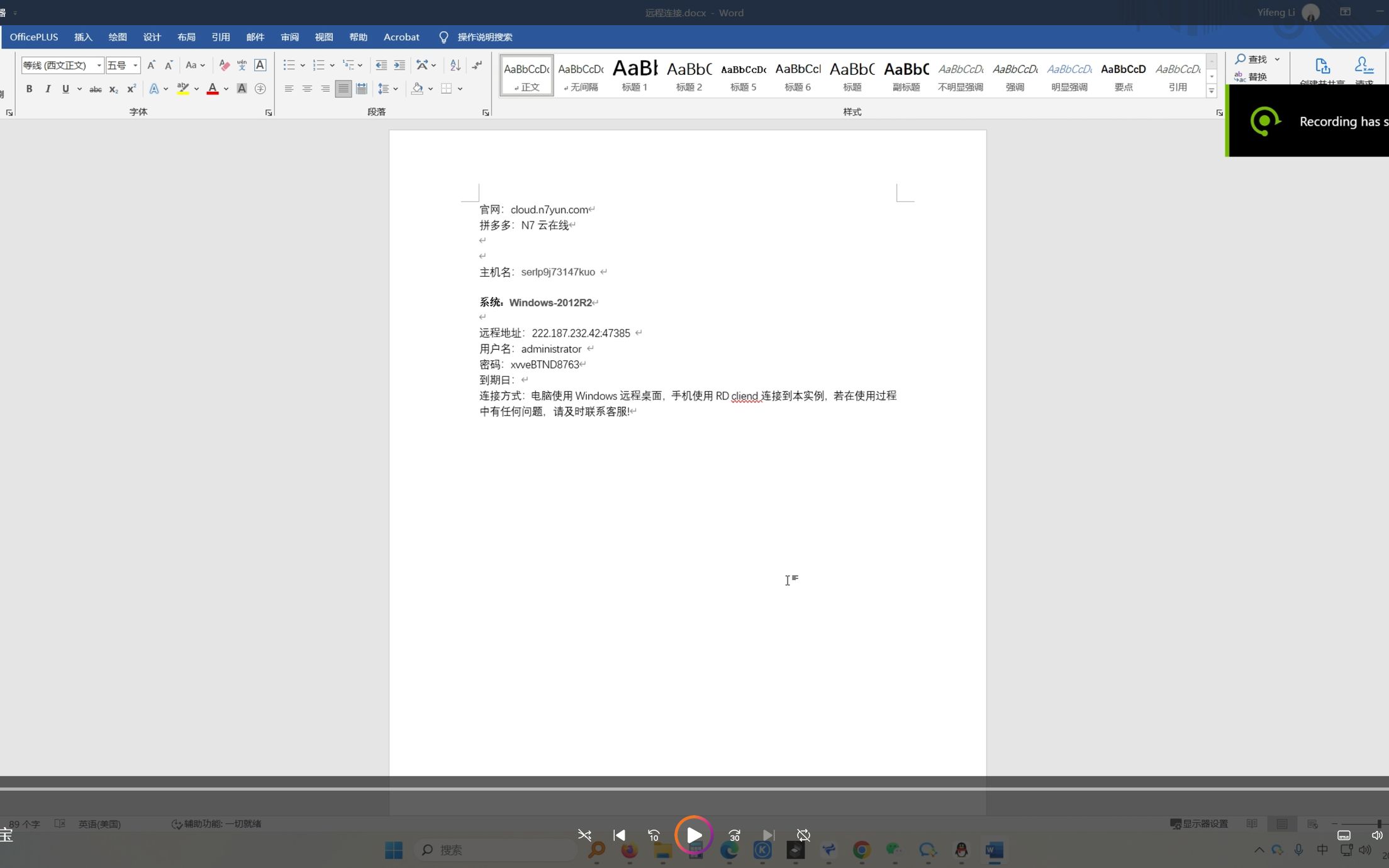
购买完成后,真正考验win10电脑怎么弄云服务器的环节就来了,这里要区分一个概念:云服务器没有实体屏幕,你需要通过远程桌面协议(RDP)来“看到”它的桌面。
使用系统自带远程桌面连接
这是最推荐的方式,点击win10左下角开始菜单,输入“mstsc”并回车,即可打开远程桌面连接窗口,在“计算机”一栏输入云服务器的公网IP地址(在云厂商控制台可查),点击连接,此时会弹出安全证书提示,选择“是”继续,进入登录界面后,输入之前重置的管理员账号(通常默认为Administrator)和密码,就能看到云服务器的Windows桌面了。
通过网页WebShell应急连接
当win10自带的远程桌面工具无法连接时,可以通过浏览器访问云厂商的“管理终端”功能,在实例列表中找到“远程连接”按钮,系统会在网页中模拟一个命令行窗口,这种方式很适合排查网络配置问题,但对图形界面的操作支持较弱,建议作为备用方案。
使用第三方工具提升体验
如果你的win10电脑网络环境复杂,或者需要同时管理多台云服务器,推荐安装Microsoft Remote Desktop(微软商店可下载)或ToDesk、向日葵等远程控制软件,这些工具在传输速度和剪贴板共享方面有优化,据国内软件评测机构数据,第三方工具在跨网络传输场景下,稳定性高于系统自带工具。
win10电脑连接不上云服务器的排查思路
在实际使用中,“连不上”是最常见的问题,遇到这种情况,不必急着卸载重装,按顺序检查以下几个环节。
检查安全组规则是否放行
安全组相当于云服务器的防火墙,在云厂商控制台找到“安全组”配置,确认入方向规则中是否存在允许TCP协议、端口为3389的规则,没有这条规则时,无论win10电脑的网络多么畅通,都无法与云服务器建立连接,添加规则时,来源IP建议临时填写你的固定公网IP,调试完成后再改为“0.0.0.0/0”。
确认win10电脑网络环境是否有拦截
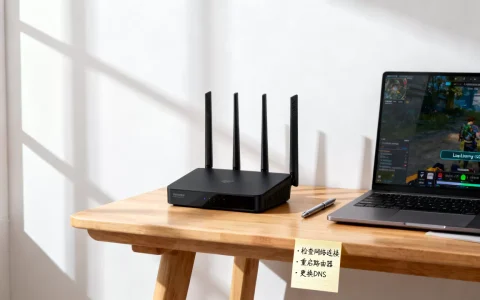
某些校园网或企业办公网络会屏蔽3389端口,此时可以使用手机热点作为网络测试,如果热点下能正常连接,说明本地网络拦截,需要联系网管解决,另外win10系统的防火墙弹窗中,记得勾选“允许远程桌面通过”选项。
排查云服务器本身状态
登录云厂商控制台,查看实例运行状态是否为“运行中”,如果是“已停止”,直接点击“启动”,偶尔会遇到服务器系统内部出错,可以在控制台执行“重启”操作,部分厂商还提供“VNC登录”功能,用于绕过RDP协议直连系统内部。
场景化深度需求:Win10用户购买云服务器后做什么
当你成功连上云服务器后,第一件事不应是浏览桌面,而是确认系统激活和更新状态,Windows Server系统默认可能未激活,需要在系统属性中点击“更改产品密钥”并输入云厂商提供的激活信息,接下来是优化操作体验。
在云服务器上部署一个网站
这是个人用户最常见的需求,在云服务器的Windows环境中,直接下载安装PHPStudy或宝塔Windows面板,这两个工具都能一键集成Apache/Nginx、MySQL和PHP环境,安装完成后,把网站源码放入网站的根目录,修改域名解析记录到云服务器IP,访问域名即可看到页面,需要注意的是,如果云服务器地域选择在大陆,域名必须先完成ICP备案,否则访问会被拦截。
把云服务器作为游戏挂机场所
许多游戏玩家使用云服务器 挂机运行“明日方舟”或“原神”等桌面版游戏,避免消耗本地电脑资源,操作方法是远程桌面登录后,安装游戏客户端并登录账号,然后最小化远程桌面窗口,此时云服务器上其他用户无法看到游戏画面,但实际上游戏仍在运行,挂机时建议在云服务器里设置电源计划为“从不睡眠”,否则系统休眠会导致游戏退出。
利用云服务器搭建内网穿透
如果你家里有一台NAS或监控设备,但公网带宽有限,可以租用一台低配云服务器搭建内网穿透工具,例如frp或ngrok,配置思路是:云服务器作为中转端口,把家里的设备流量封装转发,在这种场景下,云服务器的带宽比CPU更重要,选择按流量计费模式往往更划算。
Win10用户需要注意的细节与成本控制
云服务器不是一次性消费,后续的续费和数据安全都需要关注,在云服务器到期前,控制台通常会发送短信提醒,如果确实不再使用,请在控制台执行“释放”操作,否则计费会继续累计,针对win10电脑操作时,很多用户喜欢把本地文件直接拖拽到云服务器桌面,这种操作方式在部分系统版本下会报权限错误,建议先在云服务器中共享一个文件夹,再在win10的地址栏输入云服务器内网IP的共享路径,使用这种方式进行文件传输速度更稳定。
常见问题解答
win10电脑用云服务器卡顿明显是什么原因
卡顿不等于连接问题,首先检查云服务器配置,如果只有1核2G内存,运行Windows Server系统本身已占用较多资源,建议在系统设置中关闭视觉特效,并卸载云厂商预装的安全软件,远程桌面的分辨率越高,网络带宽占用越大,尝试在win10的远程桌面连接窗口中,将显示设置调整为“全屏但不拉伸”或降低分辨率。
云服务器被黑客入侵后,win10本地电脑会受影响吗
不会,云服务器和win10电脑之间是独立的远程连接关系,入侵者只能控制云端系统,无法通过RDP协议反向控制你的本地电脑,但建议尽快在控制台重置云服务器的管理员密码,并检查是否有不认识的用户账户存在,如果担心本地电脑安全,在断开远程桌面后,可以运行一次win10自带的Windows Defender全盘扫描。
用win10电脑搭建云服务器哪家便宜
大部分厂商的新用户首单低价和续费价格差距较大,个人体验上看,面向个人开发者的轻量服务器在活动期价格能低至一年几十到百元区间,而传统ECS云服务器入门款通常在每月上百元,酷番云的轻量应用服务器、简米云的“新老用户同享”活动值得关注,如果你需要海外节点且希望价格透明,硅云等厂商的香港节点在带宽费用上比大厂更有竞争力。
首发原创文章,作者:王坚,如若转载,请注明出处:https://idctop.com/article/785891.html