给PE我的世界服务器加材质包,本质就是让服务器把材质文件通过网络推送到你的手机或平板上,你只需要在游戏设置里开启“从服务器获取资源包”并正确放置本地材质包就能实现。
先搞清楚两种加载机制:本地替换与服务器推送
很多玩家第一次接触“服务器加材质包”时,会直接把下载好的材质包塞进手机存储,然后进服务器发现完全没效果,这是没弄懂加载机制导致的,我的世界PE版(基岩版)里,材质包加载分为两条完全不同的路径:
本地资源包:只作用于你一个人
你在自己的设备上安装材质包,相当于给自己的游戏界面换了层皮肤,这个材质包只影响你自己的视角,别人看不到你的光影或界面改动,要想让服务器内的其他人也统一使用同一种材质,光靠本地安装是不够的。
服务器资源包:全服统一推送
服务器管理员把材质包打包好放在服务器目录下,当玩家连接服务器时,系统会像发快递一样把材质包送到每一位玩家的设备上,自动激活,这才是真正意义上“给服务器加材质包”。
搞清楚这个区别之后,下面按操作步骤带你一步步走。
我的世界手机版材质包怎么安装:本地端准备工作
不管你是普通玩家还是服务器管理员,得先保证自己手里有一份正确格式的材质包文件,材质包的格式通常是.mcpack或者.zip后缀。.mcpack是官方标准格式,双击就能自动导入;.zip需要手动改后缀或直接放进指定文件夹。
安卓设备操作路径
- 用文件管理器把材质包文件移动到
/storage/emulated/0/Android/data/com.mojang.minecraftpe/files/resource_packs/这个目录下。 - 打开我的世界PE版,进入“设置-全局资源包”,你会看到刚导入的材质包出现在“可用”列表里。
- 点击材质包旁边的按钮,把它激活到“已选”列表,然后返回游戏。
iOS设备操作路径
iOS系统限制较多,没有开放的文件夹访问,只能用官方方式导入,下载.mcpack文件后,选择“用其他应用打开”,在弹窗里选择“我的世界”,游戏会自动识别并导入,另一种方式是通过iTunes的文件共享功能,把材质包拖入我的世界的“Documents”目录下。
一个容易踩的坑:越狱或非官方版本
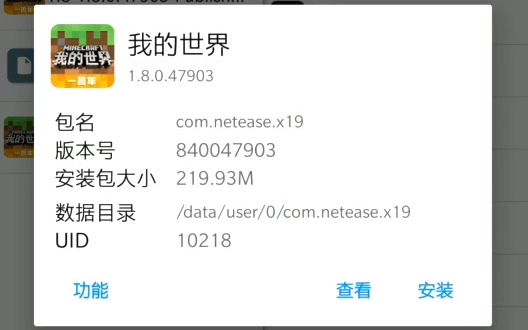
某些渠道下载的PE版本,文件路径并不是com.mojang.minecraftpe,而是类似com.netease.mc或别的包名,这时候你需要先查看游戏当前版本的文件目录到底是哪个,用ES文件浏览器或者MT管理器都能查看实际路径,别盲目照抄教程里的路径。
我的世界基岩版材质包如何加载:服务器端配置全流程
本地工作准备完成后,现在进入核心环节服务器端的材质包配置,这里以常见的BDS(基岩版官方服务端)和第三方服务端(如Nukkit、PocketMine-MP)两类为例说明。
BDS服务端配置(适合原版玩法服务器)
BDS是Mojang官方提供的基岩版服务端程序,配置材质包的方式很直接:
- 在服务器根目录下找到
resource_packs文件夹,如果没有,手动新建一个。 - 把材质包文件复制到这个文件夹里,注意格式可以是
.zip或.mcpack,但最稳定的方式是直接放入压缩包。 - 打开服务器根目录的
world_resource_packs.json文件,这是一个文本文件,用记事本或代码编辑器打开。 - 在文件里按照以下格式添加材质包信息:
{
  "pack_id": "材质包UUID",
  "version": [1, 0, 0]
}你需要找到材质包文件里的manifest.json文件,里面有header下的uuid字段和version字段,把这两个值填进去,举个例子,UUID是一长串十六位字符,如a1b2c3d4-e5f6-7890-abcd-ef1234567890,版本号通常是[1, 0, 0]这样的数组格式。
保存world_resource_packs.json文件后,重启服务器让配置生效。
第三方服务端配置(适合插件玩法服务器)
Nukkit、PocketMine这类服务端的配置方式有两种:一种是在plugins文件夹里装一个叫“PocketMine-ResourcePack”的插件,直接在插件管理界面里选择材质包上传;另一种是修改服务端根目录的config.yml或server.properties,在里面指定材质包文件的路径。
这里特别提醒,部分老版本的服务端只支持旧格式的材质包,也就是.zip里包含manifest.json和textures文件夹的旧版结构,如果你用新版材质包加载失败,换一个旧版兼容的材质包试试。
PE服务器材质包不生效怎么办:高频问题排查清单
很多玩家折腾半天材质包还是纹丝不动,这里把最常见的失败原因按照可能性从高到低排列,你可以逐项检查。
客户端没开启接收推送
在游戏主界面进入“设置-存储”,找到一个开关叫“从服务器获取资源包”(旧版本叫“服务器纹理”),这个选项默认是关闭的,必须手动打开,开关打开后,进入服务器时游戏会弹出应用材质包的提示,选择“应用”即可。
UUID不一致导致匹配失败
服务器端world_resource_packs.json里填写的UUID必须与材质包内manifest.json中的UUID完全一致,一个字母都不能差,多一个空格、少一个连字符都会导致加载失败,建议直接复制粘贴manifest.json里的UUID,不要手动输入。
材质包版本号不匹配
world_resource_packs.json里填的版本号数组也要和manifest.json里的一致,比如材质包版本是[1, 0, 2],你配置文件里写的是[1, 0, 0],服务器会认为找不到对应资源。
渲染距离或内存不足
高分辨率材质包(如128x、256x)在手机上的加载压力很大,如果你的手机运存低于4GB,进服务器时比较大概率出现材质加载不完整或闪退,这种情况下换用低分辨率材质包,或在服务器设置里降低渲染距离能缓解。
材质包本地替换与服务器分发的核心区别对比
为了让你更直观地理解两种方式的适用场景,这里用表格做个对比:
| 对比维度 | 本地资源包(客户端安装) | 服务器资源包(服务器分发) |
|---|---|---|
| 安装位置 | 手机本地的resource_packs文件夹 | 服务器根目录的resource_packs文件夹 |
| 生效范围 | 仅自己可见 | 所有加入服务器的玩家统一生效 |
| 需要设置 | 游戏内激活到“已选”列表 | “从服务器获取资源包”开启 |
| 适合场景 | 单人游戏、自己尝试美化 | 旗服务器、建筑服、PVP服等需要统一风格 |
| 更换方式 | 进入游戏随时切换 | 重启服务器或重进地图生效 |
| 文件格式 | .mcpack或.zip | 通常为.zip并配合manifest.json |
这个表格快速告诉你,如果你只想自己看得舒服,走本地安装即可;如果你想做服务器管理,全服统一风格,走服务器分发是唯一正确选择。
我的世界PE服务器材质包常见问题Q&A
PE服务器材质包能做成强制使用吗?玩家能拒绝接收吗?
可以强制使用,BDS服务端在更新较早版本之后支持了“强制材质包”功能,在server.properties中找到force-resource-pack这一项,把它的值改为true,开启之后,玩家进入服务器时无法点击“拒绝”,只能按“应用”才能正常进入游戏,这对建筑类服务器或RPG玩法服务器非常重要,可以防止玩家因为拒绝材质包而看不清关键视觉元素。
材质包不加载但显示“已应用”是怎么回事?
这种情况多数是manifest.json文件里的min_engine_version填写过高,材质包的“最小引擎版本”如果比服务器版本还新,游戏客户端会判定材质包不兼容,因此表面上显示“已应用”,实际渲染时仍然使用原版材质,解决方案是用文本编辑器打开manifest.json,把min_engine_version改成小于服务器版本的数组,例如服务器是1.20.x,可以写[1, 20, 0]或更低。
手机进某服务器时材质包自动下载,但换另一个服务器又变回原版,正常吗?
正常,服务器资源包的作用域仅局限于该服务器,退出服务器后会恢复默认材质,这是因为服务器推送的材质包并没有写入你的全局资源包列表,只是临时加载,如果你希望某个材质包在所有服务器中都使用,需要把它加入本地“全局资源包”列表,游戏设置-全局资源包里点选激活即可,这跟单机加材质包的逻辑是一致的,两个机制之间互不干扰。
最终你会发现,PE我的世界服务器加材质包这件事,说到底是“文件放对位置、配置填对参数、开关打开”这三件事的组合,多数情况下,玩家折腾半天没效果,问题不是出在服务器端配置上,而是游戏设置里“从服务器获取资源包”那个开关没打开,搞清楚这一点,剩下的只是按部就班操作而已。
首发原创文章,作者:王坚,如若转载,请注明出处:https://idctop.com/article/786015.html