新服务器安装win7系统需要先解决驱动兼容和引导方式两大核心问题:通过注入USB3.0/NVMe驱动、关闭安全启动并将磁盘分区改为MBR或开启CSM兼容模式,才能顺利完成安装。
新服务器装win7系统找不到硬盘怎么办
新服务器在安装Win7时普遍会遇到“找不到任何驱动器”的提示,这并非硬件损坏,而是Win7原版镜像不带新主板所需的NVMe驱动和USB3.0驱动,以下按成因分步处理。

用系统总裁或华硕PE注入驱动
准备一台能正常上网的电脑和8GB以上U盘,按如下步骤操作:
- 下载“系统总裁”或“优启通”PE工具,制作启动U盘。
- 下载对应服务器厂商的SATA RAID驱动和NVMe驱动,常见品牌如戴尔、浪潮、华为。
- 在PE环境中装载Win7镜像,使用工具内的“驱动注入”功能,将上述两个驱动补丁打入镜像WIM文件。
- 注入完成后,将该WIM文件另存为新镜像,再通过PE里的WinNTSetup工具释放到服务器硬盘。
业内专家指出,服务器主板默认开启的VMD或RAID模式是导致Win7无法识别硬盘的另一个主因,若注入驱动后仍无效,需要进入BIOS将SATA模式从RAID改为AHCI,注意修改前备份阵列数据。
修改BIOS引导模式为Legacy
Win7不支持纯UEFI引导,新服务器默认安装Win Server系统时使用GPT分区,这会产生冲突,安装Win7前需要调整启动项:
- 开机按Del或F2进入BIOS。
- 找到“Boot Mode”或“UEFI/Legacy Boot”,切换为Legacy Only或Legacy First。
- 关闭“Secure Boot”安全启动选项,设置为Disabled。
- 在“CSM Configuration”中,将存储设备选项设为Legacy Only。
- 保存重启,重新进入PE后,使用DiskGenius将目标硬盘分区表转换为MBR格式。
老服务器重装win7要注意什么
若你的服务器是2015年前出厂的老机型,处理方式略有不同:
- 老服务器多数原生支持Win7,但需确认板载网卡驱动是否适用,建议提前在官网下载Win7 64位驱动。
- 如果服务器配备独立RAID卡,需要单独加载阵列卡驱动,部分LSI芯片阵列卡需从软盘镜像提取驱动文件。
- 按F6加载驱动时,优先选择Windows 7 x64版本,误选Server版本会导致蓝屏。
服务器装win7和普通电脑有什么区别
很多用户直接拿台式机镜像安装服务器,结果要么蓝屏要么系统不稳定,两者本质差异集中在驱动架构和硬件支持层面。
驱动兼容性差异
服务器使用的芯片组型号(如Intel C602、C612、C621)与消费级主板不同,普通台式机镜像缺少服务器芯片组驱动,即便勉强装好,也无法调用PCIe通道全部性能,相比之下,服务器专用镜像或原厂恢复盘自带芯片组、阵列卡、管理口驱动,能减少后续手动装驱动的麻烦。
多路CPU与内存支持
普通Win7专业版或旗舰版最多支持2路物理CPU和192GB内存,若你的服务器是4路或8路CPU架构,需使用Win7企业版或嵌入式版本,否则安装阶段可能卡死在启动Logo处,同时在BIOS中建议暂时关闭超线程,安装完成后再重新开启。
网卡与远程管理卡驱动
家用网卡驱动无法驱动服务器上的Intel I350或Broadcom千兆网卡,安装过程中需准备免驱版网卡驱动,或通过PE工具提前注入,服务器远程管理卡(如iDRAC、iLO)不依赖Win7驱动,可直接通过独立网口管理,但需要安装对应的管理命令行工具才能查看硬件健康状态。
服务器装win7系统多少钱
自己动手免费,但时间和技术门槛高,若找专业人士处理,各地价格差异较大,2026年行情仅供参考。
| 服务形式 | 参考价格(元) | 适用场景 |
|---|---|---|
| 远程协助安装 | 50-100元 | 有基础网络配置能力,服务器已接入局域网 |
| 上门安装 | 200-400元 | 本地机房或企业内网,需要现场调试BIOS |
| 顺带做阵列与优化 | 400-800元 | 需要配置RAID5、分区规划、常用软件部署 |
实际报价受“城市”和“服务器品牌”影响明显,一线城市上门费用普遍在300元以上,三线城市相对较低,若为淘汰下来的旧服务器练手,建议优先尝试DIY方案;若为生产业务使用,找专业运维可避免数据丢失风险。
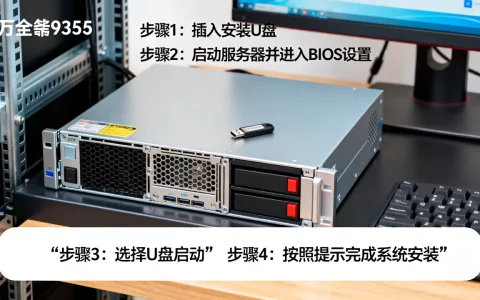
新服务器安装Win7的完整实操步骤
以下流程适用于戴尔PowerEdge T440/R740、浪潮NF5280M5、华为RH2288V5等主流机型,操作前请备份原系统。
- 准备Win7 SP1 64位原版镜像(MSDN版),下载后写入U盘。
- 按之前描述修改BIOS、关闭安全启动、设置为Legacy模式、SATA模式调整为AHCI。
- 从U盘启动,进入安装界面后,若出现缺少驱动提示,点击“加载驱动程序”。
- 浏览解压好的NVMe/USB3.0驱动文件夹,读入驱动后即可看到硬盘。
- 选择分区时,删除原系统保留分区,新建分区并格式化。
- 安装完成后,系统重启前将BIOS启动顺序改为U盘为第一项(如已拔掉U盘则默认从硬盘启动)。
- 进入桌面后,先安装主板芯片组驱动,重启后再装显卡、网卡、声卡驱动。
- 最后运行Windows Update,安装所有关键更新补丁,Win7需安装服务堆栈更新和方便汇总更新包才能正常获取后续补丁。
新版服务器装Win7蓝屏代码0x000000A5怎么办
这个蓝屏是ACPI表兼容性问题,多发生在Intel 8代以上平台和部分AMD EPYC服务器上。
- 在BIOS中寻找“ACPI Settings”,尝试将ACPI Version从6.0或5.0修改为0。
- 若没有该选项,升级BIOS到最新版本,部分厂商后期通过BIOS更新增加了对Win7 ACPI的兼容支持。
- 使用SmXiezhi工具重新封装系统,在封装时勾选“修复ACPI”,注意每次安装完成后不要重启,直接进入PE替换为封装后的镜像。
- Win7原版安装前,在U盘目录放置一个名为“ei.cfg”的文件(内容可手动创建),强制显示全部版本,部分精简版系统在服务器上会因为缺少ACPI驱动触发该蓝屏。
安装完成后的系统优化清单
服务器装Win7多数用于老旧软件兼容或特定检测工具,因此优化方向以稳定为主,不建议大量精简服务。
- 关闭无关视觉效果:右键“计算机”选择“属性”,打开“高级系统设置”,在性能选项中选择调整为最佳性能。
- 设置虚拟内存为系统管理大小,避免物理内存不足时出现程序闪退。
- 关闭UAC通知,用于老旧管理工具运行时弹窗阻塞业务操作。
- 开启自动更新改为“仅检查更新”,让硬件驱动通过官方途径循环补充。
- 若服务器配备UPS电源,安装对应管理软件,设置断电自动关机策略,防止Win7非正常关机导致阵列卡元数据损坏。
常见问题解答
问:新服务器装Win7后网速很慢,只有百兆甚至十兆,怎么解决?
这是网卡驱动未正确加载导致的降速,打开设备管理器,右键网卡设备选择“更新驱动程序”,手动指向提前下载的官方驱动路径,若为虚拟化平台,则在宿主机设置中将虚拟网卡类型改为Intel e1000e,并关闭“卸载TCP/IP卸载引擎”选项。
问:服务器装Win7系统多少钱后能保证稳定运行吗?
如果驱动全部正确安装且BIOS设置匹配,Win7在服务器上可以长期稳定运行,但微软官方已停止Win7扩展安全更新,若服务器接入公网,务必在硬件防火墙或安全组层面限制远程桌面端口,并且使用不常见的强密码登录,国内不少企业选择让Win7系统隔离运行在内部物理网络中,避免补丁缺失带来的安全等级差异。
问:如何确认我的服务器到底支不支持Win7?
用CPU型号查询Intel或AMD官网的Win7兼容性列表,Core i7-6700K及以前型号、Xeon E5-2600 v4系列及更低型号均有官方Win7驱动支持,AMD Ryzen 1000至3000系列或EPYC 7001系列请特定主板制造商页面或使用Win7 64位修改版镜像,2019年以前发布的服务器大多可通过注入驱动完成安装,2020年后出厂的新平台不再建议强行安装Win7。
首发原创文章,作者:王坚,如若转载,请注明出处:https://idctop.com/article/786063.html