IBM x3650 M2的安装核心就一句话:先在BIOS里搞定引导顺序和RAID配置,再用引导介质加载系统镜像并安装驱动,整个过程比想象中简单。这台服务器虽然发布有些年头,但很多机房里还在用它跑业务,掌握安装流程对运维人员来说很实用,下面直接把完整流程拆开讲,每一步都按实际操作顺序来,照着做基本不会卡壳。
安装前的硬件检查与状态确认
动手之前,先别急着开机装系统,x3650 M2是双路2U机架式服务器,支持Intel 5500/5600系列至强处理器,建议先核对几样东西:内存条是否插满对应通道,硬盘是否在硬盘托架上固定好,阵列卡型号是哪种,这直接决定你后续进哪个RAID配置界面。
电源和散热也得看一眼,双电源模块如果有告警灯亮起,优先处理再开机,机箱内的导风罩如果拆下来过,记得原样装回去,否则风扇转速会异常,系统可能直接报温度错误。
开机后留意自检画面,正常识别到所有硬件后,会提示按F1进入UEFI设置,按F12选择一次性启动设备,如果自检过程卡住或者有报错声,先排查内存和硬盘,这两者是故障高发区。
配置RAID与BIOS引导设置
进入RAID配置界面
x3650 M2常见阵列卡是LSI MegaRAID系列,开机自检时看到提示按Ctrl+C或Ctrl+H,根据阵列卡型号有所不同。较新的MegaRAID卡(比如9260-8i)用Ctrl+H进入WebBIOS,老一些的卡可能需要Ctrl+C进入SAS配置界面。
进入后先看硬盘是否全部被识别,如果物理盘都没出现,检查硬盘背板供电和SAS线缆,阵列配置界面通常长这样:
- 左侧菜单选Configuration Wizard
- 选择New Configuration(全新配置)或Clear Configuration(清空旧配置)
- 选中需要加入阵列的物理盘,按空格键标记
- 选择RAID级别,一般系统盘选RAID 1或RAID 10
- 设置阵列大小和条带大小,保持默认即可
- 初始化完成后退出并重启
重要提示:如果服务器之前已经配置过阵列,不要轻易选Clear Configuration,数据会全部丢失。 机房里有台x3650 M2因为误操作导致数据丢失,最后只能送去数据恢复公司,成本高且麻烦。
BIOS启动顺序调整
重启后按F1进BIOS设置,找到Start Options或Boot Manager,把启动设备顺序调整为先光驱或U盘,也可以是PXE网络启动,看你的安装介质而定。
BIOS里还有两个设置值得确认:
- 虚拟化支持:在Advanced菜单下找Intel Virtualization Technology,如果要跑虚拟机就启用
- 启动模式:老机器默认Legacy BIOS模式,如果想用UEFI引导,需要确认操作系统和阵列卡驱动支持
两种常见RAID模式对比
| 对比项 | RAID 1(镜像) | RAID 5(分布式校验) |
|---|---|---|
| 最少硬盘数 | 2块 | 3块 |
| 可用容量 | 单块硬盘容量 | 总容量减一块 |
| 读取性能 | 较好 | 较好 |
| 写入性能 | 一般 | 一般(需计算校验) |
| 典型应用 | 系统盘 | 数据盘 |
对于安装操作系统的场景,多数情况下建议系统盘用RAID 1,稳定且重建简单,数据盘按业务需求选择RAID 5或RAID 10。
操作系统安装的完整实操流程
用U盘安装Windows Server
x3650 M2官方主要支持Windows Server 2008 R2,但实际部署中装Server 2012甚至2016的也有,只是驱动需要费点心思,U盘安装步骤:
- 准备一个4GB以上U盘,用Rufus或UltraISO制作启动盘
- 把Windows安装镜像写入U盘
- U盘插到服务器后置USB接口(前置接口有时引导识别不到)
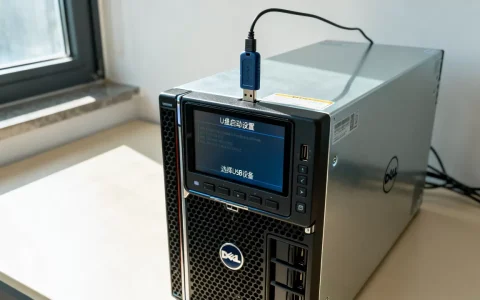
- 开机按F12选U盘启动
- 进入Windows安装界面,到选择磁盘这一步时,如果看不到RAID磁盘,点击加载驱动按钮,加载阵列卡驱动
驱动可以提前从联想官网(IBM服务器业务已被联想收购)下载,也可以去LSI官网下载对应型号的驱动文件,把驱动解压到另一个U盘里,安装时指向该U盘即可。
安装Linux系统的几个注意点
不少企业用x3650 M2跑CentOS或Ubuntu Server。IBM x3650 M2安装Linux时,常见的问题是阵列卡驱动不在内核里,导致磁盘无法识别。
解决方案有两条路径:
- 使用较老的内核版本(如CentOS 6.x自带MegaRAID驱动)
- 使用较新系统(如Ubuntu 18.04以上)时,在安装启动参数里加
modprobe.blacklist=megaraid_sas,或者直接下载驱动包制作到initrd里
安装过程中遇到网卡不识别的情况也时有发生,x3650 M2板载双口千兆网卡是Broadcom芯片,新系统通常能直接识别,老系统可能需要额外编译驱动。
安装完成后的驱动与系统更新
系统装完只是开始。
- 安装芯片组驱动和网卡驱动
- 安装IBM Director或者更新的LXCA管理工具(如果需要远程管理)
- 更新BIOS固件和阵列卡固件,这步容易被忽略,但对稳定性影响很大
- 开启自动更新,打满安全补丁
业内专家指出,x3650 M2的固件更新间隔较长,建议每半年检查一次联想官网是否有新版本。
常见安装故障与解决办法
硬盘灯亮黄色或红灯
RAID阵列里某块硬盘指示灯变黄,说明该盘预测故障或已离线,注意不要直接热插拔,先进RAID配置界面确认状态,做数据一致性检查,确定是物理损坏再更换。换盘时留意硬盘托架型号,x3650 M2的部分托架不带背板指示灯接口,容易误判。
安装系统时蓝屏
Windows安装过程中蓝屏,多半是驱动问题。一个常见处理技巧是:在安装界面加载RAID驱动后,连主板芯片组驱动一起加载,能避免大部分蓝屏。
如果蓝屏代码是0x0000007B,说明磁盘控制器驱动没识别到,重新引导后,按F8进入高级选项,禁用驱动程序强制签名可能有效。
开机卡在自检界面
自检进度条走到一半不动,最常见的是内存问题,x3650 M2有24个内存插槽,支持三通道读取,建议按对称配置插满,不然报错很难查,可以先只保留一条内存测试排除。
配件兼容性也值得注意,x3650 M2虽然能用普通DDR3 ECC内存,但非IBM认证的型号可能出现无法点亮或降频的情况,采购二手内存时多问一句是否带FBD(Fully Buffered DIMM),这代服务器有些版本使用FB-DIMM内存,型号不能混用。
找不到启动设备
BIOS里能看到阵列盘,但启动时提示No Boot Device,这种情况通常是引导分区没建好,或者阵列顺序不对,进BIOS确认启动顺序里选的是RAID卡选项而不是单独的硬盘,如果用的是UEFI引导模式,检查GPT分区是否正确,Windows系统引导分区最好放在第一块磁盘上。
安装性能调优与验证
装好系统只是第一步,跑业务之前把性能调优做一遍更稳妥,以下几个方向值得花时间:
- BIOS功耗策略:Performance模式能发挥全部性能,能耗较高;Power Saving模式在负载不高时更划算
- 内存频率:x3650 M2支持DDR3 1333MHz,但如果所有通道都插满,实际频率可能降到1066MHz,对延迟敏感的应用有影响
- 网卡多队列:板载Broadcom网卡支持RSS和VMDq,装好驱动后确认这些特性已经启用
用ping测试延迟,用smartctl检查硬盘健康状态,用iperf测网卡吞吐,都是常见验证手段,如果发现性能不达标,先查固件版本,再测硬件,别一上来就重装系统。
常见问题解答(Q&A)
IBM服务器x3650 M2怎么安装系统最省事?
最省事的方式是准备一个带RAID驱动的U盘启动盘,把系统镜像和驱动都放进去,开机按F12选U盘启动,安装过程中加载驱动,全程大概40分钟能完成,如果没有U盘,用PXE网络安装也很快,但前期配置DHCP和FTP服务相对繁琐。
安装系统时RAID驱动加载不进去怎么办?
先确认驱动版本架构,64位系统必须用64位驱动,32位同理,如果是Windows安装界面加载驱动没反应,检查驱动文件是否从ISO里解压到根目录,路径里不要有中文,Linux下驱动加载不进可以用modprobe手动加载模块,或者重新制作initrd文件再安装。
IBM x3650 M2现在适合做家用服务器吗?
x3650 M2的硬件性能虽然落后于新平台,但拿来做家庭实验室跑虚拟机、学习Linux基础操作,性价比相当高,二手整机价格在数百元到千元不等,具体看配置和成色,这类老服务器安静性和功耗表现一般,如果放在客厅或者书房,噪声可能有点烦人,卧室环境不太适合放置这类机架式服务器,鼓风机噪声会比普通台式机大很多,开机自检时全速转速下的噪音尤其明显,多花点心思在散热设计和静音改造上,反而比追求新硬件更有折腾乐趣。
x3650 M2的安装流程并不复杂,把BIOS、RAID、驱动这三件事理顺,就能顺利跑起各种工作负载,核心思路是:先确认硬件状态,再配好阵列和引导,最后安装系统补驱动,只要按这个逻辑走,哪怕是第一次上手,也能避免八成以上的常见坑。
首发原创文章,作者:王坚,如若转载,请注明出处:https://idctop.com/article/786149.html