戴尔R710服务器用U盘启动的核心操作就是开机自检时按F11键进入一次性启动菜单,在列表里直接选U盘;如果没识别到,就进BIOS把启动模式从UEFI改成BIOS(Legacy),并把U盘设为第一启动项。
为什么你的R710不认U盘
很多朋友第一次折腾R710,插上U盘开机发现直接进了系统,或者卡在黑屏界面不动,这不是U盘坏了,而是老服务器的启动逻辑和家用电脑不一样。
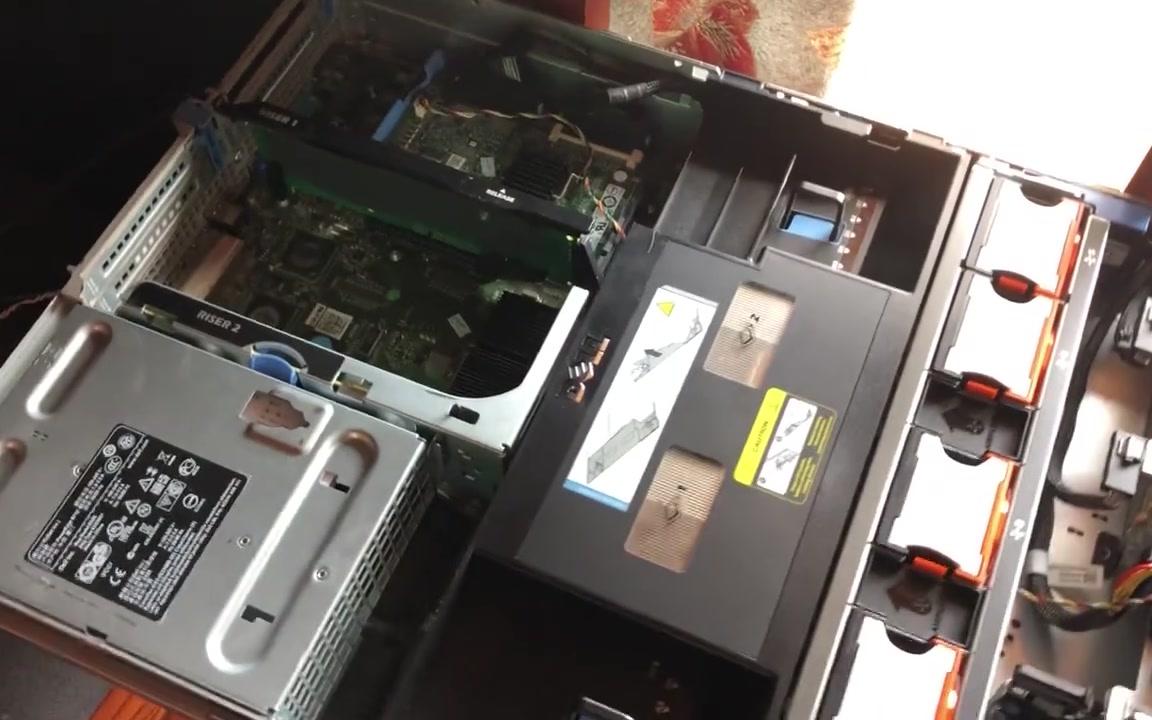

戴尔R710是2010年前后的产品,出厂默认走的是传统BIOS引导(Legacy),不是现在主流PC的UEFI引导,你手里的启动U盘如果用的是最新版PE工具,默认做成UEFI格式,R710在传统模式下根本不认。
行业共识是:R710这类老机器做系统,优先用传统BIOS模式 + MBR分区表的U盘,如果你手里的U盘是UEFI引导,别着急换U盘,进BIOS改一下兼容模式就行。
第一步:开机按F11进启动菜单
这是最快的方式,不需要改任何设置。
- 给服务器插上U盘,建议插后置USB接口,前置面板的延长线有时会供电不稳。
- 按电源键开机,看到DELL logo出现后连续点按F11。
- 大约3-5秒后进入Boot Menu(启动菜单),用方向键找到你的U盘型号,回车即可。
如果U盘出现在列表里,选它就能正常引导,如果列表里只有硬盘和光驱,说明U盘没被识别到,往下看第二步。
第二步:进BIOS改引导模式
R710的BIOS设置界面是蓝底白字的传统样式,操作逻辑和家用主板完全不同。
- 开机按F2进入系统设置(System Setup)。
- 进入
Processor Settings(处理器设置)往下翻,找到Boot Mode选项。 - 默认是
BIOS(即Legacy传统模式),如果这里显示的是UEFI
,改成
BIOS。 - 按
Esc退出,选择Save and Exit保存重启。
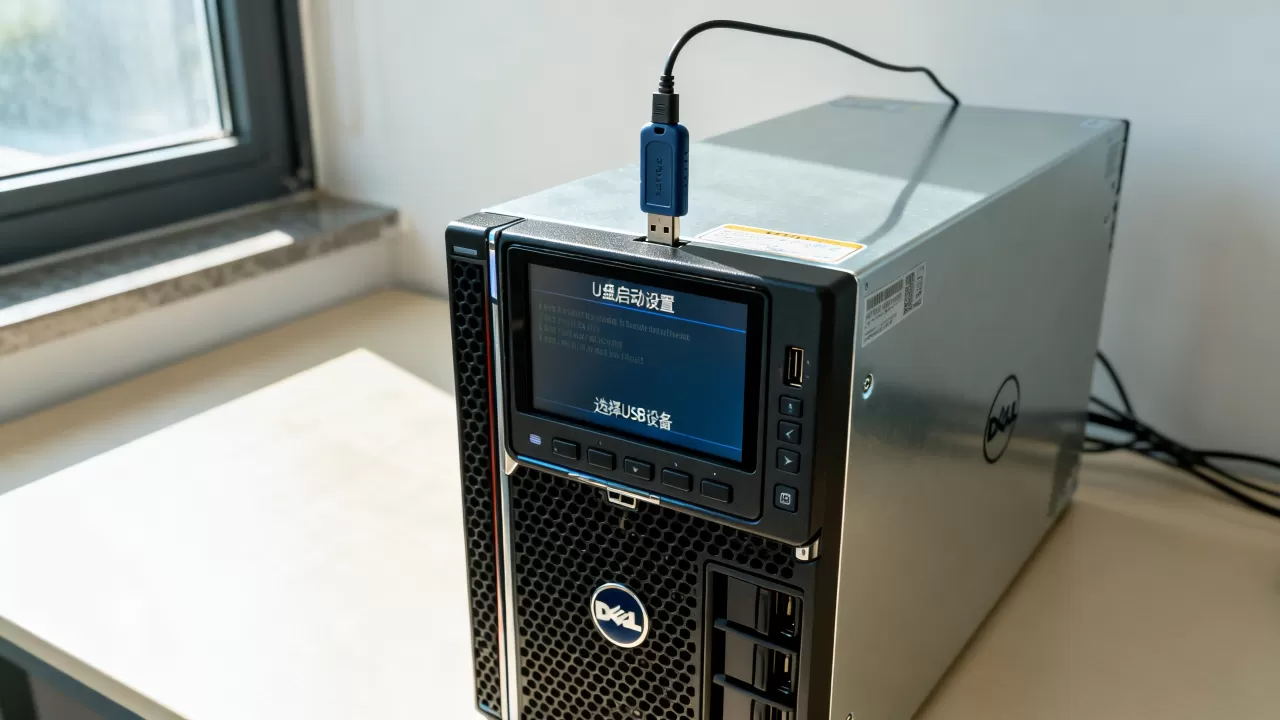
改完引导模式后,再按F11试一次,U盘应该能出现在启动菜单里了。
第三步:调整启动顺序让U盘排第一
如果你不想每次开机都按F11,可以把U盘设为固定第一启动项。
- 按F2进BIOS,找到
Boot Sequence(启动顺序)设置,在BIOS模式下,这个选项通常在Boot Settings大类下。 - 选中
Hard Drive C:(硬盘启动项)按号把它降到第二位。 - 把
USB Storage Device(USB存储设备)按号升到第一位。 - 保存退出后,只要U盘插着,服务器会优先从U盘启动。
需要注意的是,R710在BIOS模式下对USB设备的识别名称五花八门,有的显示U盘品牌,有的只显示Generic USB Storage,认准体积差不多的那个就行。
装系统时最容易踩的坑
PE启动后看不到服务器硬盘
这是R710用户问得最多的问题,PE系统能起来,但打开我的电脑只有一个U盘,硬盘没显示。
这不是硬盘坏了,而是R710默认开了RAID模式,硬盘挂在PERC阵列卡上,PE系统缺驱动识别不了。
解决方法:
- 开机按F2进BIOS,进入
Integrated Devices。 - 找到
SATA Controller(SATA控制器),把模式从RAID改成ACHI。 - 保存退出后重启,再进PE就能看到硬盘了。
这个方法只适用于单块硬盘直通模式,如果你组了RAID阵列,千万别乱改,否则数据全丢,真要用PE给RAID阵列装系统,需要加载阵列卡驱动,操作比较麻烦,少有人这么干。
U盘启动后卡在蓝色界面不动
常见于用UEFI模式的PE镜像,解决办法是重新制作启动盘,换用支持Legacy引导的PE工具,比如
IT天空PE或微PE的Legacy版,制作时选“USB-HDD”模式,不要选“USB-ZIP”,老服务器对ZIP模式兼容性极差。
装系统时提示找不到引导文件
WIN7和WIN10的安装镜像直接解压到U盘,在R710上引导时偶尔会报错,行业里常用的稳妥做法是:用PE系统里的虚拟光驱(如UltraISO)加载ISO镜像,再用Windows安装器来装系统,这样能绕开引导文件不完整的问题。
戴尔R710服务器价格与U盘启动的关联
可能有人会问,这机器现在多少钱,值不值得折腾,据业内专家指出,戴尔R710二手价格通常在350-800元之间,具体看CPU、内存和硬盘配置,很多工作室买它来做软路由、黑群晖或测试机。
但这些用途几乎都绕不开U盘启动这一步,因为R710没有光驱位(或光驱早已罢工),装系统、刷引导、进PE救援全得靠U盘,所以“dell r710服务器怎么用u盘启动”这个问题,本质上就是这台机器一切折腾的起点。
R710装系统进不去PE?检查这四点
如果你按F11选了U盘但还是进不去PE,按下面顺序排查:
- U盘接口:只插后置接口,前置面板的USB口在R710上供电不足是常态。
- U盘格式:用FAT32格式,NTFS格式在Legacy引导模式下兼容性差。
- PE版本:不要用最新的Win11版PE,选Win8/10内核的PE兼容性更好。
- 制作工具:换一台电脑重新制作启动盘,用
UltraISO写入硬盘映像,兼容性最稳。
关于UEFI引导的特殊情况
部分后期批次的R710(搭载iDRAC6 Enterprise固件较新的机器)支持UEFI引导,但实际体验并不好,UEFI模式下U盘启动速度快,但PE工具的兼容性明显下降,经常出现花屏或驱动报错,多数情况下,
老实用BIOS模式最省心。
如果你想验证R710是否支持UEFI,按F2进BIOS,看Boot Mode选项里有没有UEFI可选,没有的话就死心用传统模式。
官方工具做引导盘的替代方案
不愿意用第三方PE的话,戴尔官方有Dell OS Recovery Tool,但这个工具主要给PC用,对R710的阵列卡和服务器网卡支持不太完善,实际使用中,同行的做法是用微PE把网卡驱动和阵列卡驱动提前注入进去,R710的阵列卡驱动在Windows Server 2008 R2的安装镜像里自带,但装Server 2012或更高版本就需要手动加载。
对于Windows Server 2016/2019,装系统时在选择硬盘界面点“加载驱动”,浏览到U盘里的驱动文件夹,选PERC H700(如果是H700阵列卡)就能识别硬盘,H700是R710最常见的阵列卡型号,H200和H800也常见,驱动别选错。
Q&A:dell r710服务器怎么用u盘启动的常见补充
戴尔R710按F11没反应怎么办
键盘是USB的话,进BIOS把USB Keyboard支持打开,开机按F2进BIOS,在USB Settings里确认USB Keyboard和USB Storage都处于启用状态,还不行就换PS/2接口的键盘,R710前面的管理口旁边还有一个PS/2口,老键盘会有奇效。
r710装系统进不去PE,U盘灯只闪一下就不亮了
这是U盘供电不足的典型表现,换后置主板直连的USB口(通常在网口旁边),不要用前置面板和硬盘背板上的口,劣质U盘在PE引导阶段电流需求大,换个老牌子的USB2.0 U盘(金士顿、闪迪)就能解决问题。
R710装完系统后要不要拔掉U盘重启
必须拔掉,不拔的话,由于前面把USB Storage设成了第一启动项,重启后会再次进PE,而不是进硬盘系统,这也是很多用户误以为系统没装成功的常见原因。
首发原创文章,作者:王坚,如若转载,请注明出处:https://idctop.com/article/723195.html