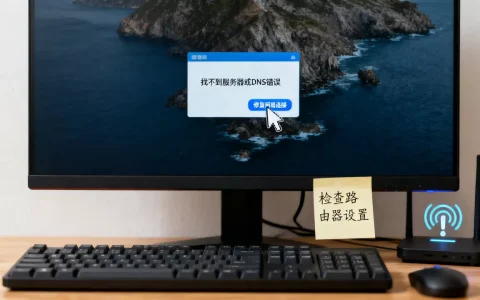
内网找不到服务器或DNS错误,绝大多数情况下不是设备坏了,而是内网DNS解析链路出了问题,按“先本机、后网络、再服务器”的顺序排查,能解决绝大多数故障。
内网环境跟公网不一样,DNS解析中断会导致共享文件夹打不开、OA系统登录不上、ERP客户端提示“找不到服务器”,很多运维新手一遇到这类问题就重装系统或重置网络,结果问题依旧,本文按故障概率从高到低排列,给出可直接执行的排查路径和解决命令。


内网dns解析失败怎么办:先确认是单点问题还是全局故障
第一步,判断影响范围。 拿一台确认正常的电脑做对比,如果只有你的电脑报DNS错误,而同事电脑正常,问题出在你这台机器的网络配置或本地服务上,如果整个办公室都访问不了,问题出在路由器、核心交换机或DNS服务器上。
第二步,刷新本地DNS缓存。 Windows系统按下Win+R,输入cmd打开命令行,执行:
ipconfig /flushdns清空本地DNS缓存ipconfig /release释放当前IP地址ipconfig /renew重新获取IP地址netsh winsock reset重置Winsock目录,修复Winsock损坏导致的网络异常
执行完netsh winsock reset后必须重启电脑,这个命令会修改底层网络协议配置,不重启不生效。
第三步,更换公共DNS测试。 将电脑的IPv4 DNS服务器临时修改为114.114.114或5.5.5,如果修改后网站能正常打开,说明问题出在内网DNS服务器上,而不是本机。
内网常用网络诊断命令及输出含义
Windows系统内置的网络诊断工具能快速定位问题层级,打开命令行逐条执行以下命令,观察返回结果:
ipconfig /all:查看本机IP地址、子网掩码、默认网关、DNS服务器地址是否都处于正常网段,如果IP地址以254开头,说明没有从DHCP服务器获取到地址,这是典型的DHCP服务故障ping 网关IP:例如ping 192.168.1.1,能通说明物理链路正常,不能通则检查网线、交换机端口或网卡驱动ping 内网DNS服务器IP:能通说明网络通畅,问题在DNS服务本身;不能通则检查防火墙规则或服务器到终端的路由nslookup 服务器名:例如nslookup file-server,返回的IP地址如果是错误的地址或提示“找不到主机”,直接说明DNS解析记录有问题
处理内网服务器ip地址怎么设置相关的报错时,建议同时检查静态IP设备的子网掩码和网关是否与网络规划一致,多台设备抢用相同IP会导致间歇性“找不到服务器”的故障,而且这类问题用ping工具往往无法稳定复现。
DNS错误和局域网找不到服务器怎么解决:分场景处理
能ping通IP,但用计算机名访问失败
问题解析:DNS服务器缺少该计算机的A记录,或者NetBIOS名称解析被禁用,Windows系统解析名称的优先级是DNS缓存、hosts文件、DNS服务器、NetBIOS。
解决方案:
- 在DNS服务器管理器中新建正向查找区域的A记录,将计算机名映射到具体IP
- 编辑
C:\Windows\System32\drivers\etc\hosts文件,添加一行“IP地址 计算机名”实现本地映射 - 启用NetBIOS over TCP/IP:打开网络连接属性,选择“Internet协议版本4(TCP/IPv4)” -> “高级” -> “WINS”选项卡,勾选“启用TCP/IP上的NetBIOS”
访问公司内部网站显示“无法解析服务器的DNS地址”
问题解析:内网网站的域名没有在DNS服务器上配置,或配置了但未启用区域传输。
解决方案:
- 登录DNS管理控制台,确认域名的A记录是否存在且指向正确
- 在DNS服务器上执行
dnscmd /EnumZones查看所有区域列表,确认目标域名区域处于“运行中”状态 - 检查DNS服务器的事件查看器,路径为“应用程序和服务日志 -> Microsoft -> Windows -> DNS-Server”,筛选错误等级事件
重启路由器或交换机后,内网全部设备无法互访
问题解析:部分低端路由器的DHCP服务在重启后启动失败,设备拿不到正确的DNS地址,此时设备会保留之前的DNS缓存,但超过租约期后全部失效。
解决方案:
- 登入路由器后台,检查“DHCP服务器”设置中的DNS地址,改为内网DNS服务器IP,而不是运营商地址
- 断开一台电脑的有线连接,重新获取IP,执行
nslookup确认解析服务已恢复 - 保存配置并重启路由器,观察5分钟后是否稳定
排查路由器和交换机的DNS转发配置
中小型办公室网络常用路由器做DNS转发,把内网解析不了的外部域名转发给运营商DNS,这部分配置出错时,典型表现是内网域名访问正常,公网网站全部打不开。
检查路径:路由器后台 -> 网络设置 -> DNS设置。
常见问题及修正方法:
| 症状 | 可能原因 | 调整方式 |
|---|---|---|
| 内网能通,外网全部DNS超时 | 上游DNS填写错误 | 改为5.5.5或运营商的DNS地址 |
| 内网域名解析时好时坏 | DNS缓存过期时间设置过短 | TTL值调整为600秒以上 |
| 特定内网域名无法解析 | DNS转发条件被错误配置 | 删除多余的“域名转发”条目 |
| 部分电脑能上网,部分不能 | 路由器开启了DNS劫持但范围未覆盖 | 关闭DNS劫持或限速功能 |
行业共识认为,路由器级别的DNS故障排查要遵循“先清缓存、再查转发、最后重启”的顺序,重启路由器可以解决相当一部分内存泄漏导致的解析异常,但如果每周都要重启一次才能保持内网正常,就该考虑更换硬件或升级固件了。
针对Windows域环境的DNS错误处理
在企业域环境中,DNS错误会引发连锁故障:用户登录缓慢、组策略无法下发、共享磁盘无法映射,域控服务器的DNS配置有特殊要求,不能直接套用普通内网的配置方式。
域环境DNS的关键配置项:
- 域控的网卡DNS必须指向自身或另一台域控的IP,不能填写公网DNS,否则Active Directory无法正常工作
- 正向查找区域中应存在
_msdcs.你的域名.com子区域,包含域控的SRV记录 - DNS区域属性中启用“安全动态更新”,允许域内计算机自动注册记录
排查域环境DNS故障时,在域成员机器上执行nltest /dsregdns命令,该命令能强制重新注册这台机器的DNS记录,执行repadmin /showrepl查看域控复制状态,如果域控间复制失败,DNS记录会出现不一致,部分机器解析到的IP是过期的。
域控DNS服务器的“事件查看器”中,错误ID为4015和4013的事件记录表明DNS无法加载或区域传输失败,遇到这类情况优先检查域控之间的网络连通性和防火墙规则。
抓包定位DNS请求去向
当常规排查无法定位问题时,可以通过抓包分析DNS报文的流向,工具选择Wireshark或Microsoft Network Monitor,在出问题的电脑上抓包,过滤条件设置为dns。
抓包后关注的几个节点:
- 客户端向哪个IP地址发送了DNS请求:确认请求是否发到了内网DNS服务器
- DNS服务器是否返回了响应:若只有请求没有响应,说明DNS服务端有问题
- 响应报文中的“应答”区域是否包含正确的IP地址:若返回的IP是公网地址,说明内网域名记录丢失
- 是否存在大量“重传”报文:网络丢包严重,检查交换机的端口协商模式
推荐做法:在内网DNS服务器同一网段找一台电脑,执行nslookup后立刻抓包,对比正常设备和异常设备的DNS报文差异,能快速定位是一般性网络问题还是DNS服务逻辑错误。
局域网常见故障中,DNS解析错误和IP地址冲突是最容易混淆的两类问题,IP冲突的表现也是“找不到服务器”,但冲突时ping网关会出现不稳定延迟,而DNS故障时ping网关通常正常,先做ping测试再做nslookup测试,能避免走弯路。
防火墙和安全软件拦截DNS请求的处理
部分安全软件会拦截DNS请求,防止DNS劫持,这等保护机制在内网环境中反而会阻断正常的名称解析。
排查方法:
- 暂时退出安全软件,执行
nslookup测试解析是否恢复 - 检查Windows Defender防火墙的入站规则,确认UDP 53端口未被阻止
- Windows 10及以上系统执行
Get-NetFirewallRule | Where-Object {$_.DisplayName -like "DNS"}查看防火墙策略详情
内网服务器地址变更后,需要同时更新DNS记录和防火墙白名单,只改服务器IP不更新DNS,客户端会持续访问旧地址;只改DNS不改防火墙,新地址会被拦截,两个操作必须同步完成。
内网dns地址配置的最佳实践
分配方式选择:终端设备统一使用DHCP自动分配IP和DNS地址,避免手动设置,手动设置容易出错,设备更换网段后需要逐一修改,DHCP服务器在Windows Server上可通过“DHCP管理控制台”配置选项006 DNS服务器和015 DNS域名。
DNS服务器冗余:至少部署两台DNS服务器,主备模式工作,避免单点故障,主DNS服务器故障时,客户端通过“备用DNS”选项自动切换到第二台,这个切换过程在Windows系统上并非即时生效,需要等待“适配器故障转移”超时,约1分钟。
缓存清理周期:DNS服务器缓存中的数据一般设置TTL为1小时,内网IP频繁变动的环境降至10分钟,减少客户端访问到失效IP的概率,TTL值在DNS管理器中的“起始授权机构(SOA)”选项卡中调整。
定期巡检日志:启用DNS服务器的“调试日志”功能,记录所有名称解析请求,该功能默认关闭,开启后日志文件增长较快,建议只在排查故障期间临时启用,排查完毕后立即关闭。
Q&A:内网找不到服务器或dns错误怎么处理
问:输入IP地址能访问内网服务器,但输入计算机名提示找不到,是什么原因?
答:计算机名解析依赖DNS服务器中的A记录或本机hosts映射,先执行nslookup 计算机名确认DNS服务器能否返回正确IP,若返回“找不到”,在DNS管理器中添加对应的A记录,若DNS记录正确但本机仍解析失败,清空本地DNS缓存后重试。
问:公司内网的所有电脑都打不开内网网站,服务器ping得通,怎么处理?
答:问题集中在DNS服务层面,登录内网DNS服务器,确认DNS服务已启动,查看“事件查看器”中的DNS事件日志,检查DNS区域是否加载成功,正向查找区域中的网站A记录是否指向正确IP,尝试在DNS服务器本机执行nslookup 内网网站域名,本机解析正常但客户端解析失败时,检查路由器是否存在内置DNS服务并接管了内网域名解析。
问:医院内网可能使用的DNS设置是什么?
答:医院内网通常采用私有DNS架构,主DNS服务器指向域控或专门的DNS服务器,备用DNS指向另一台冗余节点,IP段多规划在x.x.x或16.x.x,客户端全部配置DHCP自动获取DNS地址,HIS、PACS等核心业务系统使用固定IP并绑定MAC地址,这样既防止地址冲突,也利于维护人员排查终端问题。
首发原创文章,作者:王坚,如若转载,请注明出处:https://idctop.com/article/786298.html