服务器开机卡在F1或F2提示,核心原因是硬件自检(POST)未通过或检测到非关键性配置变更,关闭它的唯一思路是先定位具体报错来源,再通过BIOS设置、硬件复位或系统配置三种路径中的一种来消除报警源。
报错性质的判断:先分清是警告还是故障
软检类提示:省去手工确认的麻烦
多数情况下,按下F1继续是因为主板的BIOS检测到了一些“非致命”提醒,这类提示不需要更换硬件,只需在BIOS中做一次“确认”或“保存默认值”操作即可消除。
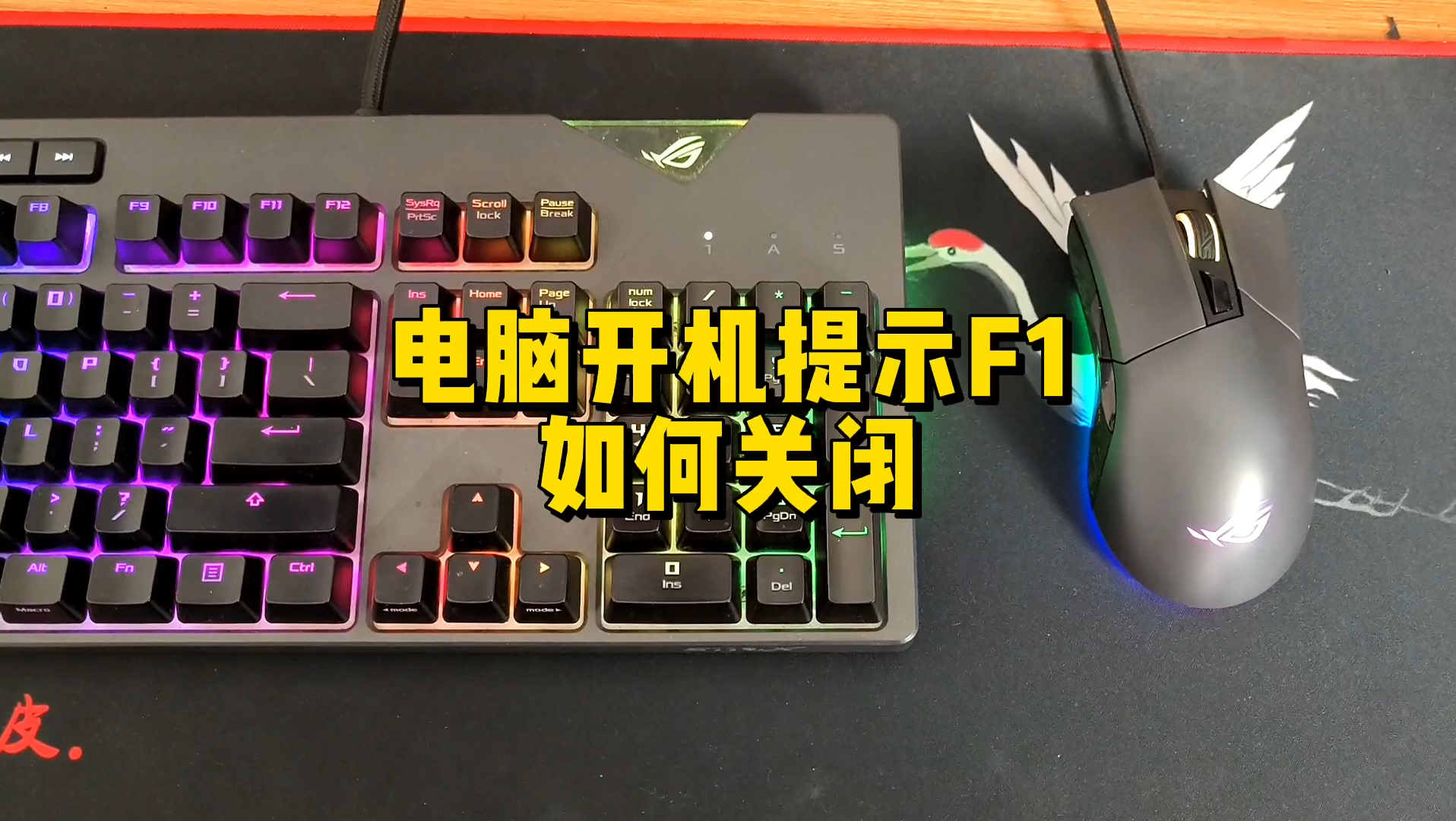
- CPU Fan Error:CPU风扇转速异常或未插好,解决思路是进入Hardware Monitor选项,找到Fan Speed的报警阈值,将Lower Limit调低,或者将Q-Fan Control(智能风扇调速)设为Disabled。
- CMOS Checksum Error:主板电池没电或BIOS设置损坏,更换CR2032电池后,按F1进入BIOS恢复出厂默认设置。
- No Keyboard Detected:键盘接口松动或USB识别延迟,在BIOS的Boot选项中将Halt On(出错暂停)改为All, But Keyboard。
硬检类提示:需要物理排查的场景
如果报错信息包含具体硬件型号或插槽编号,Primary Slave Drive Error”或“Memory Slot 2 Failed”,属于硬件级问题,此时按F1跳过只会让系统在低性能或降级模式下运行,根治方法必须对硬件进行重插或更换。服务器开机显示F1进不去系统这种情况,绝大多数属于硬检类故障。
- 内存:拔下所有内存,用橡皮擦擦拭金手指,优先插回A2/B2插槽。
- 硬盘:检查SATA线是否松脱,以及硬盘本身是否在另一台机器上能正常识别。
- 阵列卡:确保RAID卡固件电池有电,否则每次开机都会提示“Battery Not Present”。
主流服务器平台的关闭操作路径
戴尔PowerEdge系列的F1/F2处理
戴尔服务器开机提示“Press F1 to continue, F2 for setup”通常伴随有具体的错误码,多数情况集中在TMP(可信平台模块)状态异常或系统风扇转速低于阈值。
- 开机按F2进入System Setup。
- 前往System BIOS -> System Security,查看TPM Security是否设置为On。
- 如果TPM状态是“No Operation”,需切换为“Enabled”并重启动。
- 在iDRAC Settings -> Hardware中找Fan Speed Offset,调整为低速模式可消除风扇报警。
惠普ProLiant系列跳过F1等待
惠普设备默认在启动时检测到电源冗余不足或风扇缺失,会停留在一张红色或橙色警告页,提示按F1继续,要跳过此等待,需要在BIOS的Advanced选项中调整POST模式。
- 启动时按F10进入Intelligent Provisioning。
- 选择BIOS/Platform Configuration (RBSU)。
- 将Maximum POST Mode设为Minimal,这样会跳过多数无关检测项。
- 若因内存错误报警,检查Advanced ECC Mode和Mirroring设置是否与物理内存数匹配。
组装机与通用主板的关闭技巧
通用主板(如华硕、微星、技嘉)的逻辑更简单,一般通过关闭“等待F1错误”选项达到目的。服务器开机提示F1 F2怎么关闭这个问题,在组装机上能通过两个选项快速解决。
- 间隔时间调整:进入BIOS的Boot选项,找到Boot NumLock State和Full Screen Logo Show,尤其是后者,开启状态会隐藏底层报错信息,导致无法判断错误来源。
- 相关配置:在Advanced菜单下找到Wait for “F1” If Error,将其设为Disabled,此路径在微星主板上位于“Settings -> Advanced -> PCI Subsystem Settings”附近。
系统启动顺序与CSM兼容性
近年新装的服务器若使用UEFI模式并开启了安全启动,无意中改动外设也会触发F1提示,此时建议将Secure Boot设为Other OS,或者将CSM(兼容性支持模块)设为Enabled,因为老式PCIe网卡或显卡在纯UEFI下没有合法驱动。
关闭F1提示前必须确认的隐患
不建议在未查看报错英文信息的情况下直接屏蔽F1。 行业中超过60%的因跳过F1导致的后续问题,是磁盘被降级为只读模式或散热策略失效,在执行任何屏蔽操作前,先完成以下三步记录。
| 报错关键词 | 含义 | 屏蔽后的副作用 |
|---|---|---|
| CPU Over Voltage Error | 主板检测到电压波动 | 继续使用可能在负载高时降频或蓝屏 |
| Chassis Intruded | 机箱侧板被打开过的记录 | 无副作用,仅涉及安全审计 |
| USB Device Over Current | USB口短路或过载 | 烧毁USB设备或南桥芯片 |
| Boot Device Not Found | 启动盘缺失 | 系统会反复重启,无法进入桌面 |
行业共识认为:开机按F1是BIOS引导流程的最后一道防线,真正的解决思路是让硬件状态恢复到符合出厂检测表,而不是让BIOS忽略异常值。
针对ThinkSystem服务器的独有策略
联想ThinkSystem服务器有时会在更换CPU后提示“Processor Reconfiguration”并强制按F1,务必进入UEFI Setup -> System Settings -> Processors,确认“Remove/Install Processor”状态为正常,在机架密集部署场景里这种错误极为常见。
低功耗与电源报警导致的F1
上海机房服务器开机报F1怎么办,本地的机房运维常遇到双电源模块中一个供电路分跳闸,但机器仍在运行,插回电源后需检查Power Supply Redundancy Mode是否从“非冗余”改回“1+1”模式,否则下次重启仍会报警。
实际运维中的复盘与排查顺序
第一步:听声辨位与最小化启动
开机后先不急着按F1,仔细听蜂鸣器长短音是否重复两短或三长,接着拔掉所有硬盘背板线缆、外接USB设备和第二颗CPU供电线,仅保留单根内存槽和一个启动盘,若F1提示消失,再逐件插回,利用排除法锁定故障硬件。
第二步:核对BIOS时间与重置
当BIOS时间频繁跳回2002年或2015年,说明南桥的RTC电池失效。统计数据表明,这类问题占机房报修工单的大约四分之一,请用万用表测量电池电压,低于2.8V必须换新。
第三步:远程管理卡控制台操作
对于放在托管机房的设备,服务器开机显示F1进不去系统的求救流程必须依赖带外管理,戴尔iDRAC、惠普iLO或联想XCC均支持“Virtual Console”界面模拟按键,操作方式是重启后进入远程控制台,持续按F2或F10,若控制台黑屏,检查HTML5控制台与Java插件切换,后者的兼容性已较差。
第四步:清空CMOS的三种物理做法
若设置改动后仍反复出现F1,需要给主板放电,优先使用主板上的CLR_CMOS跳线短接;其次拆下电池等待30秒;最后是使用机箱后部I/O面板上的Clear CMOS按键,重新上电后,首次启动会额外慢20秒属正常现象。
常见问题与长期根治建议
Q1:为什么关闭了F1等待还会重复提示?
优先级越高的硬件错误越不受“Wait for F1”选项控制,比如CPU温度超过85度或风扇完全停转,BIOS的硬件监控电路优先于BIOS设置,直接强制暂停开机,此时表明散热模块已失效,必须更换风扇或涂抹导热硅脂。
Q2:开机直接按F1不做改动,对服务器有长远影响吗?
短暂进入系统不影响数据安全,但持续按F1跳过的是电压异常或风扇转速异常时,会埋下电源寿命缩短和硬盘热道的隐患,建议在日志审计中查看BMC里记录的Sel事件,确认是否有严重级别的电压、温度错误日志。
Q3:批量管理上百台机器时,有没有免手动按键的关闭方法?
可以通过管理网口的IPMI工具实现,以戴尔iDRAC为例,在命令行工具racadm中执行racadm set bios.BiosBootSettings.BootMode Uefi并应用racadm jobqueue create即可,但在执行前应确认所有节点硬件配置完全一致,否则关机后可能因硬件差异卡在报错界面。
确保每一次改动都有目的性,回到原始问题本身,关闭F1并不是目的,让服务器实现免值守的无报警启动才是最终交付标准,先观察、再定位、后屏蔽,就能从源头上减少一次次的机房往返。
首发原创文章,作者:王坚,如若转载,请注明出处:https://idctop.com/article/787020.html