提升Excel表格美观度的核心不在于添加装饰,而在于通过构建清晰的逻辑层级、统一的视觉规范以及合理的色彩管理来降低用户的认知负荷。
excel表格怎么做才好看:构建逻辑与视觉的平衡
很多用户认为美化Excel就是给单元格涂上鲜艳的颜色,这其实是设计上的误区,一份高水准的报表应当让阅读者在第一时间捕捉到核心指标,而不是被花哨的颜色干扰。


建立清晰的信息层级
信息层级是报表的骨架,如果所有数据都使用相同的字号和颜色,阅读者将无法分辨哪些是标题,哪些是关键指标,哪些是辅助说明。
层级化:主标题应使用较大的字号(如14-16磅),并进行加粗处理;二级标题(如月份、类别)使用稍小的字号(12磅);具体数据行则保持常规字号(9-11磅)。
- 视觉重心引导:利用加粗或颜色深浅来标记汇总行(Total Row)或异常值。
- 阅读路径设计:遵循从左到右、从上到下的阅读习惯,将最重要的KPI(关键绩效指标)放置在表格的左上角或顶部显眼位置。
利用留白与间距缓解视觉疲劳
在Excel中,“留白”并不意味着空单元格,而是指通过调整行高、列宽和边距,为数据创造“呼吸空间”。
- 增加行高:默认的行高往往显得过于拥挤,将行高设置为20-25像素左右,可以显著提升阅读舒适度。
- 对齐方式优化:
- 文本类数据:建议采用左对齐,方便阅读。
- 数值类数据:必须采用右对齐,以便用户通过小数点或位数快速对比大小。
- 标题类数据:通常采用居中对齐,以保持视觉平衡。
- 减少冗余信息:删除不必要的辅助列或重复的描述性文字,只保留对决策有用的核心数据。
excel报表设计规范:从杂乱到专业的标准化流程
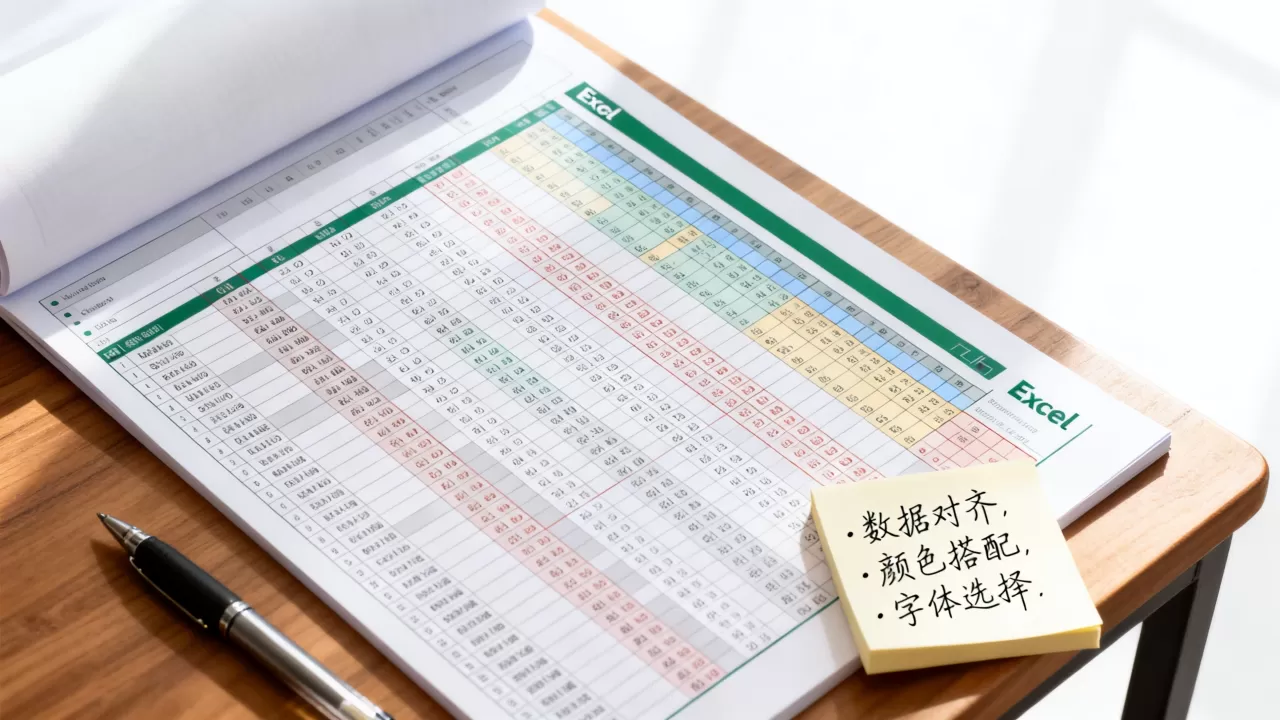
专业的报表设计需要遵循一定的工业标准,避免个人审美带来的随意性。
字体与字号的标准化应用
字体选择直接影响报表的专业感,业内专家指出,报表设计的本质是信息的有效传递,而非视觉的堆砌,因此字体的易读性是首要考虑因素。
- 推荐字体:在Windows环境下,建议优先使用微软雅黑(Microsoft YaHei)或Arial,这些无衬线字体在屏幕显示上具有极高的清晰度,不会因为笔画过细而在低分辨率屏幕上模糊。
- 避免字体混用:一份报表内不应超过两种字体,通常使用一种字体,通过改变字号和粗细来区分层级。
边框线条的克制使用
新手常犯的错误是给每一个单元格都加上粗黑的边框,这会导致表格看起来像个“铁笼子”,极大地阻碍了视觉流动。
- 去除全边框:尝试取消所有单元格的边框,仅在标题行下方或数据汇总行上方使用细线。
- 使用浅色线条:如果必须使用边框,请将颜色设置为浅灰色(如RGB 217, 217, 217),而不是纯黑色,这样既能起到分隔作用,又不会抢夺数据的注意力。
- 利用底纹替代线条:通过交替使用极淡的底纹(斑马纹)来区分行与行,比使用线条更显高级且不干扰阅读。
如何让excel表格看起来更专业:高阶操作实操
当基础框架搭建完成后,需要通过一些进阶的Excel功能来增强数据的表现力。
隐藏网格线与背景优化
这是区分“普通表格”与“专业仪表盘”的分水岭。
- 操作路径:点击顶部菜单栏的
视图(View) -> 取消勾选网格线(Gridlines)。 - 视觉效果:隐藏网格线后,整个工作表会变成干净的白色背景,此时你手动设置的边框和颜色块会显得更加突出,整体感更强。
- 背景色应用:对于大型报表,可以为整个工作表设置一个极浅的灰色背景,然后将数据区域设为白色,形成一种“卡片式”的视觉效果。

条件格式的深度应用
条件格式是实现数据自动化美化的核心工具,它能让数据“开口说话”。
- 数据条 (Data Bars):在数值列中使用
开始->条件格式->数据条,这可以在单元格内生成微型柱状图,让用户一眼看出数值的相对大小。 - 色阶 (Color Scales):对于热力图类型的分析,使用
条件格式->色阶,用深绿色表示高值,浅绿色表示低值,这在分析销售分布或库存压力时非常有效。 - 图标集 (Icon Sets):使用向上/向下的箭头来表示同比或环比的增长与下降,这种符号化的表达比单纯的数字更具冲击力。
excel数据可视化配色方案:色彩与数据的深度融合
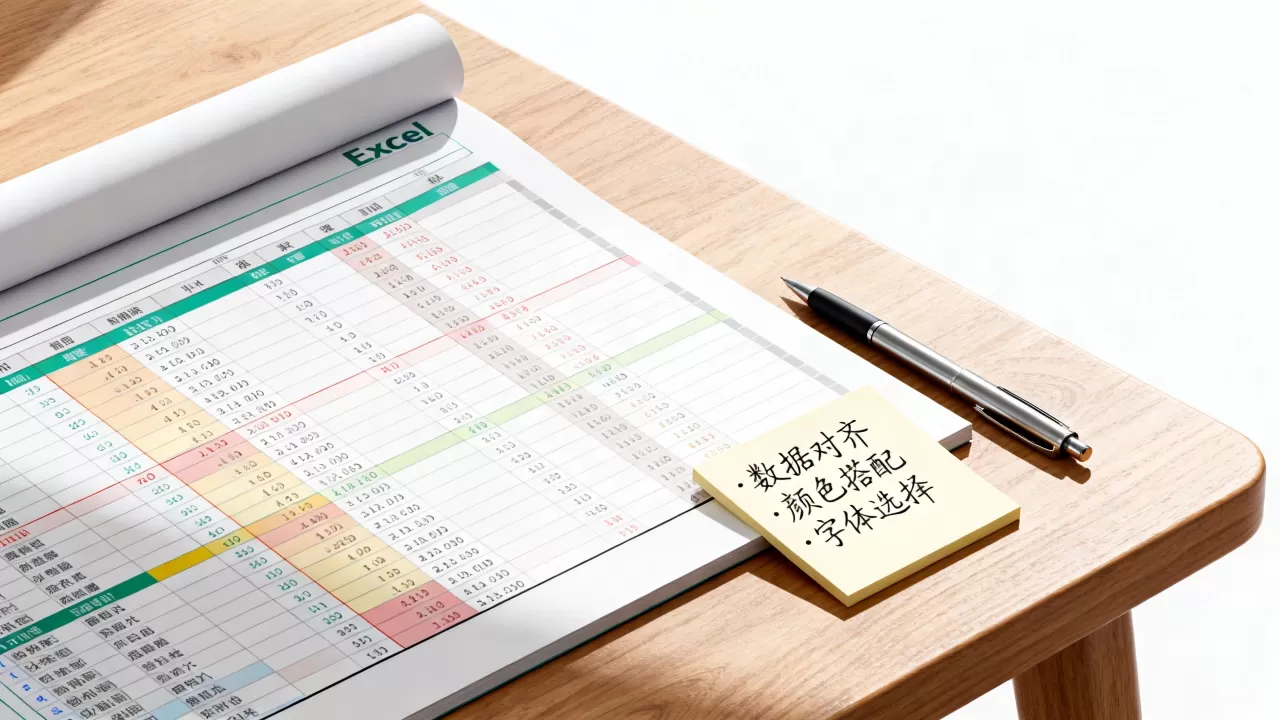
色彩管理是Excel美化的难点,行业共识认为,在商业分析场景下,中性色调的背景能更好地突出核心数据。
避免“彩虹色”陷阱
尽量避免在同一个表格中使用过多高饱和度的颜色(如纯红、纯绿、纯蓝),过多的颜色会造成严重的视觉干扰,使阅读者无法聚焦。
常用配色方案对比
根据不同的应用场景,建议采用以下配色逻辑:
| 场景类型 | 推荐色系 | 色彩特征 | 适用对象 |
|---|---|---|---|
| 财务报表 | 蓝色/深灰色系 | 低饱和度、稳重 | 财务主管、审计人员 |
| 销售分析
|
绿色/橙色系 | 具有增长感、活力 | 销售团队、运营经理 |
| 风险预警 | 红/黄/灰系 | 强对比、警示性 | 风险控制、质检部门 |
| 学术/技术报告 | 蓝/黑/白系 | 极简、严谨 | 研究员、工程师 |
色彩搭配的实操建议
- 主色调原则:确定一个主色调(如深蓝色),所有的标题背景、边框强调、图表主色都应基于这个色调进行深浅变化。
- 对比色使用:仅在需要强调“异常”或“重点”时,才使用对比色(如在蓝色调的报表中,用橙色标注亏损项)。
- 配色获取路径:不要直接使用Excel自带的预设颜色,建议通过专业的配色网站获取Hex代码,然后在Excel中通过
其他颜色->自定义-> 输入RGB值进行精确设置。
excel表格美观常见问题解答
怎样快速提升excel表格美观度?
核心在于去除冗余,首先在视图选项卡中取消勾选网格线,其次统一字体为微软雅黑或Arial,最后通过条件格式对关键数值进行可视化处理,这样可以瞬间提升报表的专业感。
excel配色有什么禁忌?
避免使用高饱和度的红绿配,这会导致视觉疲劳并可能产生歧义(在某些文化中,红绿代表的含义截然不同),避免在同一表格内使用超过三种以上的不同色系。
什么样的字体最适合Excel报表?
行业共识认为,无衬线字体如微软雅黑在屏幕显示上具有更高的清晰度,能够有效减少阅读数字时的视觉压力。
首发原创文章,作者:王坚,如若转载,请注明出处:https://idctop.com/article/491918.html