三星手机上传图片到云服务器,最直接的方法是使用系统自带的“三星云”服务,在相册中开启“同步与备份”即可自动上传;若你在中国大陆地区,由于三星云已停止服务,则需通过“设置”中的“账户与备份”迁移数据至百度网盘或微软OneDrive。
- 适用机型:三星Galaxy S系列、Note系列、Z系列及A系列等运行One UI的机型。
- 核心路径:打开“相册”→ 点击右下角“菜单”(三条横线)→ “设置” → “同步与备份”。
- 关键提醒:三星云免费存储空间为5GB,超出后需付费购买或转存其他云端。
三星手机备份照片到云端的完整操作路径
针对不同使用场景,三星照片上传云端有两条主流路径,根据你的手机系统版本和个人习惯,选择最适合的一种即可。
通过“三星云”原生同步(适合新机用户)
三星云是三星手机内置的云端服务,深度集成在系统相册中,上传原理基于账号同步机制,而非简单的文件传输。
- 第1步:确认已登录三星账户,前往“设置” → 点击顶部头像(三星账户) → 检查是否已登录;若无账户,点击“创建账户”并完成注册。
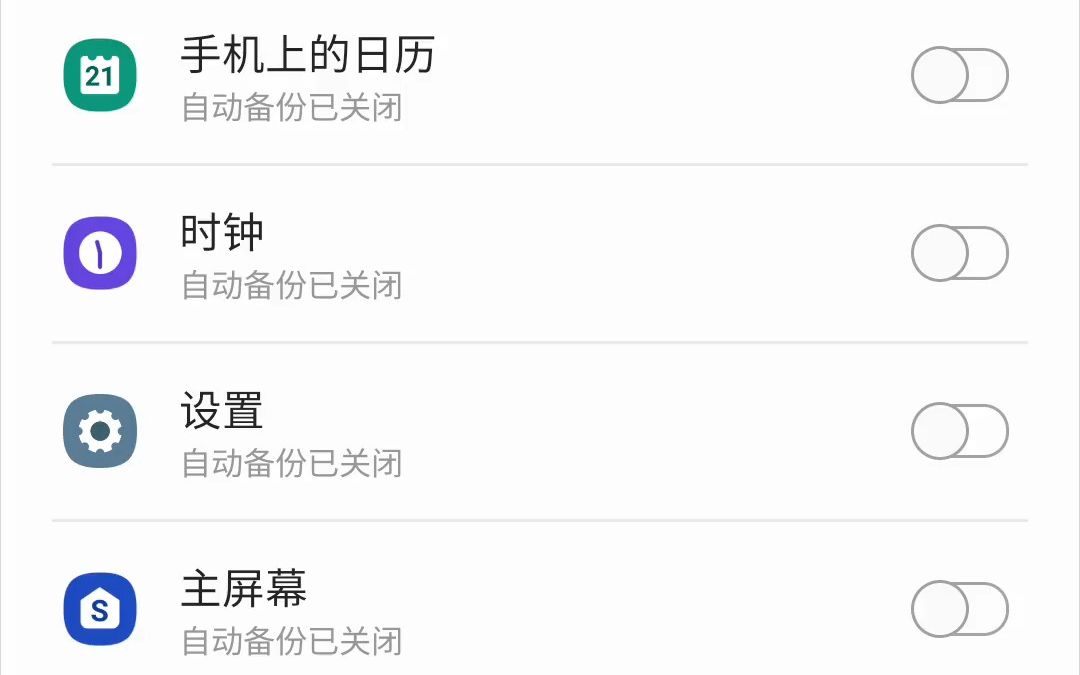
- 第2步:开启相册同步,打开“相册”应用 → 点击右下角“菜单”(三条横线图标) → 选择“设置” → 打开“同步与备份”开关,首次开启时,手机会询问是否立即同步,确认即可。
- 第3步:选择同步范围,在同级菜单中,你还可以选择“同步仅通过Wi-Fi”以防止流量消耗,或调整“照片存储格式”(原始画质或压缩画质)。
| 同步选项 | 推荐设置 | 适用场景 |
|---|---|---|
| 同步网络 | 仅Wi-Fi | 数据流量有限时 |
| 上传画质 | 原始画质 | 摄影爱好者 |
通过“设置”迁移至第三方云(适合中国大陆用户)
由于三星云在中国大陆地区的个人存储服务已暂停,多数情况下,你需要将图片迁移至本地支持的第三方云,行业共识认为,这是目前大陆用户最稳妥的操作方式。
- 路径引导:“设置” → “账户与备份” → “管理三星云” → 选择“迁移至百度网盘”或“迁移至OneDrive”。
- 操作细节:点击迁移后,系统会跳转至对应应用商店并引导你安装网盘应用;完成授权后,原三星云中的照片会自动开始转存。
- 手动备份替代方案:如果不使用迁移功能,可在文件管理器中,长按选中“DCIM/Camera”文件夹,通过“共享”按钮直接上传至已安装的云盘App。
三星手机照片上传云服务器的三种具体场景实操
不同场景下的操作逻辑不同,直接套用固定步骤可能无法解决你的实际痛点。
出差途中仅想上传几张工作图片
目的是快速分享或存档,不涉及批量迁移。
- 打开“相册”,长按选中你需要上传的图片(可多选)。
- 点击右下角“更多”按钮(省略号图标)。
- 选择“共享”或“发送” → 在应用列表中选择百度网盘、简米云盘或OneDrive。
- 在对方应用中选择保存路径,点击“上传”。
该方法无需进行任何系统设置,即拍即传,且不会占用手机本地后台资源。
换新手机时全量迁移照片
这个需求常见于从旧三星手机(如S9)换到新三星机型(如S23),或是跨品牌换机。
- 三星设备之间:使用“S换机助手”,新机在初始设置向导中,选择“从旧设备恢复” → 连接后勾选“照片” → 点击传输,此过程会同步将照片转移至新机本地存储。
- 跨品牌换机:先将照片全部上传至百度网盘(需在旧机下载App并选择批量上传),再在新手机下载百度网盘并保存至本地。
- 关键注意:如果你的旧三星手机接收过“相册同步”任务,请务必先确认云端有完整副本,再格式化旧手机,避免数据丢失。
家庭共享相册的持续备份
三星One UI支持“共享相册”功能,适合家庭成员之间共同维护一个云端相册。
- 打开“相册” → 点击“菜单” → 选择“共享相册” → 创建一个新相册。
- 将家庭成员的三星账户共添加至该相册,或生成链接邀请。
- 任何成员将图片加入该共享相册,所有成员均可在云端同步查看,且占用创建者云空间额度。
三星云与其他云存储服务在手机端的深度对比
为方便你在不同平台间做选择,以下对比基于三星手机端的实际体验:
| 对比维度 | 三星云(国际版) | 微软OneDrive | 百度网盘 |
|---|---|---|---|
| 免费容量 | 5GB | 5GB | 约2TB(速度受限) |
| 上传速度 | 较快 | 快(国内连通性一般) | 受非会员限速影响 |
| 原生集成度 | 最完美,无第三方跳转 | 较高,系统文件管理器支持 | 中等,需下载App |
| 适合场景 | 轻度备份、国际用户 | 办公文档+照片混合备份 | 大批量存储、长期归档 |
业内专家指出,对于国内三星用户而言,选择OneDrive进行“原图备份”是最省心的路径,因为它与三星相册的“自动同步”功能兼容性最好,且不压缩画质,而百度网盘更适合作为冷备份仓库,用来存放不常用但舍不得删的照片。
上传过程中常见问题的排查与解决
上传进度卡在特定数字不动
多数情况下,这并非网络故障,而是后台同步任务被系统省电模式中断。
- 处理方式:进入“设置” → “电池和性能” → 关闭“休眠后台应用”或将相册App设置为“不受限制”。
- 检查网络:若使用Wi-Fi,尝试切换至流量热点测试是否为路由器限制。
上传后照片在云端缺失或显示模糊
- 原因分析:相册内开启了“节省数据流量”模式或同步了“高清”而非“原图”。
- 解决步骤:回到“相册” → “设置” → “同步与备份” → 确认“上传画质”为“原始画质”或“原图”。
- 注意:查看云端图片时,缩略图通常为压缩版,下载时才是原图,这与网络加载机制有关,并非上传出错。
提示“存储空间不足”
这是三星云或OneDrive提示空间不足时的系统行为,此时应优先清理云端已删除的“最近删除”文件夹,在云端网页版中,点开“回收站”,清空文件,从而释放云空间容量,然后重新触发同步。
如何将手机中的图片自动分类上传至不同云空间
普通上传是“一股脑”存进去,而分类上传则能提升后期检索效率。
- 使用“相册”内的“相簿”概念:新建相簿(如“工作”),将相册中的相关照片移动至该相簿,之后进入该相簿,点击“共享” → 选择指定云盘,即可实现按文件夹分类上传。
- 利用“Cloud Sync”类第三方App(例如FolderSync):在应用商店中搜索并安装,可设定仅将“DCIM/Camera”或“Pictures/Screenshots”目录自动同步至指定云服务器。
- 禁用不需要同步的相簿:在相册“设置” → “要同步的相簿”中,去除对“微信图片”或“缓存图片”等不必要相簿的勾选,提升云空间利用率。
三星手机照片上传云服务器常见问题解答(Q&A)
三星云和百度网盘哪个好用?
这取决于你的使用场景,三星云与国际版OneDrive深度集成,打开相册即可无缝同步,操作最便捷,但免费空间较少(5GB),百度网盘在国内的资源整合度高,移动端分享功能更丰富,大容量存储更适合家庭共享,若追求无感备份,优先选三星云/OneDrive;若需要大空间和高效分享,选百度网盘。
三星手机怎么一次性批量上传照片到新手机上的云服务器?
旧三星手机中,批量选择照片,点击“共享”并选择“云盘App”,即可一次性导入该App的云端根目录;新手机登录同一账号,云盘App会同步数据,更高效的做法,是通过“S换机助手”将旧手机完整镜像迁移至新手机,再在新手机上执行一次“同步与备份”操作,即可将所有本地照片上传至新账户的云存储空间。
换机后原三星云端照片如何找回?
如果你的旧手机已停用,电脑访问三星云官网或OneDrive网页端,登录原三星账户,在“相册”分类中勾选所需照片,点击下载至电脑,再通过线材连接或微信传输至新手机,若你曾开启过“迁移至Lightroom”的选项,也可从Adobe Lightroom中找回带有原始拍摄信息的图片。
三星手机上传图片至云服务器并不存在复杂的门槛,核心逻辑在于“账号、同步、存储路径”三者的统一,无论你偏好三星生态的原生流畅感,还是更务实于国内云盘的容量优势,按照上述操作路径执行,都能保证照片的云端安全,关键在于建立固定的同步习惯,并定期查看云端是否有完整副本。
首发原创文章,作者:王坚,如若转载,请注明出处:https://idctop.com/article/787311.html