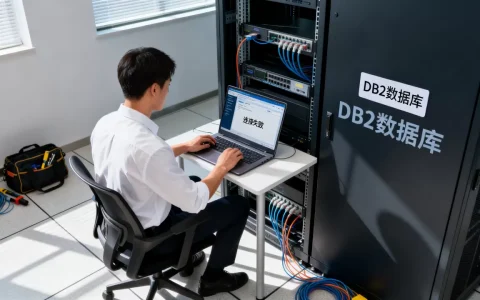
H3C服务器HMD口(官方名称为HDM管理口)的登录方式是:使用网线连接服务器HDM专用管理网口,将电脑IP设置为192.168.1.x网段(避开.2),在浏览器输入https://192.168.1.2,使用默认账号admin和密码Admin@123即可进入Web管理界面。
先搞清楚:你找的到底是哪个口
很多朋友在机房对着服务器后背板发懵,是因为把HDM口和业务网口搞混了,H3C服务器上的HDM(Hardware Device Management)口,一般是独立于业务网络之外的一个专用网口,通常标着“HDM”字样,或者是一个RJ45形状但旁边带扳手图标的接口。

业内专家指出,超过一半的“进不去HDM”案例,都是因为插错了网口,记住一个关键特征:HDM口旁边通常有一个黄色的管理专用小标签,部分机型(如H3C UniServer R4900 G3/G5)会直接印“HDM”字母,如果你在服务器后面看到一排气口旁边有个孤零零的、和业务网口物理隔离的网口,那基本就是它。
H3C服务器HDM口进不去?先配好这三个基础条件
物理连接别出错
用一根直通网线将HDM口连接到你的笔记本电脑或者交换机,这里有个常见误区:部分H3C服务器的HDM口默认不启用DHCP自动获取IP,如果你直接插到路由器上,可能拿不到地址,导致连接失败,稳妥做法是:直连电脑网口,跳过交换机。
电脑IP必须和HDM口同网段
H3C服务器HDM口的默认管理IP地址是168.1.2,子网掩码255.255.0,你需要手动修改电脑的有线网卡IP为168.1.x(例如192.168.1.100),注意不要填成192.168.1.2,否则会冲突。
- 操作路径(Windows系统):打开“控制面板” → “网络和共享中心” → “更改适配器设置” → 右键“以太网” → “属性” → 双击“Internet协议版本4 (TCP/IPv4)” → 点选“使用下面的IP地址”,IP地址
168.1.100,子网掩码255.255.0,默认网关留空。
浏览器和协议别搞错
尽量使用Chrome或Edge浏览器(IE浏览器打不开新版HDM界面),在地址栏输入:
https://192.168.1.2注意是https,不是http,首次访问会提示“您的连接不是私密连接”,点击“高级” → “继续前往192.168.1.2(不安全)”即可,这是正常现象,因为服务器证书是自签名的。
登录H3C服务器HDM后台的实操步骤
完成上述配置后,你会看到H3C HDM的登录界面,默认账号信息如下(重要,建议截图保存):
| 项目 | 默认值 |
|---|---|
| 用户名 | admin |
| 密码 | Admin@123 |
| 默认管理IP | 168.1.2 |
| 默认端口 | 443(HTTPS) |
输入后点击登录,即可进入HDM管理平台主界面,首次登录系统会强制要求修改密码,新密码必须包含大写字母、小写字母、数字和特殊字符中的三种,长度至少8位。
H3C服务器改管理口IP地址的方法(不进系统也能改)
新服务器大概率IP不是192.168.1.2,而是出厂时被设置为DHCP自动获取(部分型号),如果你不知道当前IP,有两个土办法解决:
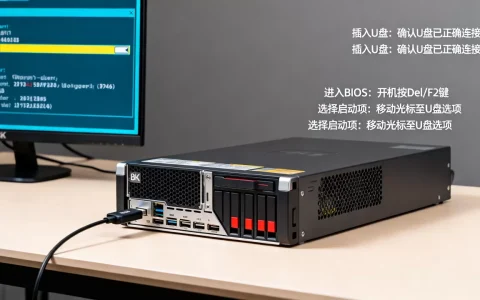
- 通过HDM口直连电脑,用H3C专用工具扫描,去H3C官网下载“HDM IP探测工具”或使用“H3C iFIST”引导界面中的“修改HDM IP”功能,开机按F8进入iFIST配置界面,选择“修改HDM IP”,可以强制指定一个静态IP。
- 看服务器前面板液晶屏,部分高配机型(如H3C UniServer R8900 G3)前面板有小液晶屏,在菜单里可以翻到“HDM IP”选项直接查看或修改。
改完IP后,把网线插回交换机,用新IP访问即可,这一步在h3c服务器hdm口默认ip怎么进的搜索场景下特别实用因为很多二手或机房领出来的服务器,HDM口IP早被人改过了。
死活登不上?常见故障排查清单
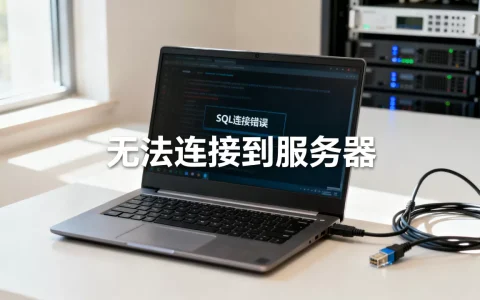
如果你按照上述步骤操作后,浏览器依然打不开,请按顺序排查:
- 刷新ARP缓存:在电脑CMD输入
arp -d,然后重新Pingping 192.168.1.2 -t,看看是否有TTL响应,如果提示“无法访问目标主机”,说明物理链路不通或HDM口未激活。 - 检查HDM口状态灯:HDM口插上网线后,端口指示灯必须亮起,如果完全不亮,可能是HDM口被禁用或硬件故障,部分H3C服务器在BIOS中默认开启“HDM节能模式”,需要开机进BIOS(按Del键) → “Advanced” → “HDM Configuration” → 确认“HDM LAN”设置为“Enabled”。
- 确认Power状态:HDM管理芯片是独立供电的,插上服务器电源线(不按开机键),HDM口就应该能访问,如果必须开机才能通,说明主板上的待机电压异常。
- 绕过浏览器缓存:使用无痕模式重新访问地址,或者换手机浏览器(手机需连接同一局域网并手动修改IP为192.168.1.x)测试。
登录进去之后,主要拿HMD口干嘛?
搞定登录后,你会发现HDM界面里有几个核心功能,这是日常运维使用频率最高的:
远程控制台(KVM)
这是H3C HDM最值钱的功能,在HDM界面中点击“远程控制” → “远程控制台”,会启动一个Java或HTML5的KVM窗口,相当于直接坐在服务器前面看屏幕、敲键盘,即使服务器操作系统蓝屏、死机,通过KVM也能看得一清二楚,非常方便机房远程处理故障。
电源管理
不用去机房按开机键,在“电源管理”模块里可以执行关机、开机、强制重启,对于挂掉的服务器,这个功能能帮你节省一张昂贵的“代维车票”钱。
传感器与日志
在“系统信息” → “传感器”里,能看到CPU温度、风扇转速、主板电压等实时数据,如果你怀疑服务器散热有问题,这里的数据比任何第三方软件都准确。“固件升级”模块可以在线更新BIOS和HDM固件,解决一些莫名其妙的硬件兼容性bug。
关于H3C服务器HDM口的安全提醒
很多运维兄弟为了图方便,把HDM口直接配一个公网IP,这在行业共识里是极其危险的行为,HDM口拥有服务器的最高权限,一旦被入侵,整个服务器等于裸奔,建议将HDM口放在独立的运维管理VLAN里,用防火墙做ACL限制,只允许公司IP段的特定地址访问443端口,定期修改HDM密码,不要和其他业务系统密码共用。
不同型号的HDM口差异
H3C UniServer G3系列(如R4900 G3、R4700 G3)的HDM口默认IP是192.168.1.2,而较新型号的G5系列(如R4900 G5)出厂默认可能是DHCP模式,如果你买的是G5,开机按F8进iFIST改IP是最快的路子,下表总结了常见型号的差异:
| 服务器型号 | HDM口是否有独立标签 | 默认IP | 备注 |
|---|---|---|---|
| R4900 G3 | 是 | 168.1.2 | 经典机型,资料多 |
| R4900 G5 | 是 | DHCP自动获取 | 需用iFIST或探测工具找IP |
| R2700 G3 | 是 | 168.1.2 | 与G3系列一致 |
| R8900 G3 | 是 | 168.1.2 | 前面板有液晶可查IP |
用命令行工具排查H3C HDM口的小技巧
在浏览器进不去的情况下,你还可以用命令行工具来确认HDM口的存活状态,在Windows的CMD窗口执行:
telnet 192.168.1.2 443
如果提示“不能打开到主机的连接”,说明HDM服务没通,接着再用nmap -p 443 192.168.1.2扫描一下端口(需安装Nmap工具),如果端口是closed状态,说明HDM芯片运行正常但Web服务被关闭;如果是filtered状态,说明网络被防火墙挡了,这个诊断思路能帮你快速区分是网络问题还是HDM服务问题。
问答
H3C服务器的HDM口登录不上,用户名密码都是默认的,但总提示密码错误,是怎么回事?
首先检查键盘大小写锁定,因为默认密码Admin@123是大小写混合的,如果确认无误,大概率是之前有人登录过并修改了密码,解决方法:在服务器开机自检时按F8进入iFIST配置界面,找到“重置HDM密码”选项,将HDM恢复出厂设置即可,但注意这个操作会清空所有HDM配置。
华为服务器的管理口也叫HMM口,和H3C的HDM口通用吗?
完全不通用,华为服务器的管理口通常叫iBMC(旧称HMM),H3C的叫HDM,两者底层协议和登录界面完全不同,虽然都是RJ45口,但不能混用管理软件,IP地址默认值也不同(华为iBMC默认是192.168.2.2,H3C HDM是192.168.1.2),如果你同时管理两个品牌服务器,一定要在标签上注明,避免进错后台。
H3C服务器hdm口登录后,发现风扇转速很高,能直接在HDM里调低吗?
不建议直接调低,因为HDM的散热策略基于CPU、硬盘等硬件温度传感器实时计算,手动调速可能导致硬件过热,你可以在HDM的“风扇管理”模块里查看当前温度阈值和风扇健康状态,如果风扇异常,优先检查是否有物理故障,而不是手动干预调速逻辑。
首发原创文章,作者:王坚,如若转载,请注明出处:https://idctop.com/article/787332.html