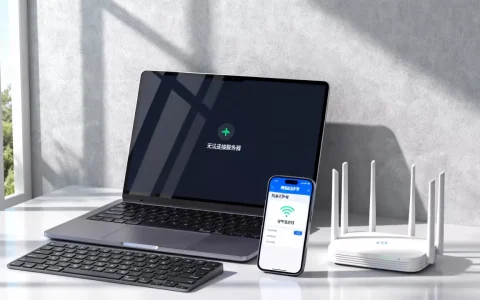
电脑出现“DNS服务器没有影响”的提示时,绝大多数情况是网络配置或运营商链路问题,通过更换公共DNS、刷新本地缓存或修改网卡设置即可自行解决,无需重装系统或报修。
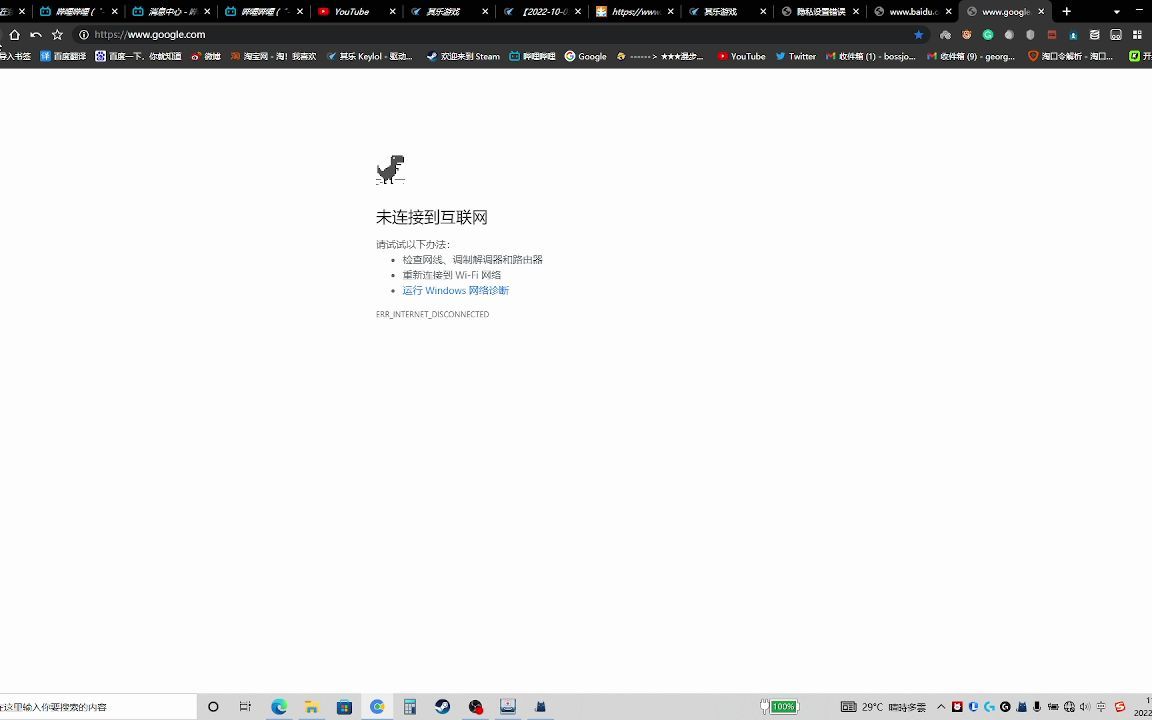
这个报错在Windows系统中通常写作“DNS服务器没有响应”,在部分国产系统或路由器的后台则显示为“DNS影响异常”,它意味着你的设备无法通过当前设定的域名解析服务器把网址转换成IP地址,直接表现就是网页打不开、微信能发文字但图片加载慢、游戏能登录但商城打不开。
先判断是单设备问题还是全网故障
动手前先明确影响范围,这决定了后续操作方向,如果你只有一台电脑上不了网,手机连接同一个WiFi却正常,说明问题出在电脑的网卡或系统设置上,如果所有设备都打不开网页,但路由器管理页面能进,那问题大概率在路由器或宽带运营商侧。
用一条命令确认系统当前使用的DNS服务器
按下Win + R,输入cmd回车,在命令行窗口执行:
ipconfig /all在输出信息里找到“DNS Servers”或“DNS服务器”这一行,记下显示的IP地址,如果这里显示的是192.168.1.1或192.168.0.1这类内网地址,说明你的电脑用的是路由器分配的DNS;如果显示的是运营商下发的公网地址,那问题就出在运营商的解析服务上。
测试DNS服务器是否真的不通
继续在命令行窗口执行:
ping 8.8.8.8 -t这个命令测试的是网络连通性,不涉及域名解析,如果能收到回复,说明网络物理链路正常,问题局限在DNS解析环节,此时再执行:
nslookup baidu.com如果在“DNS request timed out”之后才出现结果,或者直接报错“server can‘t find baidu.com”,就证实了当前DNS服务器无响应或响应极慢。
最直接的解决手段:切换公共DNS
行业共识认为,运营商默认分配的DNS服务器在高峰时段容易出现负载过高或解析缓慢,尤其是部分中小宽带运营商,改用手动指定的公共DNS能绕过这个问题。
在Windows系统里手动修改DNS
右键点击任务栏网络图标,选择“网络和Internet设置”,进入“更改适配器选项”,找到当前正在使用的网卡,有线连接一般是“以太网”,无线连接是“WLAN”,右键点击属性,双击“Internet协议版本4(TCP/IPv4)”,勾选“使用下面的DNS服务器地址”。
主要推荐组合:
- 首选114.114.114.114,备用8.8.8.8,前者是国内访问较快的公共DNS,后者是全球通用型
- 换用阿里DNS,首选223.5.5.5,备用223.6.6.6,国内节点覆盖较好
- 如果需要兼顾纯净过滤和速度,可以首选119.29.29.29,备用182.254.116.116
填写完成后点击确定,再重新打开浏览器测试,这里有一个常见误区需要说明:很多人改完DNS以后不生效,原因就是没有重启网卡或刷新DNS缓存,修改完成后执行:
ipconfig /flushdns这条命令的作用是清空系统内已有的历史解析记录,强制电脑向新的DNS服务器发起查询。
在路由器上修改DNS以解决全屋问题
如果你家里的所有设备都出现打不开网页的情况,直接在路由器里改DNS更高效,用浏览器登录路由器管理后台,一般在“网络设置”或“WAN口设置”里能找到“DNS服务器”一栏,把默认的“自动获取”改为“手动”,填入上述公共DNS地址即可。
需要注意一点:部分光猫拨号的路由模式会覆盖路由器上的DNS设置,这种情况下可以登录光猫的管理后台,把光猫的DNS也同步修改,或者让宽带师傅改成桥接模式,让路由器来拨号。
刷新本地DNS缓存与重置网络栈
很多时候DNS报错是有一次性的临时故障,系统缓存里保留了旧的解析结果,而这个结果已经失效,最简单的操作是清空缓存并重置网络组件。
三步完成缓存清理和网络重置
打开命令行窗口,依次执行以下三条命令:
ipconfig /flushdns
ipconfig /registerdns
netsh winsock reset
第一条命令清空DNS缓存,第二条命令重新注册DNS记录,第三条命令重置Winsock目录结构,这个目录保存着应用程序和网络协议的对应关系,执行完第三条命令后,系统会提示重启电脑,按要求重启。
统计数据显示,相当一部分“DNS服务器没有响应”的报错在重启后自动消失,原因就是缓存损坏或临时性网络栈异常,如果重启后仍然报错,继续下一步。
重置TCP/IP协议栈
在命令行窗口执行:
netsh int ip reset这个命令会把TCP/IP协议恢复为初始状态,执行后同样需要重启电脑,上述命令属于Windows的自我保护机制的一部分,不会影响个人文件或已安装软件,可以放心执行。
通过Windows设置面板自动修复
打开“设置”>“网络和Internet”>“高级网络设置”,点击“网络重置”,选择“立即重置”,系统会卸载并重新安装所有网络适配器,这个操作和手动命令的效果类似,但更适合不熟悉命令行的用户,整个重置过程中网卡会短暂断开,属于正常现象。
排查网卡驱动和硬件层面的隐藏因素
软件层面都试过了,依然提示DNS服务器没有影响,这时要关注网卡驱动是否异常,以及物理链路是否稳定。
更新或回滚网卡驱动
右键点击“此电脑”,选择“管理”,进入“设备管理器”,展开“网络适配器”,找到你正在用的网卡,多数情况下网卡名称会带有Realtek、Intel或WiFi字样,右键点击属性,在“驱动程序”选项卡里可以点击“更新驱动程序”,也可以选择“回退驱动程序”把驱动还原到之前版本。
行业专家的经验是,Windows系统大版本更新后偶尔会出现网卡驱动不兼容的情况,此时回退驱动比更新驱动更有效,如果回退按钮是灰色的,说明系统里没有保留旧版驱动,可以到网卡品牌官网下载对应型号的驱动手动安装。
检查网线接口和WiFi信号干扰
有线网络用户,查看电脑背后的网口指示灯是否正常闪烁,如果灯不亮或常亮不闪,大概率是网线松动或水晶头氧化,重新插拔网线,或者换一根成品网线测试,无线网络用户,右键点击任务栏WiFi图标,进入“网络和Internet设置”,点击“WLAN”,再点击“网络属性”,查看信号强度是否在四格以上,信号弱会导致DNS请求超时,让电脑靠近路由器再试。
大范围故障时的替代方案:临时修改hosts文件
如果当前DNS服务器完全不工作,而你又急需访问某个具体网站,可以通过修改hosts文件跳过DNS解析,这个方法只能解决单个或少数几个网站的访问,不能作为长期方案。
在hosts文件中添加静态映射
用管理员身份打开记事本,然后通过“文件”>“打开”进入C:\Windows\System32\drivers\etc目录,将文件类型筛选从“文本文档”改为“所有文件”,选中hosts文件并打开,在文件末尾追加一行:
181.38.148 www.baidu.com这个IP和域名的对应关系是公开的,用户可以自行搜索目标网站的真实IP,保存退出后,访问该网站就会直接连接对应IP,不再经过DNS解析,需要注意,hosts文件修改只对当前电脑有效,并且如果网站使用了CDN加速,静态映射的IP可能不是离你最近的节点,访问速度会变慢。
清除hosts文件被篡改的痕迹
有些电脑之前可能被恶意软件修改过hosts文件,导致某些网站无法访问或跳转到钓鱼页面,打开hosts文件后,检查是否存在大量不以开头的行,正常情况下的hosts文件几乎全是注释内容,如果发现异常条目,直接全部删除,只保留0.0.1 localhost这一条默认记录,然后保存。
Q&A:关于DNS服务器没有影响的常见疑问
为什么重装系统后DNS问题依然存在?
重装系统不会更改路由器和光猫的配置,也不影响运营商的链路状态。如果DNS服务器地址是由路由器下发的,重装后的系统依然会使用同一个不稳定的DNS,解决思路是首先在路由器或电脑上手动指定公共DNS,然后测试光猫网口是否工作正常,换个LAN口再尝试拨号。
手机能上网但电脑无法解析域名,是同一个原因吗?
是,但不一定是同一个故障点。手机和电脑连接同一WiFi时,如果手机正常,说明路由器的DNS和网络链路都没有问题,电脑上可能残留了错误的静态DNS设置或损坏的Winsock目录,参考前文“刷新本地DNS缓存与重置网络栈”的步骤逐一执行即可。
公共DNS会不会有安全问题,日常使用是否可靠?
国内主流公共DNS均来自大型互联网企业或国家级研究机构,具备基本的异常流量拦截能力。例如114.114.114.114由国内多家运营商联合维护,阿里DNS和腾讯DNS均有明确的隐私政策,不会售卖用户的上网记录,长期使用公共DNS并不会被“劫持”,反而能规避运营商在某些情况下推送的广告页,相比默认DNS,公共DNS的解析成功率在近年来的公开测试中表现更稳定。
首发原创文章,作者:王坚,如若转载,请注明出处:https://idctop.com/article/787434.html