Moxa串口服务器改串口连接,核心是修改串口参数和网络参数,通过浏览器或官方配置工具进入管理界面即可完成操作。
moxa串口服务器如何改串口连接
Moxa串口服务器在工业现场使用相当广泛,它把RS-232/422/485串口信号转换成网络信号,让设备联网变得简单,但换设备、换PLC、调整上位机通讯参数时,总得改串口连接设置,很多工程师第一次接触时容易卡在找不到入口或参数填不对,这篇文章把修改串口连接的操作步骤拆开讲清楚,从准备工作到具体配置再到故障排查,一次性说明白。
准备阶段明确设备型号和访问方式
动手前先确认手里的Moxa具体型号,不同系列配置界面有些差异,目前市场上常见的有NPort 5100系列单串口服务器、NPort 5200系列双串口服务器,还有NPort 6600系列机架式多串口设备,虽然界面细节不同,但配置逻辑基本一致。
准备一根网线直连电脑和串口服务器的网口,或者让两者接入同一局域网,电脑需要设置静态IP地址,确保能和串口服务器通信,Moxa设备出厂默认IP通常为192.168.127.254(NPort系列)或192.168.125.254(部分老型号),在浏览器地址栏输入这个IP就能进入配置页面。
电脑的IP需要设置为192.168.127.x网段(以默认IP 192.168.127.254为例),子网掩码255.255.255.0即可通信,例如将电脑IP设为192.168.127.100。
moxa串口服务器配置工具有哪些选择
修改串口连接有两种主流方式:浏览器Web界面和Windows版配置工具NPort Administrator,浏览器方式适合快速改参数,配置工具适合批量管理和查找设备。
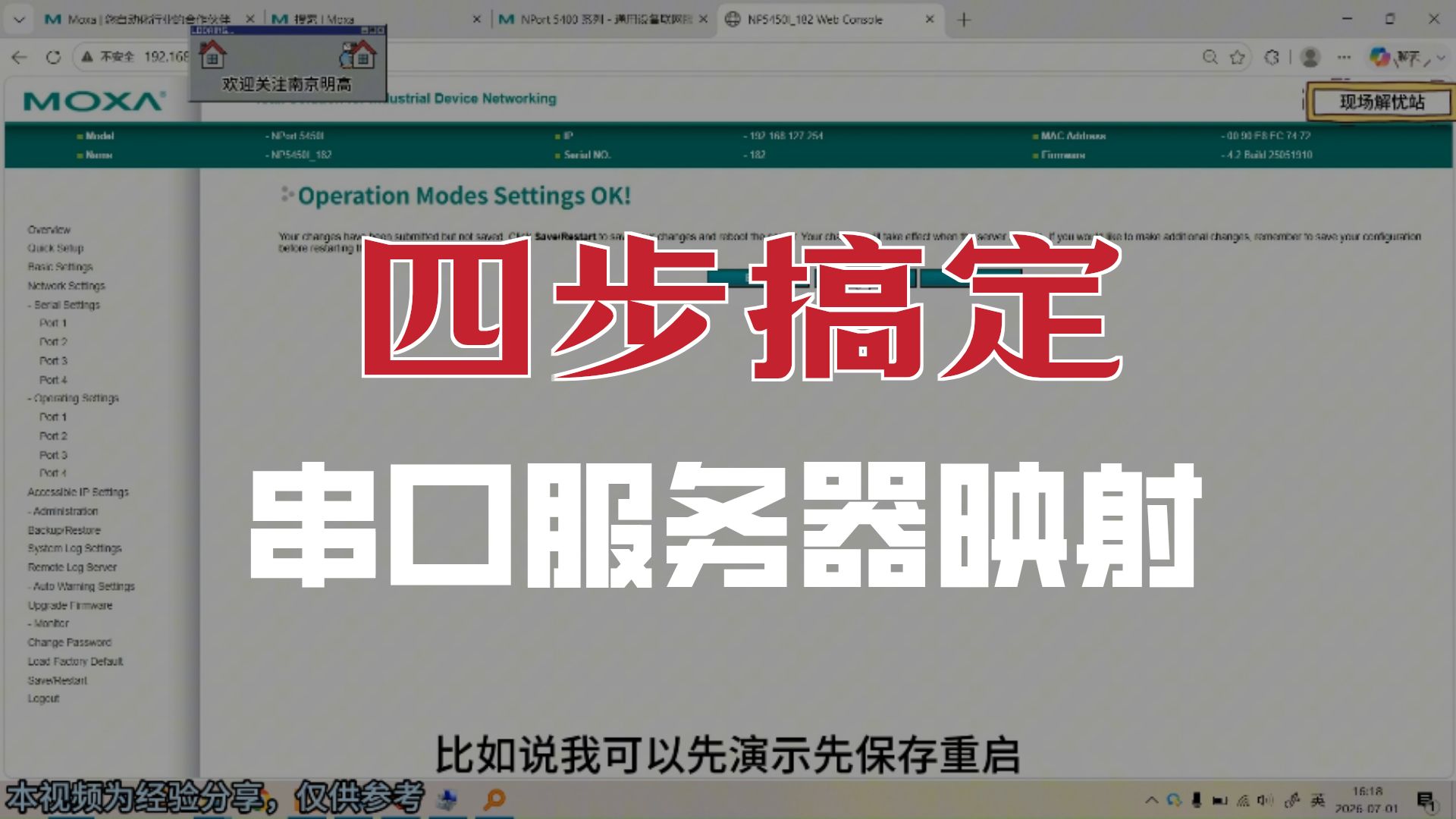
- Web界面方式:打开浏览器输入设备IP,进入后点击“Serial Port Settings”或“串口设置”菜单,就能看到波特率、数据位、停止位、校验位等参数
- NPort Administrator工具:从Moxa官网下载对应型号的配置工具,它会自动扫描局域网内的Moxa设备,双击设备即可修改配置并重新启动生效
业内有经验的工程师普遍认为,批量修改多台设备参数时,NPort Administrator工具效率明显更高,浏览器方式更适合单台快速调试。
浏览器界面修改串口参数的详细步骤
进入串口参数配置页面
连接设备后,浏览器输入设备IP地址,进入登录界面,默认账号一般为admin,密码为空,点击登录即可进入主界面,如果之前修改过密码且忘记了,只能通过复位按键恢复出厂设置。
调整串口通讯参数
进入主界面后,找到“Serial Port Settings”(串口设置)选项,以NPort 5150为例,该页面包含以下关键参数:
- 波特率:根据所接设备的实际要求设置,常见的有9600、19200、38400、115200等
- 数据位:通常为8位,老设备可能用7位
- 停止位:一般为1位或2位
- 校验位:None(无校验)、Even(偶校验)、Odd(奇校验)
- 流控:None、RTS/CTS、XON/XOFF,大多数RS-485设备选择None
参数必须与所连接的下位机设备保持一致,否则通讯会报错或数据乱码,例如连接一台西门子S7-200 PLC,其串口参数是9600波特率、8数据位、偶校验、1停止位,串口服务器的设置就需要填成完全一样的数值。
保存并重启设备
修改完成后点击“Save”保存配置,部分型号需要点击“Restart”让新参数生效,重启过程大约10-20秒,设备指示灯闪烁后恢复正常即代表修改成功。
用NPort Administrator工具批量修改串口连接
下载安装NPort Administrator后,打开软件会自动搜索局域网内所有Moxa设备,如果没有自动搜索到,点击“Search”按钮手动扫描。
搜索设备并定位目标
工具会把设备以列表形式展示,包括IP地址、MAC地址、模块型号等信息,找到需要修改的设备,双击打开配置窗口,有些现场设备数量较多,可以通过设备的MAC地址或IP段来快速定位。
修改参数并一键应用
在配置窗口中定位到“Serial Port”标签页,修改对应的串口参数,完成后点击“Apply”应用,工具支持同时选中多台设备批量修改,对维护较大规模的串口服务器集群很有实用价值。
修改网络参数时的注意事项
如果moxa串口服务器连接不上或者需要改IP地址,在主界面“Network”设置中修改IP地址,确保新IP和现有局域网网段一致,比如局域网是192.168.1.x网段,就把串口服务器IP改为192.168.1.50之类的空闲地址,修改后设备会自动重启,IP变化后需要重新搜索设备才能再次连接。
常见问题:moxa串口服务器连不上怎么办
现场调试时经常遇到配置好参数但设备通信不正常的情况,按以下顺序排查能快速定位问题。
第一,检查物理接线。 RS-232是全双工,只需连接TXD、RXD、GND三根线;RS-485是半双工,需要连接A+/Data+和B-/Data-两根线,确认没有接反,用手摸一下连接头是否牢固,松动的接线会导致偶发通信中断。
第二,核对串口服务器的串口参数与下位机是否完全一致。 波特率不一致是最常见的问题,比如设备设定19200,服务器却配置成9600,双方都无法正确解析数据。
第三,确认网络通信正常。 用Ping命令测试电脑能否Ping通串口服务器的IP地址,如果Ping不通,检查网线连接和IP是否在同一网段,有时PC的防火墙会拦截来自串口服务器的请求,可临时关闭防火墙测试。
第四,检查串口服务器的运行状态指示灯。 Ready灯常亮代表系统运行正常,TxD/RxD灯闪烁说明有数据在收发,如果只有发送灯闪而接收灯不闪,大概率是下位机没有响应或参数配置不对。
第五,排除上位机软件占用的串口冲突。 如果上位机软件已经打开了对应的COM口映射(NPort Administrator创建的COM映射),再尝试通过其他方式访问串口时会报端口被占用,重启软件或释放COM口映射能解决此问题。
修改moxa串口服务器波特率的实际场景
某水处理项目现场,中控室上位机连接PLC通过Moxa NPort 5110传输数据,原先设置波特率9600,通讯距离大约100米,运行基本正常,但在电磁干扰较强的环境下出现数据帧丢失。
处理思路:工程师把波特率降到4800尝试,虽然传输速率变慢,但抗干扰能力明显提升,数据丢包问题得到解决,这个调整过程就是通过浏览器进入串口服务器配置界面,把波特率选项从9600改为4800,保存重启后生效。
这类场景在工厂车间和野外监测站十分常见,干扰源附近的串口服务器往往需要降低波特率换取传输可靠性。
moxa串口服务器配置后需要验证什么
参数修改完成后不要急着合上机柜门,先做一轮完整验证:
- 检查设备是否能被上位机正常访问,用Modbus扫描工具或测试软件发送数据帧确认回包正确
- 检查串口服务器通电后能否自动连接网络,部分型号依赖DHCP获取IP,如果只配置了静态IP需要确认是否填写完整
- 多次开关机测试,确认参数保存成功,Moxa设备一般断电后参数不会丢失,但如果修改后没有点击保存就直接断电,配置会恢复原状
| 配置项 | 常用值 | 备注 |
|---|---|---|
| 波特率 | 9600 / 19200 / 115200 | 与下位机一致 |
| 数据位 | 8 | 大多数设备为8 |
| 停止位 | 1 | 部分老设备用2 |
| 校验位 | None / Even / Odd | 按设备要求 |
Q&A:moxa串口服务器改串口连接的常见疑问
问:修改moxa串口服务器串口参数后不生效是什么原因?
答:最常见原因是修改参数后没有执行保存重启操作,Web界面中修改参数后需要点击保存按钮并重启设备才能生效,另外检查是否同时修改了串口服务器和上位机软件的串口参数,两侧参数需要保持一致,修改任何一侧时另一侧也要同步调整,如果设备曾经被人为改过参数,在不确定当前值的情况下最好恢复出厂设置后重新配置。
问:moxa串口服务器串口连接正常但数据乱码怎么处理?
答:数据乱码基本都是串口参数不匹配导致的,优先检查波特率、数据位、校验位是否和终端设备一致,其次确认RS-485接线的A/B极性是否接反,接反会导致数据完全无法识别或者偶发乱码,最后考虑接地问题,串口线缆屏蔽层应单端接地,两端接地反而可能形成电位差,在长距离传输时造成干扰,排除以上因素后,把波特率降低一个档位测试,部分现场高速率传输时容易受电磁干扰导致数据出错。
问:moxa串口服务器配置工具搜索不到设备怎么解决?
答:先用浏览器直接输入设备默认IP(如192.168.127.254)测试是否可以访问,如果浏览器能打开但工具搜索不到,说明电脑与设备不在同一子网,需要调整电脑IP为默认网段后重新搜索,检查Windows防火墙是否拦截了NPort Administrator的广播包,防火墙开启状态下可在入站规则中放行该程序,最后查看设备面板上的Link指示灯是否常亮,如果闪烁说明物理链路不稳定,更换网线再试。
首发原创文章,作者:王坚,如若转载,请注明出处:https://idctop.com/article/787436.html