ibm服务器装win7系统安装并非无解,关键在驱动与引导模式的正确处理,只要搞定RAID卡驱动和UEFI/Legacy切换,安装流程与普通PC基本一致。
ibm服务器安装windows7的可行性诊断
富士通、戴尔、惠普的服务器同理,但IBM System x系列对Win7的支持存在硬件代差。IBM System x3250 M4、x3550 M4、x3650 M4等较早机型官方提供Win7驱动,而新一代机型仅支持Server系统,行业共识是:2014年以前发布的IBM服务器装Win7相对顺滑,之后的机型需要手动注入大量驱动,建议先确认服务器具体型号与BIOS版本。
ibm服务器装win7系统安装步骤前的风险评估
拿到服务器先做三件事:
- 去联想支持官网(IBM服务器业务已由联想接手)查询该型号是否提供Windows 7 64位驱动包,输入机器型号如“x3650 M4”,看驱动下载列表是否包含Win7条目。
- 确认RAID卡型号,IBM服务器普遍使用ServeRAID M5015/M1015或LSI MegaRAID阵列卡,Win7安装介质默认不带这些驱动,会在“加载驱动程序”界面卡住。
- 检查CPU与内存,Win7企业版最大支持192GB内存和2路物理CPU,安装前跑一下Windows 7升级顾问做硬件兼容性扫描,很有参考价值。
服务器windows7系统下载安装方式选择
Win7安装介质优先推荐集成SP1的原版ISO镜像(需正版授权),不要使用精简版,服务器windows7系统下载安装环节,建议同时准备一个8GB以上U盘和一张空白DVD光盘作为双保险,U盘安装速度快但挑主控芯片,IBM服务器的USB控制器对某些U盘兼容性一般,制作引导盘时,用Windows 7 USB/DVD Download Tool或Rufus将ISO写入,文件系统选NTFS。
ibm服务器装win7系统u盘安装具体操作
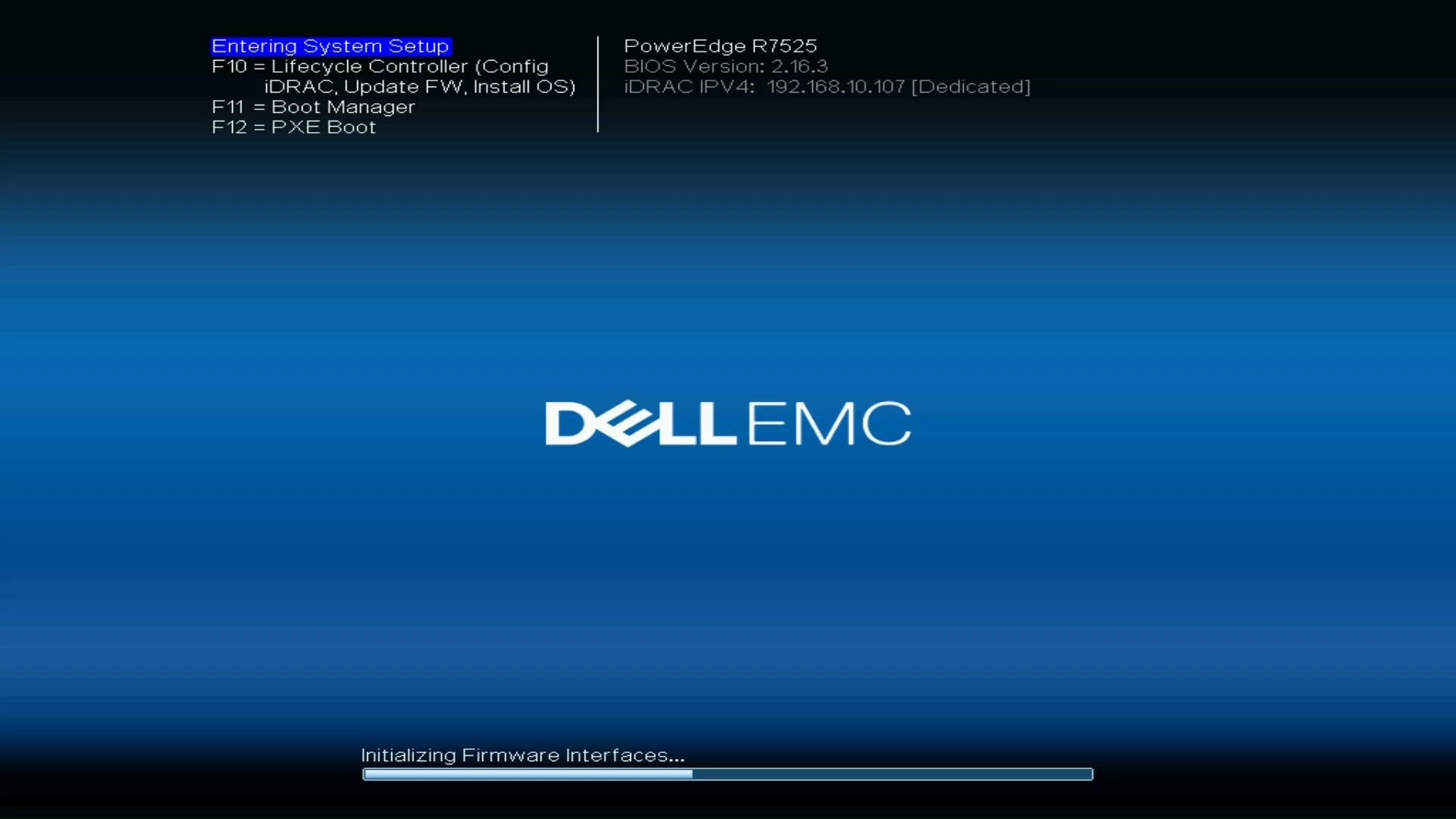
这部分是实操重点,IBM服务器与台式机一个明显差异是开机自检时间长达3-5分钟,内存全检模式尤其慢,别急着按键,等屏幕出现“Press F1 for Setup”再操作。
制作具备USB3.0驱动的Win7安装U盘
多数IBM服务器用USB 2.0接口安装没问题,但最新机型如果只有USB 3.0端口,Win7原生不支持,建议用Windows USB Installation Media Tool或dism命令把USB3.0驱动注入install.wim,具体路径:
- 下载系统对应的USB 3.0驱动(Intel或AMD芯片组驱动包)
- 用dism命令掛载镜像:
dism /Mount-Wim /WimFile:D:\sources\install.wim /index:4 /MountDir:C:\mount - 注入驱动后提交卸载:
dism /unmount-wim /MountDir:C:\mount /commit
IBM x3550 M4这类机器,我建议直接刻盘装,光驱在服务器上是标配,SATA光驱兼容性好,省去U盘主控兼容问题。
BIOS设置:关闭UEFI引导与安全启动
进BIOS后找到“Boot Manager”或“Start Options”:
- 将“UEFI Boot”改为“Legacy BIOS Boot”,Win7对UEFI支持不完善,GPT分区格式会报错,默认Legacy模式下Win7安装最稳。
- 关闭“Secure Boot”(安全启动),该选项在IBM BIOS里常写作“Restrict Boot to Bootable Devices”或中文“限制启动设备”。
- 如果服务器有板载SATA控制器,工作模式建议设为AHCI而非RAID,前提是你没做阵列。
- 保存退出后重新进BIOS,把“Boot Device Priority”的首位改为你的U盘或光驱。
RAID卡驱动加载的两种路径
阵列卡驱动是ibm服务器装win7系统安装步骤中最容易翻车的一环,IBM官方提供两种加载方式:
方式一(软驱/光盘加载):老服务器标配软驱接口,把驱动写入FD格式软盘,安装界面点击“加载驱动程序”,插入软盘按确定,现在很难找到软驱,基本只用方式二。
方式二(U盘加载):IBM官网下载对应阵列卡驱动解压到U盘根目录的Win7文件夹,启动Win7安装程序,到“您想将操作系统安装在何处”界面,点击“加载驱动程序”,浏览指定U盘路径,它会识别出一个或多个控制器,全选并确认,然后刷新磁盘列表,就能看到阵列逻辑盘。
驱动文件名一般是raid.exe或drv_raid_xx.zip,解压后得到.inf、.sys文件。确保U盘是FAT32格式,NTFS在早期引导阶段可能不识别。
分区与安装细节
选择自定义安装,对阵列盘执行“删除-新建-格式化”三步,Win7会自动创建100MB隐藏分区,这部分别动,建议给系统盘分配40GB以上容量,禁用页面文件的场景另说,完成文件复制后第一次重启,从硬盘引导,继续安装,这里有个常见坑:第一次重启后卡“启动Windows”标志,多为ACPI与内核不匹配,需要重启进BIOS,把“ACPI Mode”从S3改S1,或关闭“Intel SpeedStep”再装一次。
IBM服务器Win7安装后的驱动与问题排查
驱动安装顺序对系统稳定性影响很大,别上来就装显卡驱动。
驱动安装顺序清单
按这个顺序来,能减少资源冲突概率:
- 芯片组驱动(Intel Chipset INF Update)必须先装,它识别PCIe通道与设备节点
- RAID控制器驱动,即阵列管理驱动(MegaRAID Storage Manager)
- 网卡驱动IBM服务器标配Broadcom或Intel千兆/万兆网卡
- 显示驱动Matrox G200或板载ASPEED芯片,用IBM官网版本即可
- 系统管理工具IPMI驱动、BMC驱动(可选,但影响远程管理)
IBM服务器使用宽泛的Integrated Management Module(IMM)远程管理模块,装完系统后访问IMM管理口IP,升级固件和BIOS到最新版本,这些年IBM发布的BIOS更新里,包含了大量针对Win7的ACPI修复,不刷bios可能会蓝屏,刷固件前务必连接UPS,断电直接变砖。
系统稳定性与电源管理
Win7电源计划默认“平衡”,但服务器建议选择“高性能”,并关闭“关闭硬盘”和“允许计算机关闭此设备以节约电源”,IBM服务器的SATADOM模块在Win7下偶发掉盘,需要更新storahci.sys驱动版本。
系统属性-高级-启动和故障恢复里,把“自动重新启动”前的勾去掉,蓝屏时能看到具体错误码,比如0x7B是磁盘驱动问题,0xA5是ACPI不兼容。
ibm服务器安装windows7与server系统对比
很多用户会纠结这个问题,我在IBM x3650 M4上分别装过Win7和Windows Server 2008 R2,结论如下:
| 维度 | Win7 | Windows Server 2008 R2 |
|---|---|---|
| 驱动完整度 | 官方提供、需手动装 | 官方最优先支持 |
| 图形界面体验 | 桌面版体验好,无服务器管理器干扰 | 桌面主题受限,默认未开启 |
| 内存分配策略 | 默认针对桌面优化 | 文件缓存优先,内存占用更高 |
| 硬件利用效率 | 支持2路CPU,但QPI带宽利用率低 | 支持NUMA,多核调度更合理 |
| 日常办公兼容性 | 打印共享、域认证无压力 | 需要配置功能,开箱不如Win7 |
如果只是为了跑业务软件或当工作站用,Win7足够;如果承担文件共享、域控、数据库服务,还是用Server系统。 Win7非服务器系统,最大连接数限制是20个并发SMB会话,超出后共享中断。
老设备上的驱动陷阱
IBM服务器驱动页只提供Win2008 R2与Win2012驱动,用Win7驱动替代时,注意架构匹配(x64版必须对应x64 Win7),某些老驱动如网卡驱动签名时Win8新政未生效,直接双击安装即可,少数Server驱动用dpinst.exe静默安装能绕过版本检查,比如Intel I350网卡驱动。
常见问题解答:ibm服务器装win7系统常见坑
IBM服务器能装Win7吗?
能,但限制在特定机型,查询官方支持列表,x3200、x3250、x3400、x3550、x3650系列基本覆盖Win7驱动,使用Intel 5500/5600系列芯片组的机型兼容性最好。制胜关键是准备一个包含RAID驱动的U盘,并在BIOS中保持Legacy引导模式。
ibm服务器装win7系统安装步骤中卡在“加载驱动程序”怎么办?
这是阵列卡驱动未正确识别导致的应急处理,先用另一台电脑检查驱动文件路径是否正确,系统安装界面下加载驱动程序时,需手动“浏览”指向U盘中的解压文件夹,不能直接指向一级目录;如果U盘不识别,在bios中将USB端口从“Auto”设为“Enabled”;多块阵列卡共存的机器,把主板板载SATA控制器临时禁用,只留RAID卡,安装完成后再开启。
IBM服务器的Win7驱动去哪找最可靠?
最可靠的路径是联想官网支持页面,在思科、戴尔等品牌官网中,IBM服务器驱动页使用“Support and Downloads”入口,输入机器型号下载,不要使用驱动精灵或万能驱动助理,它们会把服务器识别成消费级主板,装上不配套的电源管理驱动容易触发意外关机,装完后用msconfig把非微软服务关闭,防止冲突即可。
首发原创文章,作者:王坚,如若转载,请注明出处:https://idctop.com/article/787625.html