服务器无法设置IP地址,九成原因是系统网络服务异常、权限不足或配置工具冲突,直接重启网络服务或改用命令行配置即可解决。这个故障在机房运维和远程维护中非常常见,表现形式也五花八门有的报错“操作失败”,有的设置完不生效,有的干脆灰色不可点,下面按故障频率从高到低,把排查和解决的完整路径给你理清楚。
为什么服务器设置ip地址失败先定位问题根源
遇到服务器无法设置IP,不要急着重装系统,多数情况下,系统底层的网络组件还活着,只是上层配置入口被卡住了,先通过现象判断故障类型,能省下大量无谓操作。
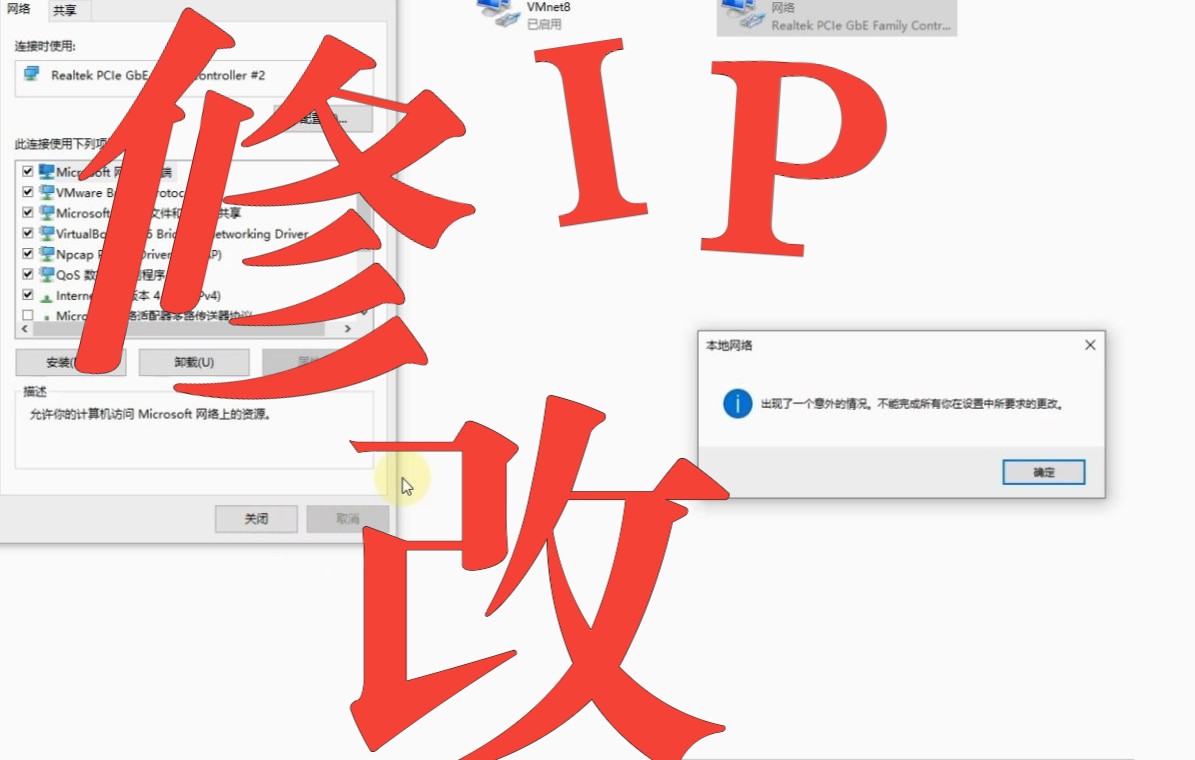
网卡驱动异常导致配置选项不可用
打开网络适配器属性时,Internet协议版本4 (TCP/IPv4)”选项缺失,或者双击后弹窗空白,基本可以断定是网卡驱动出了问题,用winver命令确认系统版本,然后在设备管理器里找到网络适配器,右键选择“更新驱动程序”。行业共识认为,驱动层面80%的异常可以通过回退驱动版本解决,尤其是Windows Server系统更新补丁后出现的兼容性问题。
实操验证:在命令提示符中执行
ipconfig /all,如果网卡描述信息后出现“Media disconnected”或空白,说明驱动未正确加载。
系统网络服务未启动导致配置无法写入
Windows服务器依赖“DHCP Client”和“Network Setup Service”这两个服务完成IP写入,在运行框输入services.msc,查看这两项服务是否处于“启动”状态,如果停止,右键启动,然后重启网卡再试。
第三方安全管理软件拦截注册表写入
部分安全加固软件会锁定网络适配器的注册表键值,排查方法很简单临时退出安全软件,再尝试修改IP,如果恢复正常,就在安全软件中添加例外规则,这个原因在服务器ip设置不生效的案例中占比较大。
服务器设置ip地址报错怎么办命令行强制配置实操
图形界面走不通的时候,命令行是更底层、更可靠的替代方案,它绕过部分UI层的校验逻辑,直接与TCP/IP协议栈通信,适用于Windows和Linux两大主流平台。
Windows服务器使用netsh命令强制写入IP
以管理员身份打开命令提示符,按照下面的步骤操作:
- 查看当前网卡名称和索引号,执行
netsh interface ipv4 show interfaces - 设置静态IP地址,执行
netsh interface ipv4 set address name="以太网" static 192.168.1.100 255.255.255.0 192.168.1.1 - 设置DNS服务器,执行
netsh interface ipv4 set dns name="以太网" static 8.8.8.8
这个方法的优势在于不依赖图形界面进程,即使explorer.exe崩溃也能执行成功,执行完毕后,用ipconfig /all验证结果。
Linux服务器修改配置文件绕过NetworkManager
在CentOS/RHEL系列系统中,NetworkManager偶发状态不同步会导致IP配置无法写入,直接编辑网卡配置文件:
vi /etc/sysconfig/network-scripts/ifcfg-eth0
将BOOTPROTO=dhcp改为BOOTPROTO=static,追加以下参数:
IPADDR=192.168.1.100
NETMASK=255.255.255.0
GATEWAY=192.168.1.1
DNS1=8.8.8.8保存后执行systemctl restart network重启网络服务,Ubuntu/Debian系统则编辑/etc/netplan/01-netcfg.yaml,配置写法略有不同,核心思路一致:跳过NetworkManager的缓存层,直接写入底层配置。
服务器无法修改ip地址的隐藏原因服务、权限与冲突
明面上的驱动和服务排查完了,还有一些容易忽略的因素,它们更隐蔽,但同样会导致服务器配置ip地址报错。
非管理员权限导致设置按钮置灰
Windows Server默认的普通用户无权修改网络配置,确认当前用户是否在Administrators组中,在命令提示符执行whoami /groups,查看当前令牌中是否包含“S-1-5-32-544”这个SID,如果没有,需要切换到管理员账户或者通过runas /user:administrator提权执行。
组策略锁定网卡属性
网络管理员通过组策略可能禁用了网络连接的修改权限,本地检查组策略:
gpedit.msc打开组策略编辑器- 依次导航到“用户配置”→“管理模板”→“网络”→“网络连接”
- 检查“为管理员启用 Windows 2000 网络连接设置”和“禁止访问网络连接组件的属性”两项策略
如果第二项处于“已启用”状态,将其改为“未配置”,然后执行gpupdate /force刷新策略。
网卡绑定多个协议导致IP提交失败
当网卡同时绑定IPsec、QoS数据包计划程序、链路层拓扑发现等多种协议时,不同协议之间的优先级冲突可能导致IP参数提交失败,解决方案在网卡属性中,勾选或取消“QoS数据包计划程序”,保留TCP/IPv4和客户端与打印机共享,再重新设置IP。
云服务器与物理服务器的ip地址配置方案差异
不同平台的处理逻辑差异很大,选错方案容易白费功夫,这里做一个直观对比:
| 设备类型 | 预期方式 | 实际操作路径 | 故障高发点 |
|---|---|---|---|
| 云服务器 | 控制台修改 | Web界面→实例→网络设置→变更安全组/弹性IP | 系统内部修改不生效,需重启网络服务 |
| 物理服务器 | 本地或远程配置 | 对应装机工具或系统网络设置 | 管理网口和业务网口混淆 |
| 虚拟机 | 宿主机虚拟交换机 | vSwitch属性→安全性→MAC地址更改 | 混杂模式未开启 |
云计算场景下,通过控制台修改IP被视为唯一可靠途径,如果操作系统内部强行修改,多数情况下策略会被云平台网络组件拦截,导致服务器失去管理地址,即便是“取消DHCP后手动填写IP”这类常规操作,在云平台中也可能因为底层ARP表未刷新而失效。
服务器设置ip地址失败的深度排查从日志到抓包
如果上述常规操作都没解决问题,需要转向诊断工具定位故障。
系统事件日志中的线索
在eventvwr.msc的“Windows日志”→“系统”中筛选“Tcpip”来源的警告和错误事件,常见Event ID为4198和4202,分别对应重复IP地址检测失败和IP地址冲突,遇到这两种日志,说明内网里有两台设备抢同一个IP,需要检查交换机下的DHCP地址池或本机静态IP分配记录。
ping网关测试三层连通性
设置IP后,先ping一次网关地址,能通说明链路正常,然后ping一下内网另一台服务器的IP,再ping域名,通过从近到远的连接测试,快速定位是链路问题还是路由问题。
恢复默认网络栈的命令
部分老服务器系统或经过多次折腾的网络栈会产生残留配置,执行以下命令恢复默认状态:
netsh int ip reset C:\ipreset.log
netsh winsock reset
执行完毕后重启系统,再重新配置IP,这两个命令会重置所有网络配置,但能解决大多数深层异常。
服务器网络配置故障的常见问答
服务器无法设置ip地址怎么排查最快?
先说结论:按“服务状态→驱动状态→管理权限→安全软件”的顺序排查最快,依次验证Windows服务列表中的DHCP Client和Network Setup Service是否启动,再在设备管理器确认网卡无黄色感叹号,然后确认当前用户是否属于管理员组,最后临时退出安全软件测试。
服务器配置好ip地址后重启就失效是为什么?
这个现象大多指向网卡配置保存注册表写入失败或系统策略覆盖,检查网卡属性中“关机时刷新网络地址”选项是否被禁用,同时确认是否存在域策略定期推送重置网络配置,如果没有域环境,重点排查本机计划任务中是否有网络初始化脚本。
服务器设置ip地址提示“操作无法完成”是什么原因?
引发这个报错通常与TCP/IP协议栈损坏或网卡驱动不匹配相关,先按前面的netsh命令重置协议栈并重启,再重新安装网卡驱动程序,如果重启后问题依旧,在设备管理器卸载网卡并扫描硬件改动,让系统重新识别并安装驱动,这项操作在多数场景下可以解决协议栈层面的写入阻塞,无需重装整台服务器。
服务器网络配置说到底,核心思路是绕过故障链路寻找可靠入口,控制台能改就用控制台,控制台改不了就用命令行,命令行不行再查底层服务和驱动,把这套思路装进脑子里,服务器设置ip地址失败这类问题基本都能控制在十分钟内解决。
首发原创文章,作者:王坚,如若转载,请注明出处:https://idctop.com/article/788352.html