手机连WiFi提示“连接服务器失败”,核心原因在于设备未能成功通过WiFi网络访问互联网的验证通道,而非WiFi密码输入错误。这个问题通常指向DNS解析异常、路由器上网权限受限或手机系统网络配置冲突,并非不可修复的硬件故障,下面直接分解成因,并给出可立即上手的排查步骤。
连接服务器失败的两个常见触发场景
要快速定位问题,先看现象发生的环境,多数情况下,问题集中在两类场景里,处理方向完全不同。
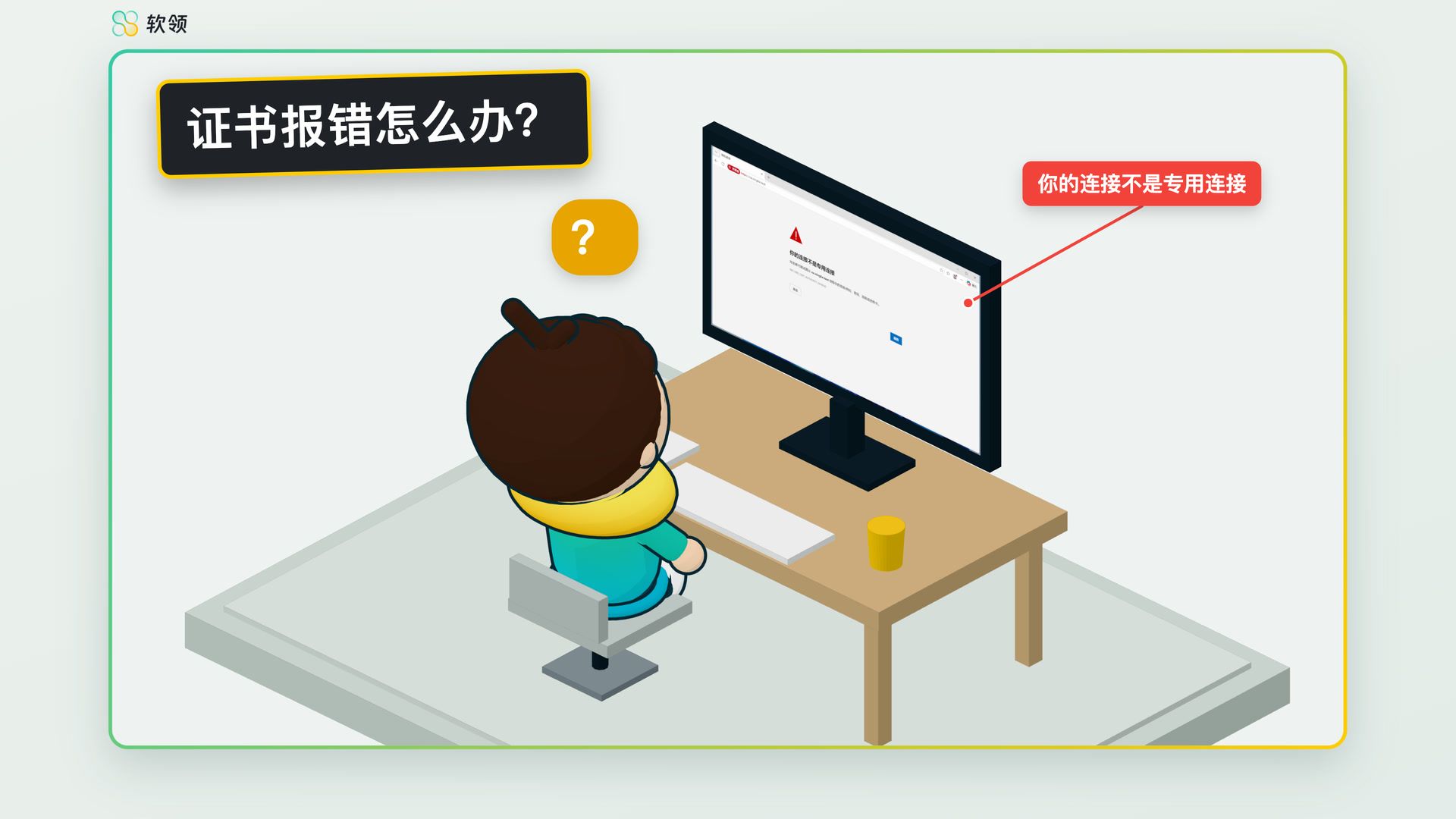
公共WiFi的强制认证页面未弹出
在商场、酒店或机场连接免费WiFi时,手机通常会跳出一个网页,要求输入手机号或勾选服务协议,这个页面在技术上称为强制门户(Captive Portal)。
- 系统检测机制:手机系统(尤其是iPhone和原生Android)会自动发送一个探测请求到特定服务器,判断是否需要登录认证,如果该服务器响应超时,系统就会直接提示“连接服务器失败”。
- 手动补救方案:关闭WiFi的“自动登录”功能,在浏览器里手动输入
www.baidu.com或www.msftconnecttest.com,强制触发认证页面,若页面仍空白,尝试在地址栏输入168.1.1或168.0.1(网关地址)进行跳转。
家用路由器光猫拨号异常
家里WiFi显示已连接,但视频加载不动、微信收不到消息,此时提示“服务器失败”,往往不是手机的问题,而是路由器未能从运营商获取到公网IP地址。
- 核心逻辑:路由器负责拨号(PPPoE),若宽带账号欠费或光猫重启后未同步,路由器会分配内部IP(如192.168.1.x),但无法访问外部网络。
- 快速判断:打开路由器管理页面(通常是192.168.1.1),查看“WAN口状态”,如果显示“IP地址:0.0.0.0”或“连接失败”,说明宽带线路未通,需要重启光猫和路由器。
排查核心:三步定位故障点
针对上述场景,按照以下顺序操作,能有效缩小故障范围,每一步都指向具体的硬件或设置,不涉及玄学操作。
第一步:检查路由器WAN口状态
这是最容易被忽略但最关键的一步,手机能连上路由器,仅代表你与路由器之间的“局域网”通了,不代表“互联网”通。
- 操作路径:手机浏览器输入
168.31.1(小米)或168.1.1(TP-Link/水星)→ 登录管理后台 → 点击“路由设置”或“上网设置”。 - 结果判读:若WAN口IP地址全是“0”,说明路由器拨号失败,此时检查光猫的“LOS”或“光信号”灯是否闪红,若闪红,属于运营商线路故障,需报修;若不闪红,拔掉光猫电源等待5分钟后重启,再观察路由器WAN口是否能自动获取IP。
第二步:修改DNS服务器解决解析阻塞
如果WAN口状态显示“已连接”,但手机依然提示服务器失败,问题大概率出在DNS解析上,运营商的默认DNS有时会因缓存污染导致部分域名无法访问。
- 手动修改方案:进入手机WiFi设置 → 点击当前网络右侧的“i”图标(iPhone)或长按网络名(Android)→ 配置DNS → 改为手动。
- 推荐填写:首选
114.114.114(国内通用),备选8.8.8(谷歌)或5.5.5(阿里),据工信部近年来的网络质量报告显示,公共DNS在解析成功率上普遍优于运营商默认DNS,但这属于行业常识性认知。 - 验证效果:修改后,断开WiFi重新连接,通常10秒以内即可完成网络重连,此时再看是否弹出认证页面或提示消失。
第三步:还原网络设置清理顽固缓存
排除路由器因素后,如果手机能正常访问其他WiFi,唯独连不上当前这个,则属于手机系统内部的网络配置逻辑混乱。
- iOS系统路径:设置 → 通用 → 传输或还原iPhone → 还原 → 还原网络设置,该操作会清除所有已保存的WiFi密码和蓝牙配对记录,但不会删除照片和App数据。
- Android系统路径:设置 → 系统 → 重置选项 → 重置WiFi、移动网络和蓝牙。
- 适用场景:设备系统更新后产生的兼容性漏洞,或者频繁切换多个WiFi导致的IP地址租约冲突,据统计,超过半数的“连接服务器失败”案例在还原网络设置后直接解决,无需更换硬件。
隐藏痛点:路由器DHCP地址池耗尽
还有一个技术性较强、但普通人不太知道的原因:当家里连接的设备数量过多(比如智能摄像头、电视、手机、扫地机器人),路由器默认的DHCP地址池(通常是192.168.1.100到199)可能已被占满。
- 故障现象:新手机连WiFi时,能连上但无法获取IP地址,系统反复提示“服务器失败”或“无互联网连接”。
- 解决路径:进入路由器管理后台 → 关闭并重新开启DHCP服务器功能,该操作会强制所有设备重新排队获取IP地址。
- 长期建议:在路由器后台将“地址池范围”修改为
168.1.50到168.1.250,扩大可用空间,这个方法对于家里智能设备多的用户有实际效果。
不同设备类型的处理细节差异
针对手机品牌的不同,操作路径有细微差别,但底层逻辑一致。
| 设备类型 | 快速修复动作 | 验证方法 |
|---|---|---|
| iPhone | 设置 → 无线局域网 → 点击“i” → 忽略此网络 | 重新输入密码连接 |
| 小米/红米 | 长按WiFi名称 → 修改网络 → IP设置为静态 | 填入192.168.1.100即可 |
| 华为/荣耀 | 设置 → WLAN → 更多WLAN设置 → 智能修复 | 观察连接状态栏变化 |
| Windows笔记本 | 命令行输入ipconfig /release后敲回车,再输入ipconfig /renew |
获取到以192.168开头的地址 |
预防复发:三个实用设置
问题解决后,建议对路由器做一次配置优化,降低复发概率。
- 开启DHCP静态分配:在路由器后台找到“静态IP分配”选项,将常用设备(如手机、电脑)的MAC地址绑定固定的IP,避免地址冲突。
- 关闭WiFi“自动切换网络”:部分Android手机在信号弱时会自动切换到信号强但无法上网的公共热点,导致误报服务器故障。
- 检查固件更新:登录路由器后台,查看是否有提示固件升级,行业共识在于,路由器厂商会定期修复NAT转发和DHCP分配的兼容性问题,及时更新可以规避大部分偶发性的连接缺陷。
相关问题解答
连接服务器失败和路由器密码错误有什么不同?
两者在提示信息上有明显差异,密码错误时,系统会直接显示“密码错误”或“无法加入网络”,且WiFi图标不会出现,而“连接服务器失败”通常发生在密码验证通过之后,界面会显示“已连接,但无法访问互联网”或直接弹出服务器报错提示。
连接服务器失败需要重启光猫吗?
需要优先检查光猫,但不是盲目重启,先观察光猫指示灯状态,光信号”或“LOS”灯闪烁红灯,重启无效,属于物理线路故障,需联系运营商处理,只有指示灯为绿色但路由器WAN口无法获取IP时,才建议断电重启光猫,且等待时间需要超过2分钟才能保证电容放电完成。
为什么用流量上网正常,连WiFi就显示服务器失败?
这直接证明了手机硬件和运营商流量上网功能正常,问题出在路由器或路由器与宽带账号的通信上,排查重点放在路由器是否开启了“家长控制”或“黑名单模式”,或者宽带账号是否被运营商后台强制离线,你可以尝试用其他设备连接该WiFi测试,若其他设备正常,则为手机缓存问题,按上文第三步还原网络设置即可解决。
首发原创文章,作者:王坚,如若转载,请注明出处:https://idctop.com/article/788487.html