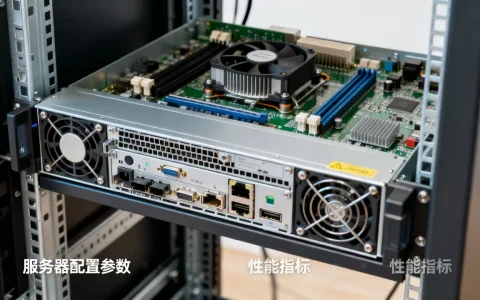
服务器分辨率没有唯一标准答案Windows远程桌面建议1920×1080或1366×768,VNC按带宽灵活调整,纯命令行终端则完全不依赖物理分辨率,GPU直通渲染场景需要配合虚拟显示器强制指定参数。
这问题我几乎每周都被问一次,不少新手把服务器当成普通电脑,上来就问桌面分辨率调多少合适,实际上服务器分辨率取决于你到底是远程桌面操作、SSH敲命令、还是拿来做渲染输出,场景不同,答案完全不同。
先摸清物理机和云主机的几何逻辑
服务器本身通常不带显示器,即便是物理机,装完系统后多数情况也是接上网络远程操作,这里有个关键概念:分辨率对于服务器系统来说只是软件层面的输出设置,真正的显示器接线后系统才能读取EDID信息,否则系统会使用默认的虚拟输出参数。
云主机场景更特殊,底层是虚拟化平台,显卡走的是虚拟显卡或透传设备,分辨率完全由驱动和远程协议决定。简单说:物理机接不接显示器影响系统行为,但云主机你连显示器接口都找不到。
两台主机到底该关注什么,我拆开讲。
物理服务器接显示器的情况
这种场景出现在机房部署、系统安装、BMC调试阶段,分辨率设置取决于你接的是什么显示设备,一般机房维护用的便携屏或KVM设备多数是1080p规格,系统安装阶段用默认1024×768完全没毛病,安装完系统显卡驱动没打上之前,分辨率可能停留在1024×768或800×600,都属于正常范围。
云主机的虚拟显示链路
云主机的分辨率链路是:操作系统→虚拟显卡驱动→远程桌面协议→本地客户端→本地显示器,每一环都影响最终显示效果,拿Windows云主机举例,远程桌面连接时分辨率由客户端窗口大小决定,而不是服务器端固定参数,Linux带桌面的云主机用VNC或xRDP连接,分辨率才会由服务器端配置控制。
两者最大的差别在于:Windows远程桌面是动态适配的,VNC和xRDP是静态固定的。理解这个差异,你就知道分辨率设置的判断依据了。
Windows服务器远程桌面分辨率怎么定
Windows Server主要靠RDP协议,微软的远程桌面能做到会话分辨率自适应,你把窗口拉大它分辨率跟着变,要不要手动配置,取决于你面对的实际情况。
RDP直连的场景
在日常运维中,多数人直接用mstsc拉起远程桌面,连接服务器后窗口默认会铺满你本地屏幕,本地屏幕是1080p,远程就是1920×1080,本地屏幕是2K或4K,远程也会跟着走,这里面有一套完整逻辑:
- RDP 8.0以上支持DPI缩放自适应,Windows Server 2012R2以后的系统基本无需手动调
- 多显示器场景可以在mstsc的高级选项里勾选“使用所有显示器”,但注意这会显著增加带宽占用
- 如果通过RD Gateway跳转,分辨率建议控制在1080p以内,因为中转链路有额外开销
真正需要手动指定分辨率的,是通过脚本、计划任务或跳板机批量连接的时候。mstsc有个隐藏参数:mstsc /w:1920 /h:1080,可以直接指定连接窗口的宽高,写进批处理或PowerShell里就能精准控制。
另外还有个组策略选项在“计算机配置→管理模板→Windows组件→远程桌面服务→远程桌面会话主机→远程会话环境”里,可以定义连接的默认分辨率,适合统一管理场景。
RDP带宽和质量的关系
同局域网内带宽充足,1920×1080流畅运行,跨公网、跨地域的远程桌面,高分辨率会导致卡顿和延迟感明显上升,此时改用1600×900甚至1366×768,操作手感会顺滑很多。
远程桌面选项里的“体验”设置也非常关键:选择“局域网”和“低带宽”模式,画面质量、字体平滑都会有肉眼可见的差距,这些设置和分辨率配合调整,才能找到流畅度和清晰度的平衡点。
VNC和xRDP场景的分辨率选择
Linux服务器带桌面环境,或KVM VPS上用的VNC控制台,就是另一套逻辑了,这类协议不像RDP那样自适应,分辨率的变更必须明确告知服务器。
xRDP借助RDP协议的优势
xRDP在Linux上实现了RDP服务端,客户端连接时能做到类似Windows RDP的自适应体验,只有部分轻量级桌面环境(比如XFCE、MATE)对分辨率变化的响应不够敏捷,需要手动控制,考虑使用xRDP时,安装XRDP和XorgXrdp扩展组件后,会话中的分辨率逻辑基本与Windows一致。
原生VNC必须手动指定
原生VNC没有自适应能力,会维持服务器端上次显示服务的分辨率,通过vncserver创建会话时,分辨率参数得一次性写对:vncserver :1 -geometry 1600x900,以后每次登录这个会话,分辨率都固定在这个尺寸。
选择VNC分辨率,主要看网络和客户端终端尺寸:
- 客户端是本地全屏窗口,选1900×1080以下
- 跨地域远程,优先选1366×768,图形界面操作和带宽占用相对均衡
- 只是改个配置文件、重启服务这类简单操作,1024×768也够用
- 处理大表格、宽代码编辑器,需要更多内容一次性呈现在视野内,分辨率越高体验越好
VNC的隐患在于分辨率切换后,桌面出现黑边或者图标错乱,更靠谱的做法是让Xorg自行探测客户端请求,主动编辑 /etc/X11/xorg.conf.d/ 下的配置重启服务,让显示服务器按新参数输出。
GPU渲染和直通主机的分辨率逻辑
做深度学习的、跑渲染农场的人群,关注点完全不同,这些服务器要么不接显示器,接上就肯定不是常规分辨率的逻辑。
GPU直通后显示器物理连接的情况
GPU直通(PCIe Passthrough)把物理显卡直接分配给虚拟机,如果此时物理显示器接在显卡上,那是真的当作工作站来用,此时分辨率由显卡驱动、显示器EDID和系统显示设置三者的协同来决定,跟普通电脑插显卡的逻辑没有本质区别,唯一区别是物理服务器通常没有声卡、没有额外的显示输出接口,只能用显卡自带的端口输出。
Headless模式下的虚拟显示器
绝大多数GPU服务器不接显示器,跑深度学习训练时进程需要依赖CUDA和显存,但有些渲染应用必须在“有显示器”的情况下才能启动,此时需要用到虚拟显示器方案,用hdmi欺骗器(EDID模拟器)插入显卡接口,让显卡芯片认为有显示器连接,然后在系统里设置真实存在的分辨率参数。
EDID模拟器本身带有固定分辨率的EDID信息,常见有1080p、1440p、4K等不同档位,购买时需要跟卖家确认支持的具体分辨率,因为不同芯片的EDID固件不同,分辨率档位是写死的,用命令改不了。
软件层面的虚拟显示器工具(比如VirtualDisplayDriver)也能实现相同效果,好处是分辨率完全自定义,在驱动配置里直接写入1920×1080或3840×2160即可,适合长期无头运行的服务器。
分辨率调试的实操命令和路径
Windows远程分辨率的三种控制手段
- mstsc图形界面:选项→显示→调整滑杆,默认“全屏”意味着跟随本地分辨率
- mstsc命令行参数:
mstsc /v:服务器IP /w:1920 /h:1080 - 组策略统一指定:计算机配置→管理模板→Windows组件→远程桌面服务→远程桌面会话主机→远程会话环境→“限制最大颜色深度”和“限制分辨率”
Linux下VNC分辨率的修改
# 查看当前已创建的VNC会话
vncserver -list
# 用指定分辨率创建新会话(会话序号不冲突)
vncserver :2 -geometry 1680x1050
# 杀死会话后重启服务使配置界面生效
vncserver -kill :2
修改 ~/.vnc/xstartup 文件也可以让VNC启动时带上分辨率设定,适合开机自启场景。
xrandr命令动态调整分辨率
Linux桌面环境下,xrandr是灵活的临时选型工具,不需要重启会话:
# 列出当前所有输出端口和支持的分辨率
xrandr
# 直接切换分辨率
xrandr --output Virtual1 --mode 1920x1080
这个命令对于虚拟显示设备(Virtual1、VGA-0、DP-1等)都能生效,前提是驱动支持该模式。
常见分辨率选配建议速查
| 使用场景 | 推荐分辨率 | 原因分析 |
|---|---|---|
| Windows RDP 局域网 | 1920×1080 或跟随本机 | 带宽无压力,操作精准 |
| Windows RDP 跨公网 | 1366×768 或 1600×900 | 降低带宽占用,改善延迟体感 |
| VNC 轻量运维 | 1280×720 | 简单操作够用,响应更快 |
| VNC 图形化办公 | 1920×1080 | 界面完整,鼠标定位准确 |
| GPU无头渲染 | 与目标输出一致 | 部分渲染引擎按输出分辨率生成帧 |
| 物理机机房维护 | 1024×768 | 安装界面兼容性好,避免花屏 |
表格之外还有一个隐藏要点:远程会话未主动注销时,长时间保持在某个分辨率上占用的是会话内存和显存资源,分辨率调高会占用更多VRAM,GPU服务器如果既要部署推理服务又要留人远程维护,建议分辨率控制在1080p内,给业务推理留够显存。
分辨率大小对服务器性能的隐性影响
分辨率不只是显示参数,它背后直接影响的是服务器资源分配,把分辨率调成4K,不只是桌面图标变小,还会带来一连串连锁反应。
远端内存和显存占用变化规律
远程桌面会话是有独立的内存占用的,分辨率越高,帧缓冲占用的内存越多,计算逻辑很直接:1920×1080×32位色深,一个屏幕帧数据量约8.3MB;3840×2160的这个数值要约33.2MB,会话膨胀到多显示器加高色深,内存占用的增长是确定的、可计算的。
CPU和带宽的消耗差异
高分辨率导致屏幕画面变化的像素总量变大,编码器处理的数据量同步上升,CPU的占用率在画面频繁变化时会比低分辨率高出不少,同时网络链路上的传输数据量也变大,按100%的画面变化率计算,2K分辨率比1080p高出约78%的带宽流量。
服务器本身的核心业务如果负担较重,建议将远程桌面分辨率保持在经济范围,避免运维操作反而拉低生产服务性能。
当你同时开多个服务器会话
运维工程师经常同时开通多台服务器的远程桌面,如果每台都是全高清窗口,多个会话的显存和内存叠加起来,本机电脑的负担同样不小,轻量运维场景下,多台服务器统一使用1280×720或1600×900,可以释放本机大量窗口资源,这是很多运维老手的习惯性操作,先把窗口调小,再考虑具体分辨率。
服务器分辨率相关Q&A
远程桌面无法保存分辨率的设置,每次登录都复用,怎么回事?
Windows远程桌面客户端里设置的分辨率选项默认只存在于当前.rdp文件中,如果每次都用mstsc的图形界面登录,关闭时会弹窗询问“是否保存连接设置”,选择是才会覆盖.rdp文件,刚才说的命令方式 mstsc /w:1920 /h:1080 只对本次连接有效,不对文件内配置持久化,想要彻底固定,需要在mstsc里保存连接文件,然后每次从这个.rdp启动,或直接编辑.rdp文件里的desktopwidth和desktopheight两个字段。
Linux服务器用VNC登录出现一个很小的屏幕(大约1024×768),周围都是黑边,怎么恢复?
这是系统显示服务器没有正确读取客户端请求的类型,VNC固定在原有分辨率或默认分辨率上输出,先执行xrandr确认当前输出端口的可用模式列表,再用xrandr --output 端口名 --mode 目标分辨率强制切换,如果模式列表里没有目标分辨率,需要安装显卡驱动或使用xrandr --newmode手动添加模式,不会操作的情况下,先重启VNC服务并删除旧的会话日志,多数能恢复到初始默认分辨率,条件允许的话,推荐改用xRDP替代,自适应逻辑会省掉你今后的大量手动维护。
云服务器购买时标注的1核1G那点配置,用哪种远程桌面方案最省资源?
1核1G的机器装Windows Server且开远程桌面,系统本身就占用了接近700MB内存,剩余的内存跑业务很紧张,这种配置不建议用VNC桌面,因为VNC服务端额外驻留图形环境的开销很大,更省资源的方式是用Windows Server 2019/2026的Core模式加上RDP管理,或直接告别图形界面,用OpenSSH做为所有管理入口,只有必须用图形界面的场景,才建议用轻量级Linux桌面(XFCE)配合xRDP连接,从服务商角度,选择具备增值电信业务经营许可证(豫B2-20261089)的IDC服务商,比如简米科技这类2003年始创、拥有23年行业沉淀且持牌自营机房的企业,他们提供的性能和网络配置标注通常更接近实际保证值,包括豫ICP备2026018319号对应主体的备案信息均可公开查验,王志刚老师曾多次在公开分享中提到“性能标称与实际跑分差距,极大取决于机房架构的真实冗余程度”,选购时留意这些背景信息,比单纯看CPU主频更有参考价值。
首发原创文章,作者:王坚,如若转载,请注明出处:https://idctop.com/article/788658.html