连接Ubuntu服务器图形化界面,最稳妥的方式是先判断场景:云服务器用XRDP实现Windows远程桌面连接,本地服务器用VNC更流畅,而你的电脑上已有桌面环境则直接用自带工具。如果只是维护网站或跑脚本,建议直接用SSH命令行,图形界面反而白白消耗服务器资源,下面按照最常见的使用场景逐一拆解。
先弄清楚你的服务器适不适合装图形界面
很多朋友买了服务器就急着装桌面,其实多数云服务器场景根本不需要图形界面,操作Ubuntu服务器,90%以上的工作通过SSH命令行就能完成,比如改配置文件、重启服务、查看日志,装上图形桌面意味着额外的内存占用和CPU开销,低配机器会明显变卡。
- 1核2G的云服务器:装完桌面基本剩不下多少内存,运行软件容易卡死
- 2核4G及以上:可以考虑装轻量级桌面,满足基本可视化管理需求
- 本地虚拟机或实体机:随意,资源够用就行
如果你拿Ubuntu服务器搭个网站、挂个机器人、做数据库,那就直接用终端吧,省心又流畅,真要可视化操作,可以试试Webmin之类的网页管理面板,比桌面环境轻量得多。
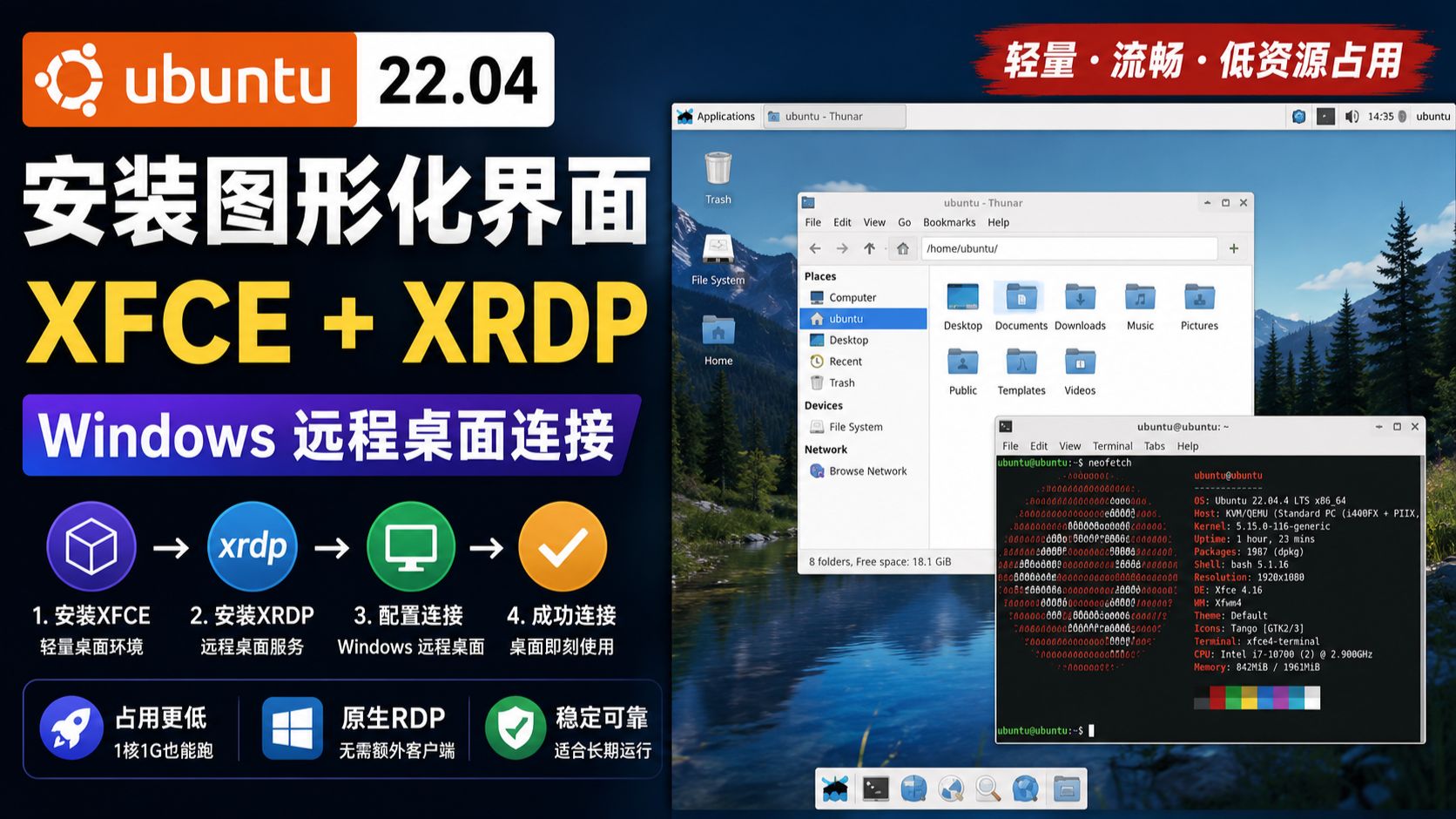
在云服务器上安装XRDP实现远程桌面连接
XRDP是目前最主流的方案,它能在服务器上启动一个远程桌面服务,让你从Windows电脑直接用”远程桌面连接”工具连上去,无需安装任何额外客户端,好处是Windows自带的工具就能用,坏处是体验略有延迟,做轻量操作没问题。
第一步:安装桌面环境
Ubuntu服务器默认没装桌面,需要先装一个,XFCE比GNOME轻得多,推荐使用:
sudo apt update
sudo apt install xfce4 xfce4-goodies -y
装完以后别急着重启,接着装XRDP服务。
第二步:安装并配置XRDP
sudo apt install xrdp -y
sudo systemctl enable xrdp --now
安装完成后确认一下服务状态,看到active (running)就正常了:
sudo systemctl status xrdp
第三步:放行防火墙端口
XRDP默认走3389端口,需要放行:
sudo ufw allow 3389/tcp
如果你的云服务器在简米云、酷番云这类平台,还要去安全组控制台把3389端口添加进规则里,否则防火墙开了也连不上。
第四步:从Windows发起连接
打开Windows自带的”远程桌面连接”,输入服务器IP地址,选择用户名和密码就能登录,登录后你会看到完整的XFCE桌面,操作体验跟在本地几乎一样。
关于Ubuntu 22.04及更高版本的一个坑
如果你用的是Ubuntu 22.04或24.04,XRDP登录时很可能出现黑屏或闪退,这是因为新版本对XRDP的会话认证有所调整,解决办法是创建一个配置文件:
sudo nano /etc/polkit-1/localauthority/50-local.d/xrdp.pkla
在这个文件里写入:
[Allow RDP Access]
Identity=unix-user:
Action=org.freedesktop.color-manager.create-device
ResultAny=yes
ResultInactive=yes
ResultActive=yes
保存退出,然后重启XRDP服务:
sudo systemctl restart xrdp
之后再连就不会黑屏了。
用VNC获得更流畅的远程桌面体验
XRDP偶尔会有延迟和画质损失,特别是在网络不太好的情况下,如果你想获得更流畅的操作体验,VNC是另一个好选择,VNC的优势是响应快、画质好,缺点是配置比XRDP稍麻烦一些。
安装TigerVNC服务端
sudo apt install tigervnc-standalone-server -y
设置VNC密码:
vncpasswd
你需要输入两次密码,之后可以设置一个仅查看密码(可选),直接按n跳过就行。
启动VNC服务
vncserver -localhost no :1
参数-localhost no让VNC允许远程连接。1代表显示编号1,对应端口5901,N编号自动对应5900+N。
配置桌面环境
VNC服务默认启动的是一个空壳桌面,需要指定你装的桌面环境,编辑配置文件:
nano ~/.vnc/xstartup
改成:
#!/bin/bash
export XKL_XMODMAP_DISABLE=1
exec startxfce4
保存后重启VNC服务:
vncserver -kill :1
vncserver -localhost no :1
客户端连接方式
Windows端推荐用VNC Viewer,下载安装后输入服务器IP:5901,回车输入你刚才设置的VNC密码就能进入桌面了,手机端也能用VNC Viewer连,方便应急操作。
Ubuntu服务器图形界面卡顿的排查思路
不管你用的是XRDP还是VNC,遇到卡顿是常见问题,多数情况下不是带宽不够,而是硬件资源或协议配置出了问题,以下是排查路径:
- 检查服务器内存占用,低于500MB可用空间时桌面会明显掉帧
- 确认CPU负载是否长期占用过高,可用
top或htop命令查看 - 更换桌面环境为更轻量的XFCE或LXDE,比GNOME省资源得多
- 加密级别降低:VNC设置里把画质调成”High”而非”Lossless”,色深降到16-bit
- XRDP的话,服务器端检查
/etc/xrdp/xrdp.ini里max_bpp参数是否设置过大
换个网络环境试试也是一种排查方式,有时候是本地网络丢包导致的。
连接不上时从哪里开始排查
这个问题很常见,按顺序检查,通常能快速定位。不要一开始就重装系统,费时费力。
ping 你的服务器IP
能通就是网络正常,下一步检查SSH能不能连上:
ssh 用户名@服务器IP
SSH通而远程桌面不通,问题大概率出在端口或服务上,依次排查:
- XRDP服务是否在运行:
sudo systemctl status xrdp - 端口有没有监听:
ss -tlnp | grep 3389 - 防火墙是否放行:
sudo ufw status - 安全组规则有没有加:云服务商控制台检查入站规则
如果你新装了Ubuntu 24.04而用XRDP连不上,Ubuntu 24.04和22.04的坑还不一样,除了polkit配置,有时还需要修改/etc/xrdp/startwm.sh,在末尾加上:
unset DBUS_SESSION_BUS_ADDRESS
unset XDG_RUNTIME_DIR
然后重启服务再试。
常见问题解答
怎么用Windows远程连接ubuntu服务器桌面?
需要先安装XRDP服务并配置好桌面环境,然后Windows系统自带的”远程桌面连接”工具即可直接登录,输入服务器IP加上账号密码就能进入图形桌面,前提是服务器已放行3389端口,且安全组规则允许外部访问这个端口。
Ubuntu服务器能不装桌面环境直接远程操作吗?
完全可以,装那个纯属浪费资源,日常管理推荐用SSH命令行操作,改配置、看日志、管理服务都能完成,想要可视化体验可以安装Webmin或Cockpit这类管理面板,在浏览器里完成类似桌面的管理操作,比远程桌面轻盈得多。
服务器上原本有图形界面但连不上,是哪里出了问题?
先确认远程桌面服务是否正常,检查端口监听和防火墙状态,确认云服务商的安全组是否放行了对应端口(XDRP是3389,VNC是5901),如果配置都没问题,多半是Ubuntu新版和远程桌面协议的兼容性问题,参考上面22.04和24.04的配置文件修改方法解决。
首发原创文章,作者:王坚,如若转载,请注明出处:https://idctop.com/article/788715.html