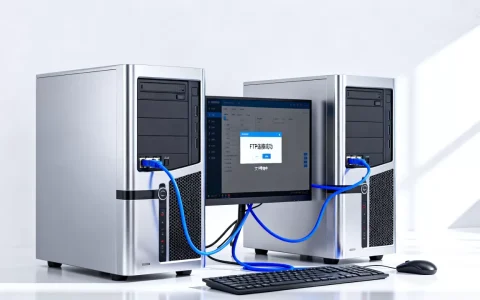
用Dreamweaver(DW)新建站点时,服务器名称只是一个用于在软件内部识别的“标签”,你可以随便填一个自己能看懂的名字,真正决定网站能否连通的是下方选择的连接方式和FTP/SFTP参数。很多新手在这个输入框前卡住,其实是因为把“服务器名称”和“服务器地址”搞混了,这篇内容就把新建站点整个流程拆开揉碎,讲清楚每一步到底该怎么填,尤其是服务器名称这个坑。
dw新建站点怎么填服务器名称才不出错
“dw新建站点怎么填服务器名称才不出错”是搜索频率最高的一个问题,这里直接给结论:服务器名称字段没有任何技术校验,不参与实际连接,它就是DW用来帮你区分“测试环境”和“线上环境”的备注名。
服务器名称的三种常见填法
- 按环境用途填:本地测试就填“本地”,线上发布就填“线上”或“生产环境”,以后切换站点时一眼就能认出来。
- 按域名填:直接填你的域名,www.example.com”,这样看到名字就知道对应的是哪个项目。
- 按服务器类型填:用WordPress就填“WP服务器”,用ThinkPHP就填“TP框架服务器”,方便你快速识别不同技术栈的项目。
哪个名字最推荐
行业共识认为,中文名在DW的站点列表里显示排序和识别效率最高,用中文拼音缩写或英文长句容易在窗口里被截断,反而不好认,填“本地环境”或“线上服务器”这种短中文,比填一长串IP地址靠谱得多。
dw新建站点服务器地址该填FTP还是SFTP
服务器名称搞清楚了,接下来就是真正决定成败的连接参数,这一步的关键不是“怎么填”,而是“选哪个连接方式”,DW一共提供FTP、SFTP、FTP over SSL/TLS、本地/网络四种主流模式。
四种连接方式怎么选
- FTP:最老牌协议,明文传输,适合内网测试或对安全要求不高的个人站点,速度尚可。
- SFTP:走SSH通道加密,安全性高,主机商开启SSH权限后选这个,推荐所有正式环境都用SFTP。
- FTP over SSL:显式加密的FTP,部分老主机只支持这个,能用但配置相对繁琐。
- 本地/网络:不远程连线,直接编辑电脑上的文件夹。纯本地调试、还没买服务器的用户选这个模式最省心。
服务器地址到底填公网IP还是域名
填主机商给你开通FTP账号时配套的服务器域名或IP,例如简米云虚拟主机一般给你一个类似“xxx.ftp.abc.com”的地址,把这个拷进“服务器地址”那一栏,别把填写的服务器名称当服务器地址,如果你不知道自己的FTP地址,去主机控制面板的FTP管理页面找,或者在服务器环境部署的软件(如宝塔面板)中查看FTP连接信息。
dw新建站点服务器名称填错了会怎样
很多朋友填完服务器名称后,点测试连接发现报“无法建立连接”,就开始怀疑是不是这个名字写错导致连不上。实际上服务器名称填什么都不会导致连接失败,连接失败的原因几乎都在服务器地址、用户名、密码或者防火墙限制上。
常见连接失败排查顺序
- 第一步:检查主机商给的FTP地址有没有抄错,多一个斜杠或少一个字母都不行。
- 第二步:确认用户名和密码是否区分大小写,数字和字母别混错,密码最好复制粘贴。
- 第三步:确认主机商的防火墙是否放行了FTP端口,FTP默认21,SFTP默认22,有的服务商默认关闭FTP入站规则。
- 第四步:检查网络是否处于需要代理才能访问外网的环境,部分校园网或公司网络会拦截FTP协议。
本地测试时服务器名称怎么处理
本地没买服务器、没配远程空间时,搭建站点只需要在“站点”分类里填站点名称,本地站点文件夹指向你的项目路径。“服务器”分类下不填任何内容,或者选择“本地/网络”连接方式,服务器名称留空也能正常做前端页面、写样式、调试响应式代码,DW本身就是一个编辑器,不联网照样能完成绝大部分静态页面开发工作。
dw新建站点服务器名称重复或者带空格有影响吗
部分用户会遇到一词多同名的情况本地环境叫“测试服务器”,线上环境也叫“测试服务器”,实际上DW允许同名服务器共存,因为站点定义文件会把它们存成不同的配置条目,互相不干扰,服务器名称也可以带空格,我的 第一个 网站”,同样能正常保存,但不建议带特殊符号,/”或“\”,某些Windows版本下会导致DW的站点缓存配置混乱,导致保存时提示“站点定义文件写入失败”。
FTP和SFTP参数配置对比
| 配置项 | FTP | SFTP | 填错后的表现 |
|---|---|---|---|
| 服务器名称 | 随意 | 随意 | 无任何影响 |
| 服务器地址 | 主机商FTP域名或IP | 主机SSH地址或IP | 无法建立连接 |
| 端口号 | 默认21 | 默认22 | 提示连接超时 |
| 用户名 | FTP账号 | SSH账号 | 提示认证失败 |
| 密码 | FTP密码 | SSH密码或密钥 | 提示认证失败 |
服务器名称起得乱会造成哪些实际困扰
如果你手头管理着十来个网站,每个站点都叫“新建站点”,后期想改点东西,就得一个一个翻配置去猜是哪个项目,非常浪费时间。多花几秒,把服务器名称起得和你的项目代号挂钩,是性价比最高的时间投资,国内很多外包开发者在接私活的时候,经常创建几十个互不关联的网站项目,服务器名称一旦乱了,连找人报价价格时都会因为找不到对应站点而尴尬。
dw新建站点时几个容易忽略但影响效率的设置
除了服务器名称和连接参数,新建站点对话框里还有几个隐藏选项,很多人从来不看,其实它们对后续的代码提示和上传效率影响很大。
“启用站点特定缓存”到底开不开
建议勾选,开启后,DW会为这个站点单独建立缓存文件,处理大型项目时文件树展开速度会有肉眼可见的提升,不勾选的话,所有站点共用一个缓存,站点一多就容易出现文件显示延迟,尤其当你的网站模板动了大量JS和CSS时,缓存能显著减少切文件时的卡顿感,如果你用DW做纯前端开发,这个选项还能顺手避免同一份代码被多个站点引用时提示缓存不一致的问题。
“自动上传文件到服务器”要不要开
建议关闭,开着这个选项,每次Ctrl+S保存文件后,DW会自动把改动的文件丢到服务器上,听起来方便,但如果你正在修改一段还没写完的代码,服务器上就会刷新出一版半成品,线上用户访问直接被排版错乱糊脸。多数情况下,手动点击“上传”按键,或者用“上传所有更改的文件”功能,掌控感都要好得多。 只有当你维护的站点是你个人使用、不担心误发布时,才建议开启自动上传。
dw新建站点本地测试和正式发布如何配置两套方案
用DW开发一个WordPress或帝国CMS模板时,本地一套测试环境、服务器一套线上环境是常规操作,按下面配置,你就能在同一个站点定义下,快速切换两种开发状态。
在站点中添加两套服务器配置
- 第一套:连接方式选“本地/网络”,服务器文件夹指向“C:\myphp\www\你的项目”(这是本地PHP集成环境如phpStudy的网站根目录),服务器名称填“本地开发”。
- 第二套:连接方式选“SFTP”,服务器地址填线上服务器的公网IP或域名,服务器名称填“线上正式”,文件权限一般用默认的644文件夹和755文件,不要乱改权限。
切换这两套配置时的注意事项
注意“测试服务器”和“线上正式”两套配置的根目录要一一对应,本地项目根目录如果是“/”,线上的根目录一般是“/www/wwwroot/你的域名”或者“/public_html”,别把本地路径逻辑套到线上服务器目录里,否则上传后页面会全部404,在“服务器”选项里可以单独设置每个配置的“服务器文件夹”,这个字段才是决定文件上传后落到服务器哪个目录的核心参数。
不买主机能不能用DW建站
当然能,不买域名、不买主机,纯粹在本地把整个网站做出来,完全不花一分钱费用,DW的自定义站点功能本来就是为本地开发准备的,等你把页面全部搞定,再买简米云或酷番云的轻量服务器,配上宝塔面板,把DW里的文件直接拖拽上传,网站就能上线,这个流程属于零成本起步,适合学生、自由职业者和做个人作品集展示的人。
关于dw新建站点服务器名称的常见问题
dw新建站点服务器名称和站点名称必须一样吗
不必一样,站点名称是DW里对整个项目的称呼,服务器名称只是对某一套连接配置的称呼,站点名称可以叫“我的博客”,服务器名称可以叫“简米云广州节点”,两者互不影响,如果你在“站点”分类里填的名称和“服务器”分类里填的名称完全一致,反而容易造成混淆,因为DW的“文件”面板和“服务器”面板显示的名称会变成同一个,看不出哪个是远程哪个是本地。
dw新建站点时勾选了“使用被动式FTP”为什么还是连不上
被动式FTP主要用于解决局域网或防火墙环境中FTP数据连接被拦截的问题,如果你用了被动模式还是连不上,改用SFTP试试,现在大部分云主机默认只开放了22端口用于SSH连接,21端口的FTP经常被安全组策略阻断,据主机商公布的支持信息,国内主流云平台几乎都推荐用户使用SFTP进行远程文件管理,因为SFTP基于SSH,安全性和兼容性都优于传统FTP,还省去了单独配置FTP端口的麻烦。
dw新建站点连不上服务器,但FileZilla可以连,哪里出了问题
这个问题最常见的根源在DW的“Web URL”字段,如果你在新建站点时,填写的“Web URL”是以“file://”开头的本地路径,而不是“http://”开头的真实访问地址,DW的服务器连通性检测会直接误判为连接失败,把Web URL改成线上域名的完整URL,https://你的域名.com”,然后重新点击“测试连接”,通常就能解决,如果改完还是不行,检查一下DW的“服务器”面板中“根目录”是否留空,留空会导致DW无法判断上传文件的映射位置,而FileZilla对根目录不敏感,自然能连上,所以造成“同样的账号,不同软件,两种结果”的现象。
首发原创文章,作者:王坚,如若转载,请注明出处:https://idctop.com/article/788724.html