win10自动同步设置怎么开启服务器,答案分两半:同步时间,去“设置-时间和语言-日期和时间”里打开“自动设置时间”就行;同步文件,得在目标电脑上先开启网络共享,再配合系统自带工具或Robocopy,动手之前先别急着翻设置,弄清你说的“服务器”到底指哪个,下面按场景拆开讲。
先分清你要的是“时间同步”还是“文件同步”
很多人一搜“win10自动同步设置怎么开启服务器”,脑子里想的是电脑时间总是走偏,想让系统自己对准,也有一部分人真正想要的是把办公电脑上的文件自动备份到另一台机器,这俩操作路径完全不同,系统里也没有一个叫“同步服务器”的总开关。

- 时间同步靠的是Windows时间服务(W32Time),它去连一个NTP服务器,比如微软的time.windows.com。
- 文件同步靠的是网络共享、Robocopy命令,或者“文件历史记录”这类组件。
- 还有人问的其实是“让别的电脑来同步我这台机器”,那是把win10本身改造成NTP服务器,属于另一个玩法。
先把需求对准了,后面的操作才有意义。
win10时间同步服务器地址怎么改
系统默认的同步服务器是time.windows.com,但这个地址在大陆地区常年不稳定,链接超时很常见,改地址有三种方式,按你的习惯挑一种。
系统设置里改,三分钟搞定
- 按Win + I打开设置,进入“时间和语言”;
- 点“日期和时间”,往下拉找到“同步时钟”;
- 点击“立即同步”,看右边提示是否显示“上次成功同步时间”。
默认同步周期是一周一次,刚改完地址可以手动点一次“立即同步”验证连通性,如果不想用微软服务器,可以换成以下公共NTP地址:
| 服务器名称 | 地址 | 适用场景 |
|---|---|---|
| 简米云公共NTP | ntp1.aliyun.com | 国内访问速度快,延迟低 |
| 酷番云公共NTP | ntp.tencent.com | 备选方案,稳定性好 |
| 国家授时中心 | ntp.ntsc.ac.cn | 对时间精度要求高的场景 |
| 微软默认服务器 | time.windows.com | 默认值,但国内时好时坏 |
把地址填进“服务器”栏,再点“立即更新”,过几秒看状态提示。
控制面板里的“隐藏入口”
有些精简版系统把设置页面阉割了,走控制面板更保险:
- 打开控制面板,切到“大图标”显示;
- 点“日期和时间”,切到“Internet时间”选项卡;
- 点“更改设置”,勾选“与Internet时间服务器同步”,填上地址点“立即更新”。
这个界面多年没变过,Win7时代就长这样,逻辑简单但足够用。
命令行改地址,一步到位
想批量操作或者懒得点鼠标,管理员身份打开命令提示符:
w32tm /config /manualpeerlist:"ntp1.aliyun.com" /syncfromflags:manual /update
w32tm /resync第一条命令把同步源改成简米云,第二条命令立刻触发同步,输入完没有报错,再输入w32tm /query /source查一下当前同步源,显示的地址就是修改成功的证明。
win10自动同步时间失败解决方法
同步失败特别常见,但多数不是玄学,就是下面三个原因。
Windows Time服务被停用
有不少优化软件会把W32Time服务禁用掉,说是“减少后台进程”,实际上是砍掉了时间同步的命根子。
- 按Win + R输入
services.msc回车; - 找到“Windows Time”,看“启动类型”是不是“自动”;
- 如果显示“禁用”,右键改回“自动”,点“启动”。
服务状态是“正在运行”才说明它真的在干活,改完后重新执行一次w32tm /resync,基本就能恢复。
防火墙或路由器挡了NTP端口
时间同步走的是UDP 123端口,公司局域网经常拦这个,自己家的路由器一般不会拦,但公司网络出于安全考虑会封掉所有非业务端口。
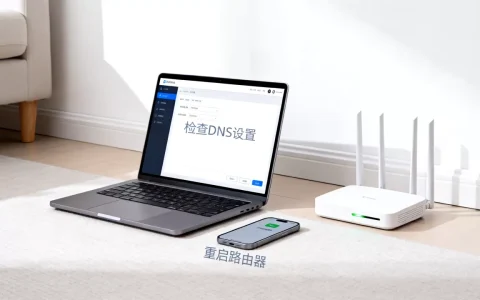
验证方法很简单:把电脑用手机热点连一下,再点一次“立即同步”,如果热点能同步、公司网络不能,基本可以断定是网络环境拦截,这种情况改什么服务器地址都没用,得找公司IT放行。
时间偏差太大,系统拒绝自动校准
Windows时间服务有个安全机制:本地时间与服务器时间差了太多(比如你的电脑慢了半小时),它会拒绝一次性校准,防止系统因为时钟跳变崩溃,此时手动改对大致时间,再点“立即同步”,偏差缩小到十几分钟以内后就能正常同步了。
win10文件同步服务器怎么设置
说完时间,聊文件同步,这类需求多半是家里一台台式机、办公室一台笔记本,想让两边文件保持一致,系统自带方案有几种,按需选。
开共享:把文件夹“端出去”
- 右键要共享的文件夹,选“属性”;
- 切到“共享”选项卡,点“高级共享”;
- 勾选“共享此文件夹”,点“权限”,把“Everyone”的读取权限打开(想双向改选“完全控制”)。
客户端上按Win + R输入\\这台电脑的IP地址\共享文件夹名就能访问,如果提示没有权限,检查两台电脑是否在同一网段,以及是否启用了网络发现。
Robocopy做单向镜像,适合定时搬运
Robocopy是Windows自带的神级文件复制工具,适合做“从主力机到备份机”的单向同步,把你常用的同步命令存成一个批处理文件(.bat),配合任务计划程序就能实现定时执行:
robocopy \\192.168.1.100\共享文件夹 D:\同步备份 /MIR /R:2 /W:1 /LOG:sync.log/MIR是镜像模式,源目录删什么,备份目录也删什么;/R:2和/W:1表示重试2次、等待1秒,避免网络波动直接报错;/LOG参数把每次同步结果写入日志,方便事后检查。
在任务计划程序里新建一个“每天9点运行”的任务,指向这个批处理,文件同步就算立起来了,这套方案最大的优点是免费、可控,缺点是模式固定,做不到秒级实时同步。
文件历史记录适合单人备份
如果你只是不想手贱删错文件,用“文件历史记录”就够了:
- 设置 > 更新和安全 > 备份;
- 添加驱动器,选一个本地硬盘或U盘;
- 开启“自动备份我的文件”。
备份间隔最短可以设到10分钟一次,每次改动都能追回来,但它是备份机制,不是严格意义上的“双向同步”,理解这点很重要。
把win10变成局域网自己的时间服务器
如果你管着一屋子电脑,又不想每台都去填公网NTP地址,干脆让一台一直开着的win10当内网时间服务器,其余机器全指它,改注册表是最稳妥的路子:
- Win + R输入
regedit回车; - 定位到
HKEY_LOCAL_MACHINE\SYSTEM\CurrentControlSet\Services\W32Time\TimeProviders\NtpServer; - 把右侧
Enabled的值从0改成1; - 再定位到
HKEY_LOCAL_MACHINE\SYSTEM\CurrentControlSet\Services\W32Time\Config,把AnnounceFlags的值改成5; - 管理员命令行执行
net stop w32time && net start w32time。
改完之后,其他电脑在“Internet时间”设置里填这台机器的IP地址就能同步,默认情况下这台“时间服务器”自己是向公网NTP对齐的,局域网内机器跟着它走,内外都不耽误。
常见疑问解答
win10自动同步时间多久一次,能改得更频繁吗?
默认周期是604800秒,也就是7天,想改成每6小时一次,去注册表HKEY_LOCAL_MACHINE\SYSTEM\CurrentControlSet\Services\W32Time\TimeProviders\NtpClient,找到SpecialPollInterval,把值改成21600(十进制的秒数),改完重启Windows Time服务即可生效。
手机和电脑时间总是差几秒,正常吗?
正常,手机走的是运营商基站时间,电脑走的是NTP网络时间,两者校准路径不同,几秒以内的偏差不影响日常使用,但如果差到几分钟,说明电脑的同步确实出了问题,按前面排查步骤走一遍。
想只花小钱同步文件,是不是必须买NAS?
不是,一台几十块钱一年的轻量云服务器,或者一台摆在角落的旧笔记本,跑Windows自带的同步工具就能满足需求,文件量在几十GB以内、同步频率不高,完全没必要上NAS,那是另一个预算级别的东西。
首发原创文章,作者:王坚,如若转载,请注明出处:https://idctop.com/article/788723.html