给IBM服务器装系统,想用U盘启动,最直接的办法是开机时按F1进入BIOS(部分新机型或特定型号按F2),在启动管理器里临时选一次U盘,或永久调整启动顺序。 不过IBM服务器家族庞大,System x系列和Power系列的操作路径差异很大,下面分机型给你讲透,包括老生常谈的UEFI模式和启动盘格式坑。
先分清你的IBM服务器属于哪一类
网上大量教程只说“按F1进BIOS”,结果很多人卡在第一步,IBM服务器被联想收购后,产品线主要分两派,操作逻辑完全不同:
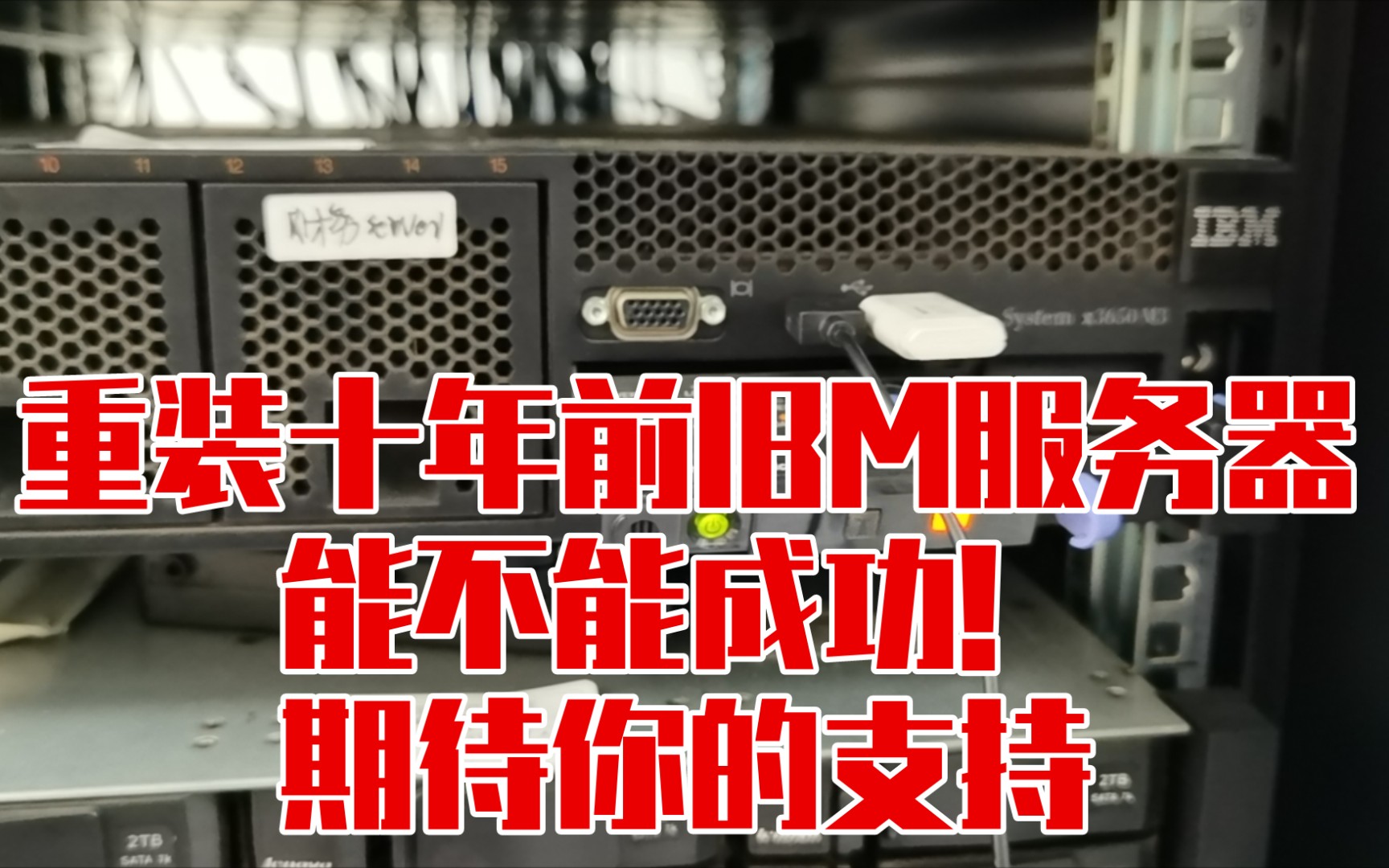
- X86架构的System x系列(如x3550、x3650、x3750 M系列)及后续的ThinkSystem SR系列(SR650、SR630等),这是绝大多数人说的“IBM服务器”,进BIOS靠F1。
- Power架构的小型机(如Power S922、Power E880),这类机器没有传统意义上的BIOS,而是ASMI或SMS菜单,一般开机按1进入,如果你手上是这种机器,请直接找IBM红皮书,这里只讨论X86系列。
老款x系列(如x3650 M3/M4)和新款SR系列的BIOS界面长得完全不同,前者是蓝底白字的UEFI设置界面,后者是图形化程度更高的Lenovo XClarity界面,搞清楚型号再动手,不然进了界面也找不到对应选项。
ibm服务器进入bios的按键与操作路径详解
判断完机器类型,接下来是对号入座,多数情况下,开机自检画面出现时疯狂按F1就能进入UEFI/BIOS设置,但如果你错过了时机或者按键不灵,还有备选方案。
各型号对应的按键一览
| 服务器型号 | 进入BIOS设置按键 | 临时启动菜单按键 | 备注 |
|---|---|---|---|
| x3550 / x3650 M系列 | F1 | F12 | 看到Lenovo或IBM logo即可开始按 |
| ThinkSystem SR系列 | F1 | F12 | 按F12进入Boot Manager选单 |
| 老式x3200 / x3400 | F2 | F12 | 部分早期型号F2进Setup |
| 刀片服务器(HS系列) | F1 | F12 | 需通过高级管理模块远程操作 |
一个通用技巧:用F12而不是F1
如果你只是临时从U盘启动一次,根本不用进BIOS界面,开机按F12进入Boot Manager,找到你的U盘(通常显示为USB Key或UEFI: Sandisk等字样),回车即可从U盘引导装系统。
这么做的好处是:不需要改动服务器原有的启动顺序,装完系统拔掉U盘重启,一切照旧,不会影响线上业务恢复。
在bios中设置u盘启动的完整步骤
如果你需要永久从U盘启动(比如给无系统的机器批量装机器),那就要改启动顺序,这里以x3650 M5和SR650两个代表性机型为例,步骤大同小异。
x3650 M5 / x3650 M4(经典UEFI蓝白界面)
- 开机按F1进入UEFI Setup,等待约30秒进入主界面。
- 用方向键选中 Boot Manager 或 Boot from File(具体看固件版本)。
- 选择 Boot Mode,这里要重点检查,确保是 UEFI模式,如果你想用传统方式启动,则需切换为 Legacy Mode,但多数情况下用UEFI即可。
- 进入 Change Boot Order,你会看到一排设备列表,用 键把 USB Key 或 UEFI USB Hard Disk 移动到列表最顶端。
- 按 F10 保存退出,机器重启后优先从U盘引导。
ThinkSystem SR650(图形化界面)
- 开机按F1进入Lenovo XClarity Controller界面。
- 左侧菜单依次点击 Boot Options → Boot Mode,确认选择 UEFI Only(如果U盘是传统MBR引导,则选Legacy优先)。
- 点击 Boot Order,在右侧列表里拖拽 UEFI USB Key 到第一位。
- 点击 Save,按提示按F10保存退出。
一个特别重要的细节:U盘格式与引导方式要匹配
行业共识认为,大多数U盘装不上系统,问题出在U盘分区表格式和服务器启动模式不匹配,这里有两个硬性规则:
- 服务器BIOS设为 UEFI模式 → U盘必须使用 GPT分区表,且里面的PE或安装文件要支持UEFI启动,Windows安装镜像通常自带,但部分老版PE不支持。
- 服务器BIOS设为 Legacy模式 → U盘需使用 MBR分区表,传统引导方式。
如果在BIOS里能看到你的U盘,但选择后黑屏或提示“Boot failed”,十有八九就是模式不匹配,用UltraISO或Rufus重新做U盘时,在分区类型一栏选对选项即可。
设置u盘启动时常见问题排查
设置过程中有几个高频踩坑点,逐一排除能省下半天时间。
BIOS里找不到U盘
这是最常见的情况,除了前面说的格式不匹配,还有两个原因值得留意:
- 接口问题:IBM服务器前面板的USB接口有时供电不足,尝试更换到机箱后面的USB接口,尤其是靠近网口的那个,兼容性最好。
- U盘主控兼容性:部分老款x3650 M系列对较新的USB 3.1主控U盘不识别,手头有老U盘就换老的,没有的话进BIOS把 USB 3.0 Support 设为 Disabled 或 Auto。
按F1没反应或直接进系统
大多数情况是按键时机不对,IBM服务器自检很快,看到屏幕右下角出现“Press F1 for Setup”提示时,只有大约3秒窗口,建议:
- 在冷启动(彻底断电后开机)时,每秒按2次F1,比长按更稳妥。
- 如果机器配置了UEFI启动密码,会先要求输入密码,此时按键会被吞掉,注意观看屏幕提示。
设置了U盘第一,但重启后还是进硬盘
检查是否保存成功,以及F10保存后是否选择“Save and Exit”,如果你的U盘没有放到第一项而是放在了“UEFI USB Key”下面,有些固件会在启动顺序里将其忽略,此时可以直接用F12临时菜单硬选一次,确认U盘系统盘没问题后再回来折腾顺序。
关于启动盘制作和服务器采购关联的那些事
做U盘启动盘时,有些刚接触服务器的朋友会混用家用台式机的方法,导致兼容性问题,家用主板通常对U盘宽容度很高,而服务器对安全引导(Secure Boot)要求更严格。
- 强烈建议关闭Secure Boot:进入BIOS的 Security 菜单,找到 Secure Boot,设为 Disabled,不然第三方PE工具会在启动阶段直接被拦截。
- 制作工具推荐:优先用 Rufus(写入时选DD镜像模式或ISO模式),其次是UltraISO的“写入硬盘映像”功能,老毛桃、大白菜等PE工具在服务器环境下经常报错,不建议使用。
顺带一提,如果你计划采购一台二手IBM服务器来跑业务,预算方面需要注意,租用一台ibm x3650 m5的月成本通常在几百元区间,而买断的话价格波动较大,主要看内存和硬盘配置,不同地域价格差距很显著,一线城市二手配件价格相对透明,但偏远地区物流和成色都是变量,建议在确定预算后,优先问清能否提供远程支持。
一个听过但没试过的方法:IBM服务器bios设置u盘启动用启动管理器更快
最后分享一个省事技巧,既然你已经学会了进BIOS,那记住这个进阶操作:开机按F12进入Boot Manager界面后,多数机器顶部会有一个“USB Boot Menu”或“One Time Boot”选项,选中它,直接按回车进入U盘,这比进BIOS调整启动顺序再恢复要快得多,特别适合给多台机器装系统的场景。
相关问题解答
Q:ibm服务器进入bios的按键都是F1吗?
A:绝大多数System x和ThinkSystem SR系列是F1或F2,早期的x3200系列部分机型支持F2进入Setup,而IBM的刀片服务器需要借助远程管理模块发送F1键序列,最保险的方式是开机时盯着显示器,屏幕会短暂提示“Press F1 for Setup / Press F10 for Boot Manager”。
Q:设置u盘启动后,装完系统需要改回原来的启动顺序吗?
A:如果你用的是F12临时启动菜单,则无需修改,如果你在BIOS里把U盘调到了第一位,装完系统建议把硬盘设回第一启动项,避免U盘未拔导致反复尝试从U盘引导,如果U盘已永久格式化或损坏,这种反复引导还会拖慢开机时间。
Q:U盘进了启动菜单但还是直接黑屏卡住,怎么回事?
A:检查启动模式匹配问题,UEFI模式下请确保U盘是GPT分区格式;若是Legacy模式,则需MBR,你可以尝试在BIOS的Boot Mode里切换模式再试,若还是不行,换一个USB 2.0的U盘,并确认ISO镜像本身没有在解压阶段报错。
说到底,ibm服务器bios设置u盘启动就是个“按键时机+模式匹配”的活,先认准你的机型按键,再保证U盘分区格式与启动模式一致,基本就能顺利进入安装界面。
首发原创文章,作者:王坚,如若转载,请注明出处:https://idctop.com/article/789091.html