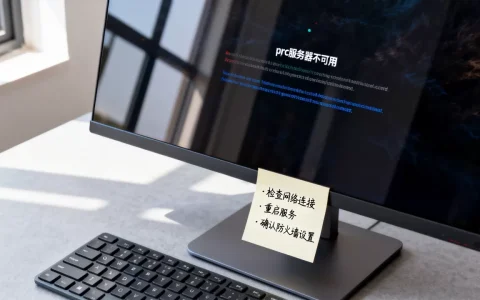
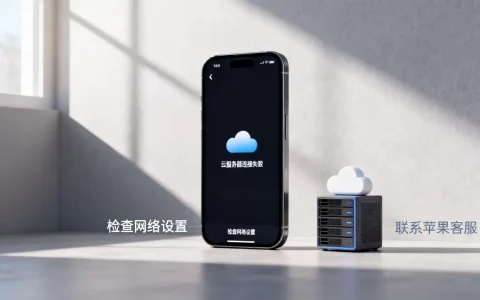
wifi连接不上服务器,先别急着找宽带师傅,绝大多数情况都能通过重启光猫和路由器自行解决,服务器报错只是表面现象,真正的问题往往藏在光猫、路由器或者运营商链路里,按顺序排查一遍,多数人都能在家搞定。
手机wifi连上但无法访问互联网,问题到底卡在哪
手机信号满格却打不开网页,弹出的提示要么是“服务器未响应”,要么是“无法连接到服务器”,这时候别光盯着手机折腾,问题大概率不在手机上。
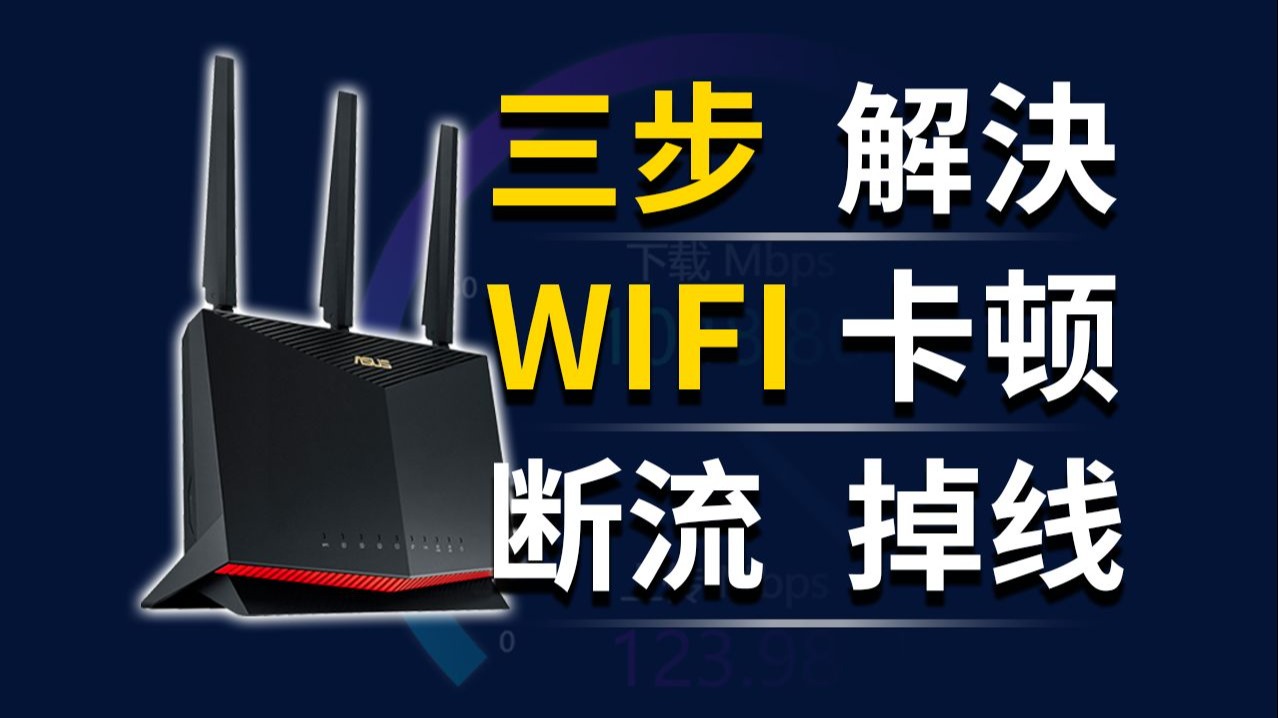
WiFi连接成功只代表手机和路由器之间通了话,数据要真正到达互联网,还需要经过两段路:路由器到光猫这一段,以及光猫到运营商机房这一段,任何一段链路断了,手机上就会显示连上WiFi但无法访问互联网,行业共识认为,断链位置越靠后,影响范围越大,排查时优先从靠近运营商的一端开始。
先观察几个具体场景:
- 只有一台手机连不上,其他设备正常,问题多半在手机自身设置或WiFi协定缓存上。
- 所有设备都连不上,问题大概率出在光猫、路由器或运营商线路上。
- 一会儿能上一会儿不能上,通常是设备过热、老化或无线信道干扰在捣乱。
看完这三点,基本能锁定大致范围,接下来进入实操环节。
家里wifi突然连不上服务器?按这四个步骤排查
第一步:断电重启光猫和路由器
重启不需要什么技巧,但顺序有讲究。先把光猫电源拔掉,等三十秒后再拔路由器电源,再等三十秒,先插光猫,等光猫指示灯全部稳定后再插路由器,这一步不是玄学,光猫和路由器的内存长期运行会积累临时缓存,断电后重新启动能清掉绝大多数临时性故障。
第二步:看指示灯判断故障位置
重启完观察光猫正面的指示灯,正常状态下,电源灯常亮、光纤灯常亮、网口灯闪烁,如果光纤灯亮红灯或闪烁,说明运营商的光纤链路断了,这种故障自己解决不了,直接拨打宽带客服报障,如果光纤灯正常但网口灯不亮,问题出在光猫到路由器之间的网线或接口上,换一根网线试试。
第三步:检查宽带是否欠费
这个环节容易被忽略,多数情况下,宽带欠费后并不会立刻断网,而是在网页端弹出续费提示,但有些地区的运营商策略不同,欠费后直接切断链路,登录运营商官方App查一眼余额,一分钟就能确认。
第四步:用网线直连光猫做排除实验
找一台电脑,用网线直接插光猫的LAN口,前提是光猫带路由功能,如果电脑能正常上网,说明链路通畅,问题出在路由器上;如果电脑也上不了网,说明问题在光猫或运营商侧,这一步能干净利落地把故障范围缩小一半。
路由器连不上服务器怎么解决?进阶排查与重置
直连光猫没问题,路由器却连不上服务器,那就是路由器自己的事了,按下面的顺序处理。
检查路由器WAN口状态
进入路由器后台,常见地址是192.168.1.1或192.168.0.1,查看“上网设置”或“WAN口状态”,如果WAN口显示“未连接”或IP地址为0.0.0.0,说明路由器没有从光猫拿到地址,先重新插拔WAN口网线,再看水晶头有没有氧化发黑。用酒精棉片擦拭网口金属触片,能解决一部分老路由器的接触不良问题。
如果路由器WAN口类型默认是“动态IP”,但光猫实际工作在桥接模式,就会一直拿不到地址,此时需要把路由器上网方式改为PPPoE拨号,并填入宽带账号和密码,账号密码一般印在光猫背面的贴纸上,也可以拨打运营商客服查询。
修改DNS服务器地址
光猫或路由器的DNS解析出错时,会出现WiFi能连上但网页打不开的情况,相当于路通了、门牌号查不到,进入路由器后台,把DNS从“自动获取”改为手动设置,主DNS填223.5.5.5,备用DNS填119.29.29.29,这两个是国内常用且速度稳定的公共DNS,改完后保存并重启路由器,多数解析类故障会立刻消失。
更换WiFi信道避开干扰
住在老旧小区或办公区附近,周围几十个WiFi信号挤在同一个信道里,很容易导致连接不稳定,进入路由器无线设置界面,把信道从“自动”改为固定的“6”或“11”,2.4G频段下这两个信道干扰相对较少,如果路由器支持5G频段,尽量打开并让手机优先连接5G,周边使用5G的设备少得多,速度也更快。
光猫和路由器老化怎么判断?一张表对照自查
家里wifi连不上服务器的情况反复出现,排除设置问题后,就该怀疑硬件本身了,业内专家指出,光猫和路由器的正常使用寿命多在四到六年,超出年限后电子元件老化,容易出现间歇性断流,用下面这张表对照一下故障表现:
| 故障表现 | 光猫问题可能性 | 路由器问题可能性 |
|---|---|---|
| 光纤灯亮红灯 | 极高 | 无关 |
| 光猫网口灯不亮 | 较高 | 无关 |
| 无线信号满格但频繁断流 | 无关 | 较高 |
| 网线直连正常但WiFi卡顿 | 无关 | 较高 |
| 重启后正常,过几小时又断 | 较高 | 较高 |
家里联网设备超过十台时,几年前的百兆路由器处理器性能跟不上,很容易被拖垮,出现设备连接不上服务器的情况,不管更换哪台设备,优先选择千兆网口和支持双频并发的新款,一次投入能省下后续不少麻烦,户型较大的场景,加一个Mesh子路由比单换一台旗舰路由器更划算,信号死角也能一并解决。
wifi连不上服务器的情形看着多,但大多数落在重启顺序、指示灯判断、宽带欠费和路由器设置这四个范围内,按步骤走完,多数人十分钟内就能自己解决;真到了硬件老化的年头,换台新设备也算一劳永逸。
关于wifi连不上服务器的常见问题
手机连上wifi但提示服务器未响应,怎么解决最有效
关闭手机WiFi再重新打开,同时忽略当前网络名称后重新输入密码,这一步能重置手机的WiFi协议栈状态,多数情况下可以恢复,如果依旧无效,进入路由器后台把DNS改为223.5.5.5和119.29.29.29,等待路由器重启后再次连接。
路由器复位后连不上服务器,重新设置时先做什么
先用网线把电脑连接到路由器LAN口,进入后台后选择“上网方式自动检测”,再根据光猫的实际工作模式选择动态IP或PPPoE拨号,PPPoE模式下宽带账号密码必须逐字符核对,错一个字符都会导致无法连上服务器,设置完成后重启路由器,确认WAN口获取到IP地址再连接WiFi。
换新路由器后无法连接服务器,是设置还是硬件问题
优先检查新旧路由器的管理地址是否冲突,如果光猫管理地址是192.168.1.1,新路由器也用同一网段,两台设备会互相抢占地址,登录新路由器后台,把LAN口地址改为192.168.2.1,再重新设置上网方式,绝大多数冲突问题随即解决。
首发原创文章,作者:王坚,如若转载,请注明出处:https://idctop.com/article/789105.html