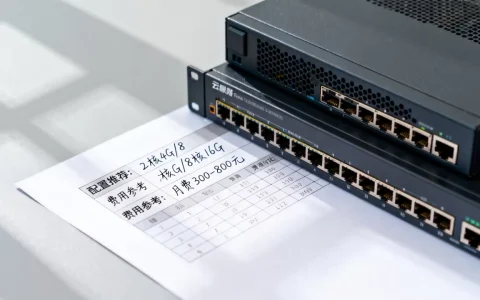
想用PS把服务器照片做出科技感,核心思路就三步:冷色调打底、光效做点缀、纹理强化质感,搭配蒙版和混合模式,一张普通的机房服务器照片就能呈现出赛博朋克加极简智能设备的视觉效果。下面这套从调色到光效的完整流程,是针对真实修图场景里踩过的坑整理出来的,能直接套用在你的照片上。
怎么用ps给服务器加科技感?一套完整流程拆给你看
处理服务器素材和修人像完全是两码事,人像追求皮肤通透,服务器要的是金属冷硬感和数据流动的暗示感,这里以一台标准的2U机架式服务器为例,把流程拆成三个环节。

第一步:素材预处理与光源方向分析
拿到一张服务器照片,先别急着上效果,花两分钟做预处理,打开图片后复制背景图层(快捷键Ctrl+J),把基础透视和畸变修掉,现在的手机或微单广角拍摄容易让服务器边缘变形,使用滤镜里的自适应广角,选择透视模式,拉直四边。
接着分析光源方向,这一步决定了后面光效的落点,观察照片里指示灯、前面板散热网孔的光影关系,如果原图光线是平光,就用渐变映射重新定义光影方向,具体操作:新建一个黑白调整图层,用渐变工具从右上角向左下角拉一个从白色到黑色的透明渐变,混合模式改成柔光,这样画面会自然形成右上亮、左下暗的体积感。
第二步:冷色调统一画面氛围
科技感在色彩语言里,绝大多数指向蓝青色系,行业共识认为,蓝紫偏冷的色温能给人传递理性、精密、速度的信号,这和服务器本身的产品定位是吻合的。
操作路径:点击图层面板下方的创建新的填充或调整图层图标,选择色彩平衡,把中间调的滑块往青色方向拉15到20,蓝色方向拉5到10;阴影部分向蓝色方向拉20左右,同时略微加一点洋红制造层次,数值在5以内即可,具体数值根据原图曝光浮动,但记住一个原则:画面里的主体服务器金属面可以带冷色调,但指示灯的红色、黄色要保留,那是科技感的点睛之笔,在蒙版里单独擦出来就行。
用曲线拉出对比度,在RGB通道里压低暗部,提起亮部,形成S型曲线,再进入蓝色通道,对阴影区域轻轻下压,让黑色部分透出一丝蓝青感,这就是所谓的暗部偏色法,比直接加蓝色要看得出更有质感。
第三步:用PS打造服务器背板光效
光效是整个处理过程里最出效果也最容易做假的一步,硬件的科技感很多时候靠光来支撑,比如硬盘背板的呼吸灯、网口指示灯、风扇位的蓝光氛围。
先用钢笔工具把服务器前面板的硬盘槽位轮廓勾勒出来,路径转选区后填充纯青色或蓝紫色(参考色值#00E5FF或#8A2BE2),羽化2到3像素,把图层混合模式改为柔光,这样色块会服帖地融到机身里,把选区向左下角位移几像素,用深色填充,做出一点厚度感。
觉得很薄的话,叠加一层镜头光晕,到滤镜菜单里选渲染,再选镜头光晕,光晕中心点在硬盘位或机箱前脸的折角位置,镜头类型选50-300毫米变焦,亮度控制在70%左右,把光晕图层混合模式切换为滤色,这样黑色背景会被过滤掉,只留下光的部分叠加在原图上。
光效细节的十字处理法
光效不需要处处都亮,那样反而没重点,在硬盘槽位选中一块两盘位区域,用矩形选框工具框选,填充一个亮度更高的白色到青色渐变,放在之前的光晕效果下方,模拟硬盘工作时的读取状态,把其余地方的饱和度压下来,务求光源主次分明,选3到4个点做集中照射即可。
再补一个隐藏技巧:新建一个图层,用直线工具画几条贯穿机身的细线(颜色选#2AA8F0,粗细1到2像素),水平方向分布,打开滤镜菜单,选模糊,再选动感模糊,距离设置到50像素,线条看起来会像数据传输时的痕迹,把图层不透明度降到40%,科技感马上立体起来。
ps服务器科技感调色教程:从灰扑扑的机房实拍到赛博风
机房实拍的照片往往有个通病:光线偏黄、背景杂乱、服务器材质发闷,调色的目标不是特效大片,而是让产品本身显得更可靠、更先进。
用渐变映射替照片重新定调
渐变映射是快速统一氛围的利器,点击调整图层里的渐变映射,把渐变编辑器里的小色标设置成深蓝到浅蓝再到白色的过渡,具体参考色值从#050B1A出发,经过#0F4C81,止于#EAF7FF,图层混合模式选择明度,这一步保护了原图的皮肤和金属质感,只改变明暗分布。
然后叠加一个纯色填充图层,颜色选#002BFF,混合模式改为饱和度,这样会把偏黄的杂色抽掉,让画面里的灰色变得更干净,背景里的网线和机柜框架,用套索工具圈出来,羽化20像素,对选区内的色相/饱和度调整,把饱和度拉到-30,整体画面不那么花。
细节锐化与金属质感增强
科技感照片很重要的一个指标是边缘清晰度,对服务器边缘和散热网孔做局部锐化,比全局锐化效果更好,先把背景副本复制出来,到滤镜菜单选择其他,再选高反差保留,半径设2像素,该图层混合模式改为线性光,不透明度控制在60%,你会发现机箱的折角和网孔的边缘都变得锋利了,这一步在放大看成品时起着关键作用。
如果想让散热网孔有天然的金属光泽,在散热窗位置建立一个选区,新建曲线调整图层,在RGB通道里压一个轻微的反向S:暗部往下走一点点,亮部往上提一点,网格部分就会呈现出凹凸的金属切割感。
服务器ps前后对比效果怎么看?重点观察这三处
把做好的图放到100%比例观察,跟原图做对比,不需要改变整体结构,就能产生明显差异,业内专家指出,判断一张服务器处理图是否过关,主要看以下三个位置。
面板指示灯区域的色彩纯度
原图红灯可能会发灰发暗,处理后红色应该更纯净且具有玻璃透镜的通透感,用魔棒工具选中指示灯高光区域,填充白色(或半透明浅粉),配合柔光混合模式,模拟出LED灯珠点亮的发光感。
散热开孔的深浅层次
原图的网孔往往是一片死黑或者一片银白,处理后的网孔应能看见网格间有细腻的深浅变化靠近光源的孔洞边缘亮、远离光源的部分暗,空间感在这里体现得最充分。
机箱表面的反射与噪点控制
放大到200%看金属表面是否出现明显噪声或色彩断层,执行降噪步骤时,在滤镜菜单里选择杂色,再选择减少杂色,强度设为8、保留细节为50%,锐化细节不要开太高,以免产生塑胶感,要是发现颜色断层的条纹,在LAB模式下对明度通道做一次高斯模糊(半径0.8像素),能迅速抚平过渡带,这个方法处理大面积渐变背景极其适用。
找外部修图的情况评估与周期
自己花一个小时上手尝试还是可行的,如果觉得工作量占用时间,把这类图片交给电商美工来处理,在市场上修一张服务器产品图的报价大致在几十元到上百元的区间浮动,具体看精修程度与交付周期,较常见的简单调色加去瑕疵,基本当天可回图;涉及多层光效合成与多角度场景重建的,两到三天的周期属正常情况,把尝试的乐趣留给自己也是一件有意思的事,跟随上面的步骤操作,头几次熟练度提升后,每张图控制在20到30分钟完全可行。
为什么你的服务器PS图看着廉价?常见误区排查
很多自己尝试修图的人,效果不尽人意,画面看着反而更假,陷入廉价特效的陷阱,归根结底是下面几个操作细节出了问题。
光效滥用导致塑料感
光效图层全部使用强亮度的柔光或线性减淡,并且没有做范围蒙版,任何光效都应该有衰减过程,硬边高光等于新手标记,双击光效图层打开图层样式,在混合颜色带里按住Alt键,将本图层的右滑块一分为二,向左拖动一半,光效边缘会自然软化,与周围环境色融合得严丝合缝。
过度压黑失去产品信息
很多教程会建议增加对比度,把画面压暗,服务器机柜的进风区域若死黑,用户会以为设备散热设计不佳,用色阶调整图层,按住Alt键点击黑色滑块调整阈值,看到画面出现黑色轮廓时停止拖动,这样能精确控制暗部收敛,保留机身必要细节。
忽略环境色对服务器的映照
机房大约存在蓝色机柜灯或绿色指示灯的环境反射,如果你处理后的服务器是全金属银色,完全没有环境反光,材质就会显得造假,在你新建的灯光图层组上方,建立一个接近背景环境色的大尺寸软边圆形,填充青色,混合模式改为叠加,不透明度20%,服务器的下部边缘会透出该环境色,画面整体性得到明显提升。
常见问题解答
问:怎么用ps给服务器加科技感时,如何保留硬件的金属感?
避免全局模糊和过强的辉光效果,金属反光分为高光区、过度区和阴影区,PS里体现金属感主要看高光的形状和分布,使用钢笔工具勾勒出机箱边缘的斜切面,在线条内拉一条浅色渐变(亮度比当前整体画面亮35%左右),将图层混合模式设为线性光,金属折面的高光就和周围环境形成自然过渡,同时注意高光区域边缘要锐利,这是区分金属和塑料的关键特征。
问:ps做服务器光效用滤色还是柔光?
两种模式各有分工,滤色模式适合基础光晕的添加,比如镜头光晕、整体蓝色氛围光,它能让黑色背景彻底消失,光效干净不残留,柔光模式适合做局部质感强化,比如硬盘位的呼吸光、面板的青色底色,它的优势在于光效会贴合底层纹理,不会把金属表面的划痕和拉丝纹理完全盖住,同时产生的是偏软的渐变效果,常规操作是先滤色后柔光,先铺大环境,再精修局部。
首发原创文章,作者:王坚,如若转载,请注明出处:https://idctop.com/article/789122.html