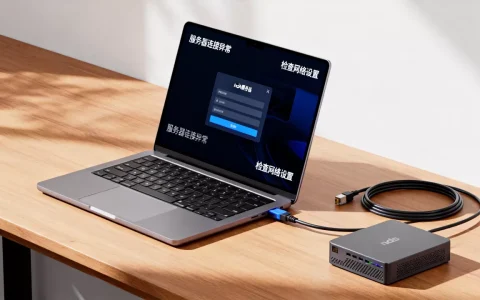
连接虚拟机的Linux服务器配置,核心路径是:先设置虚拟机网络为桥接或NAT模式,再在Linux内启用SSH服务,最后用SSH客户端从宿主机连接并完成基础环境配置。整个过程并不复杂,但很多人卡在“连不上”的环节,其实大多不是服务器配置问题,而是网络模式或防火墙没放行,接下来按实际操作的顺序拆解,每一步都可以直接验证。
准备阶段:虚拟机网络模式必须选对
在动手配置Linux之前,先确认虚拟机的网络连接方式,这一步选错,后面所有配置都是白费功夫。
三种主流网络模式的区别如下:
- 桥接模式:虚拟机像一台独立电脑,直接接入宿主机所在局域网,拥有同网段IP,可被其他设备访问,适合需要对外提供服务的场景。
- NAT模式:虚拟机通过宿主机共享上网,对外只暴露宿主机IP,虚拟IP仅在宿主机内网可见,适合仅需联网,不需要被外部访问的场景。
- 仅主机模式:虚拟机只能与宿主机通信,无法访问外网。
行业共识认为,如果只是本地开发或学习测试,NAT模式最省心,因为它不受外部网络环境影响,宿主机能连接即可,如果你在公司或学校局域网内,需要让别的同事也访问这台虚拟机,就选桥接模式。
以VMware为例,选中虚拟机 → 右键“设置” → “网络适配器” → 勾选“NAT模式”,确认即可,VirtualBox同理,在“设置” → “网络” → “连接方式”里选择“NAT”。
windows虚拟机连接linux服务器配置:从宿主机打通SSH
这里有一个高频搜索词“windows虚拟机连接linux服务器配置”,很多人实际场景是:Windows宿主机上装了虚拟机,虚拟跑着Linux,现在想从Windows终端直接操作Linux,这个需求的核心就是SSH连接。
第一步:确认Linux内网IP
登录虚拟机里的Linux系统(如果当前是图形界面,打开终端),执行:
ip addr
若提示命令不存在,改用:
ifconfig
两个都不行,说明没装网络工具,先安装:
- CentOS/RHEL系:
yum install -y net-tools - Ubuntu/Debian系:
apt install -y net-tools
记录下你看到的IP地址,比如168.88.128,这就是宿主机要连接的地址。
第二步:确保SSH服务已启动
大多数Linux发行版默认安装了OpenSSH-Server,但未必启动了,检查并启动:
systemctl status sshd
若未运行:
systemctl start sshd
systemctl enable sshd
Ubuntu系统服务名可能是ssh而非sshd,将命令中的sshd替换为ssh即可。
第三步:从Windows终端发起连接
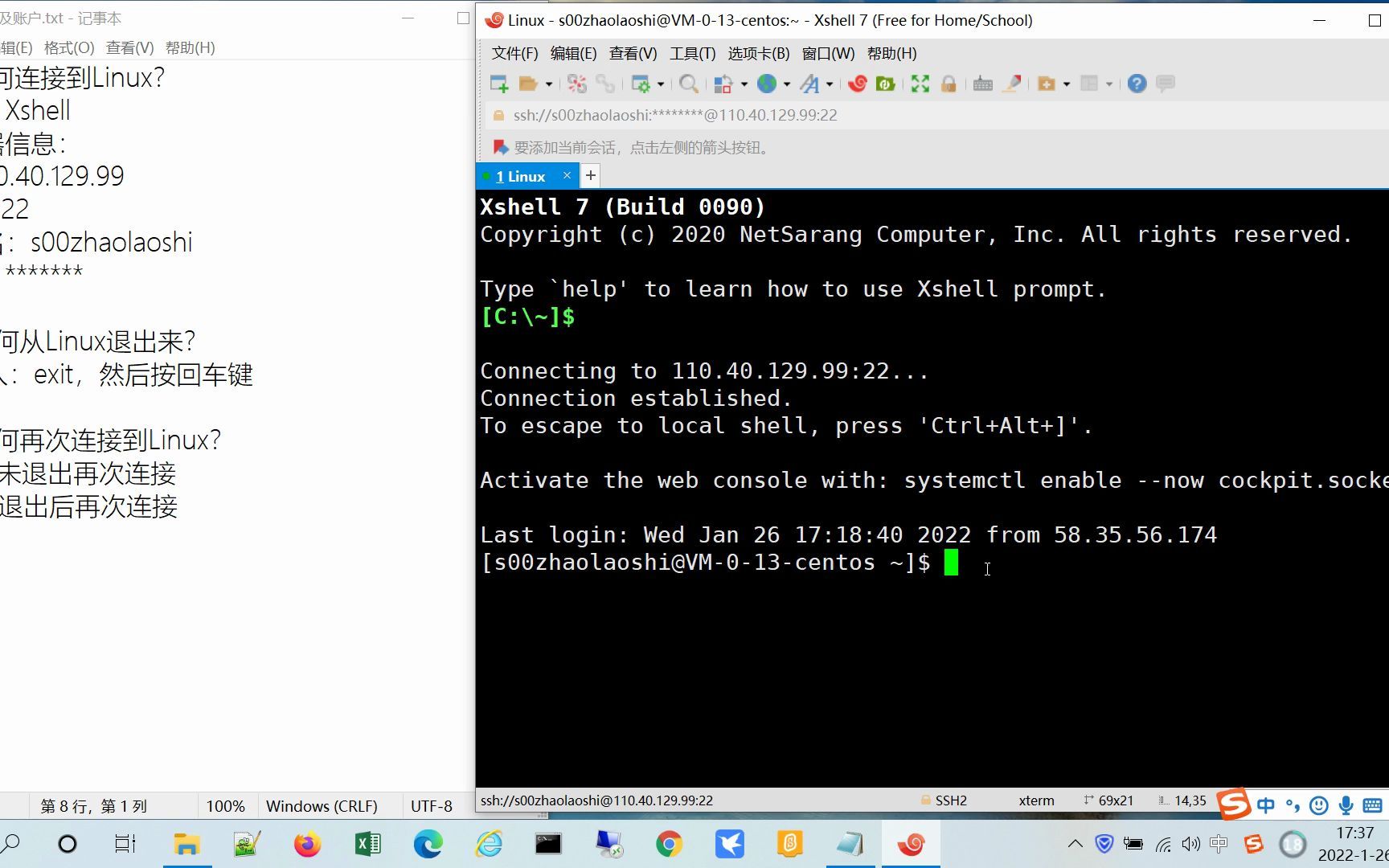
Windows 10及以上系统自带OpenSSH客户端,直接打开“命令提示符”或“PowerShell”,执行:
ssh 用户名@IP地址
ssh root@192.168.88.128
第一次连接会询问是否信任主机密钥,输入yes回车,然后输入密码,就进入了Linux的命令行界面。
如果提示“连接超时”或“拒绝连接”,参考下一模块排查,针对“本地连接虚拟机linux服务器慢”这类搜索场景,多数情况下不是配置问题,而是Windows的SSH服务解析设置影响了速度,可在C:\Users\用户名\.ssh\config中添加AddressFamily inet参数规避,但这是进阶话题,暂不展开。
linux服务器配置ssh密钥登录:一次配置长期免密
密码登录能用,但每次都要输一遍,且密码过于简单容易被暴力破解,更稳妥的方式是改用密钥登录,这也正好是搜索词“linux服务器配置ssh密钥登录”指代的完整流程。
在Windows宿主机生成密钥对
打开PowerShell,执行:
ssh-keygen -t rsa -b 4096
一路回车即可,默认生成在C:\Users\你的用户名\.ssh\目录下,其中id_rsa是私钥(自己留着,不能外泄),id_rsa.pub是公钥(要放到Linux服务器上)。
将公钥上传到Linux服务器
一行命令搞定:
ssh-copy-id 用户名@IP地址
如果你的系统没有ssh-copy-id这个命令,手动操作也行,先通过密码登录Linux,然后执行:
mkdir -p ~/.ssh
echo “粘贴你本地的id_rsa.pub内容” >> ~/.ssh/authorized_keys
chmod 700 ~/.ssh
chmod 600 ~/.ssh/authorized_keys
关闭密码登录
密钥配置并验证成功后(重新SSH连接不需要密码),建议修改Linux上的SSH配置:
vim /etc/ssh/sshd_config
找到下列行并修改:
PasswordAuthentication no
PubkeyAuthentication yes
重启SSH服务生效:
systemctl restart sshd
这一步能极大提升安全性,不过要留意:如果你既想用密钥,又怕哪天密钥丢了进不去,可以让PasswordAuthentication保持yes,等完全确认密钥稳定后再关。
连接不上的常见原因排查
SSH连接失败时,别急着找系统重装,按顺序排查以下位置。
虚拟机网络模式是否被篡改
VMware或VirtualBox在虚拟机重启后偶尔会自动切回NAT或还原默认配置,先右键虚拟机 → 设置 → 看网络适配器是否仍然是你预设的模式,如果从桥接变成了NAT,IP地址会变,你之前的连接地址就失效了。
Linux防火墙拦截
不同发行版命令不同。
CentOS/RHEL 7+(firewalld):
systemctl status firewalld
firewall-cmd --permanent --add-port=22/tcp
firewall-cmd --reload
Ubuntu(ufw):
sudo ufw status
sudo ufw allow 22/tcp
SELinux干扰
CentOS默认启用SELinux,它可能会阻止SSH读取authorized_keys文件,如果你配置了密钥但还是提示密码,或者连接后立刻断开,可以临时放行:
setsebool -P ssh_sysadm_login on
或者查看审计日志定位具体问题:
grep sshd /var/log/audit/audit.log | tail -20
顽固的known_hosts缓存
宿主机之前连过另一台系统(或这台虚拟机重装过系统)时,Windows的known_hosts里记录了旧指纹,会报“Host key verification failed”,解决方案:
ssh-keygen -R IP地址
然后重新连接。
连接超时但ping不通
先确认虚拟机里能ping通宿主机,宿主机能否ping通虚拟机,两边都ping不通时,大概率是虚拟机网络服务异常,执行:
systemctl restart network
Ubuntu 18.04+ 使用:
systemctl restart systemd-networkd
连接成功后的服务器基础配置
SSH连上后算完成了一半,接下来这一步才是“服务器配置”的重头戏,新装Linux系统建议先做三件事,否则后续用起来很不顺手。
更换软件源为国内镜像
默认源在国外,下载速度极慢,以酷番云linux服务器连接后为例(这里特指你本地的虚拟机,但操作同一理),国内解析速度通常靠换镜像站解决,CentOS执行:
sed -i 's/mirror.centos.org/vault.centos.org/g' /etc/yum.repos.d/CentOS-.repo
sed -i 's/^#baseurl/baseurl/g' /etc/yum.repos.d/CentOS-.repo
sed -i 's/^mirrorlist/#mirrorlist/g' /etc/yum.repos.d/CentOS-.repo
Ubuntu则修改/etc/apt/sources.list,将archive.ubuntu.com替换为mirrors.aliyun.com或清华镜像源。
更新系统与安装基础工具
yum update -y   # CentOS
apt update && apt upgrade -y   # Ubuntu
接着安装vim、wget、curl、net-tools等常用工具,基本每个新系统都要用到。
设置主机名与时区
防止后续弄混多台终端:
hostnamectl set-hostname dev-server-01
timedatectl set-timezone Asia/Shanghai
这两个命令在CentOS 7+和Ubuntu 18.04+均通用。
linux服务器连接不上怎么排查:配置里的隐藏坑
“linux服务器连接不上怎么排查”是搜索量很大的真实长尾词,上面提到的排查路径是硬核层面的,再补两个容易忽略的隐藏坑。
SSH服务配置文件语法错误
修改sshd_config时少了一个空格、多了一个Tab,都可能导致服务启动失败,改完立刻验证语法:
sshd -t
有语法问题它会直接报错,再执行systemctl restart sshd就不会出现“改了配置结果服务起不来”的尴尬。
hosts.allow和hosts.deny的干扰
部分系统默认安装了TCP Wrappers,会先于SSH检查这两个文件,如果/etc/hosts.deny里有sshd: ALL,那不论前面怎么放行,你都会连接被拒,检查:
cat /etc/hosts.deny
cat /etc/hosts.allow
确保没有不明条目。
端口是否被改
如果你在sshd_config里改了Port,比如从22改成2222,那么连接命令必须是:
ssh -p 2222 用户名@IP
同时防火墙也得放行新端口,不然就是白白折腾。
Q&A:虚拟机Linux服务器连接配置常见问题
问:为什么我的虚拟机NAT模式下能上网,但宿主机就是SSH连不上?
答:NAT模式下,虚拟机若能上网,说明虚拟网卡和IP配置没问题,问题多出在虚拟机防火墙或ssh服务未监听在对应网卡上,执行ss -lntp | grep sshd,看监听地址是0.0.0:22还是0.0.1:22,后者表示服务只监听本地回环地址,需修改sshd_config中ListenAddress为0.0.0,并确保防火墙放行22端口。
问:虚拟机重启后IP地址变了,每次都要查很麻烦,怎么固定IP?
答:在DHCP服务里绑定MAC地址与IP的对应关系,或直接给虚拟机配置静态IP,以CentOS Stream 9为例,编辑/etc/NetworkManager/system-connections/下的连接配置文件,在[ipv4]区块设置method=manual并填入address1=192.168.88.128/24,192.168.88.1,其中后者是网关地址,Ubuntu Server 20.04+使用netplan,在/etc/netplan/下的yaml文件里配置dhcp4: no和addresses: [192.168.88.128/24],网关通过routes字段声明。
问:连接经常断线,执行长命令时尤其严重,怎么处理?
答:这是SSH空闲超时或网络中间设备转发了空闲连接导致的,在Linux服务器端修改/etc/ssh/sshd_config,添加ClientAliveInterval 60和ClientAliveCountMax 3,让服务端每60秒发送一次心跳保活包,即便客户端无操作,连接也不会被判定为空闲而断开,修改后重启sshd服务并确认参数已生效。
最后
连接虚拟机的Linux服务器配置,本质上就是网络模式 → SSH服务 → 防火墙放行 → 客户端连接这条链路走通,然后按需做密钥登录、静态IP和基础环境初始化,遇到连接问题,从网卡IP、防火墙、SSH服务三个层面逐层检查,绝大多数问题都能在十分钟内定位并解决。
首发原创文章,作者:王坚,如若转载,请注明出处:https://idctop.com/article/789121.html