用U盘到后台服务器拷贝文件,核心做法是先确认服务器操作系统和硬件接口,再决定使用免驱U盘直插方案或PE引导盘方案,操作路径清晰,十分钟内即可上手。
老规矩,咱不整那些虚头巴脑的,直接把你当运维小白,一步步带你走完整个流程,后台服务器不像咱们自己的电脑,插上U盘就能自动弹窗,它在物理硬件和系统层面都有不少“脾气”,但只要摸准了它的性子,事情就很简单。

先搞清楚服务器认不认你的U盘
很多人第一步就卡死在“插上没反应”,这通常不是因为U盘坏了,而是你的操作和服务器系统的预期不匹配,用U盘给服务器拷贝数据,本质上分两条路:一条是当U盘就是个普通移动硬盘,另一条是把U盘做成PE或者引导盘来启动服务器,绝大多数拷贝需求,走第一条路就够了。
确认服务器物理接入方式
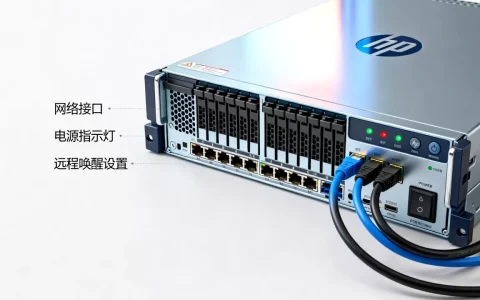
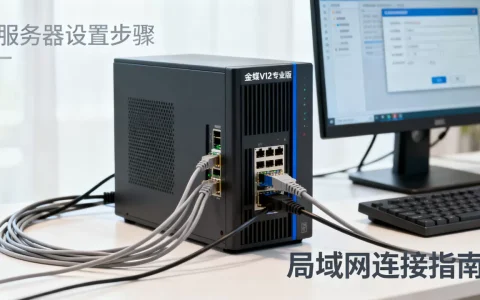
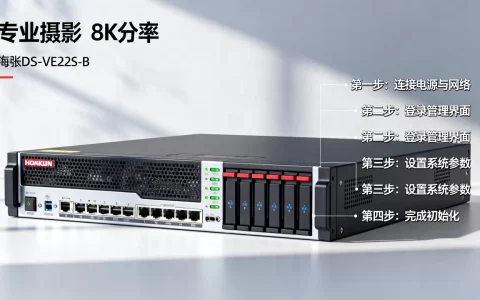
机架式服务器(那种扁扁的、放在机柜里的)正面通常有USB接口,有的藏在前面板盖板后面,有个别型号在机器背后,刀片服务器的USB接口位置比较刁钻,可能需要抽拉管理模块。
- 戴尔PowerEdge系列:大部分在正面液晶屏旁边或者防尘盖板内侧,标着USB标识。
- 惠普ProLiant系列:正面一般有两个USB3.0接口,在硬盘笼子右侧。
- 浪潮/华为机架式:位置不固定,建议看机器前面板图标,别盲插。
插进去之后,看U盘上的指示灯闪没闪,如果闪了,说明供电没问题,接下来就看系统认不认了。
核心步骤:U盘文件系统的选择是生死线
服务器操作系统基本都是Windows Server或者Linux(CentOS、Ubuntu Server)。
- 如果你的后台服务器是Windows Server(例如2012、2016、2019),U盘格式化成NTFS或者exFAT都能认,咱们个人电脑上用的FAT32格式也能认,但注意,如果U盘里要放大于4GB的单个文件(比如数据库备份文件),必须用NTFS或exFAT。
- 如果你的后台服务器是Linux,它原生不支持NTFS写入(虽然能读,但有时候会有权限坑)。最稳妥的办法是格式化为ext4,但Windows认不了ext4,这就矛盾了,行业共识是:如果你在两套系统之间穿梭,用exFAT格式最平滑。
实操建议:找一台Windows电脑,右键U盘-格式化,文件系统选exFAT,分配单元大小选默认值,勾选快速格式化,这一步操作,比你后面折腾半天命令都管用。
Windows Server后台服务器:像操作本地磁盘一样
如果你的服务器是Windows Server系统,那恭喜你,操作跟普通电脑几乎一样,但服务器为了安全,默认可能关闭了自动播放,而且组策略可能限制“可移动磁盘”访问。
具体操作路径
- 插入U盘,服务器通电状态下直接插,注意,如果是老款服务器(2012年以前的),前置USB是2.0接口,拷贝大文件会慢到怀疑人生,建议插后置USB3.0口(蓝色的那个)。
- 打开“此电脑”或者“文件管理器”,如果没看到U盘盘符,别慌。
- 右键“此电脑” – “管理” – “磁盘管理”,在下方磁盘列表里,找到一个“可移动硬盘”,如果它显示“未分配”,说明盘符丢失了,右键分配一个盘符即可。
- 如果磁盘管理里看不到U盘,但U盘灯亮,那是操作系统禁用了USB存储设备,打开运行(Win+R),输入
gpedit.msc(组策略编辑器),依次展开计算机配置-管理模板-系统-可移动存储访问,把“所有可移动存储类:拒绝所有访问”改为“未配置”或“已禁用”。 - 此时回到桌面,打开“此电脑”,U盘就出现了,直接复制,粘贴就行。
服务器识别不了U盘最常见的是这俩原因
- USB接口供电不足,服务器前置USB口接的设备太多(鼠标键盘占满了),导致U盘供电不够使,解决办法是拔掉多余的USB设备,插后置接口。
- 盘符被隐藏,组策略里禁用了“我的电脑”中的“磁盘”,按上面的
gpedit.msc路径去改。
Linux后台服务器:命令行的艺术
后台扣扣的Linux服务器,通常没有桌面环境,一切靠键盘说话,这时格式化过的exFAT就起作用了,具体路径如下:
Linux挂载U盘的标准流程
- 插上U盘,
fdisk -l命令查看磁盘列表,看最后一行,通常会有类似/dev/sdb1的设备名。 - 系统可能没自动挂载,手动创建挂载点:
mkdir -p /mnt/usb - 执行挂载命令(以exFAT为例):
mount -t exfat /dev/sdb1 /mnt/usb - 如果不是exFAT格式:
- 如果是FAT32,用
mount -t vfat /dev/sdb1 /mnt/usb - 如果是NTFS,用
mount -t ntfs-3g /dev/sdb1 /mnt/usb(若提示找不到ntfs-3g,需要先yum install ntfs-3g或apt install ntfs-3g)
- 如果是FAT32,用
- 拷贝文件,比如把数据拷贝到服务器家目录:
cp /mnt/usb/数据库备份.sql /root/ - 拷贝完,记得卸载:
umount /mnt/usb
老服务器的USB接口速度慢怎么解决
如果你发现拷贝速度只有几百KB/s,这大概率是U盘准备工艺问题,老服务器前面板USB接口通常是USB 2.0甚至1.1,拷贝大文件要几个小时,这谁顶得住。
方案: 直接买一个USB 3.0的PCI-E转接卡插在服务器PCIe插槽上,或者用服务器后置的那个USB接口(如果有蓝色标识),有相当一部分的机架式服务器,后置I/O面板上是带USB3.0接口的,速度能快几倍到十几倍。
当服务器“黑屏”进不去系统,怎么用U盘拷贝
这是最要命的情况,服务器系统崩溃了,黑屏,但有数据要拷出来,这时候上面的“插U盘进去复制”就不管用了,你需要一个PE工具箱(例如微PE、老毛桃)。
- 在正常电脑上,下载PE镜像,用刻录软件写入U盘,制作成启动盘。
- 把U盘插入故障服务器,开机按F11(戴尔)、F9(惠普)或者Esc(联想/浪潮)进入启动菜单。
- 选择从U盘启动,进入PE系统界面。
- 关键点来了:因为PE是精简系统,看不见服务器原有的磁盘阵列组,没关系,打开PE里的“DiskGenius”工具,如果服务器做了RAID,在软件里能看到一个大容量的逻辑磁盘,这就是你的数据盘。
- 直接找到C盘或数据盘里的重要文件,复制到U盘的另一个分区里,拔盘走人。
服务器u盘拷贝数据,绕不开的替代方案对比
既然聊到拷贝,咱们得说说这个费用和效率的问题,用U盘拷贝看似免费,但走机房是有成本的,很多公司规定,进机房拷贝数据需要走审批流程,如果数据量超过50GB,U盘拷贝的效率远不如内网传输。
| 拷贝方式 | 速度表现 | 适用场景 | 成本 |
|---|---|---|---|
| USB 2.0 U盘 | 30-40MB/s | 碎片小文件、紧急情况、服务器无网络 | 极低(设备费) |
| USB 3.0 U盘/移动硬盘 | 300MB/s以上 | 大数据量迁移、日志备份 | 中等 |
| 千兆内网FTP/SFTP | 100-120MB/s | 企业内部机房,数据量大且时间充裕 | 无(带宽占用) |
| 万兆内网 | 1GB/s以上 | 大型数据库迁移、中大型企业机房 | 无(需网络支持) |
做个对比,如果你只是在【服务器】上拷贝几十MB的配置文件,U盘是首选;但如果是几百GB的视频监控存档,还不敢断网,那老老实实插个移动硬盘到后台,或者走内网FTP,服务器没有网线你就自己用命令拉取。
常见问题:为什么我按了步骤操作还是不行?
u盘怎么连接服务器才能被识别?
插头要直接插在服务器主板的USB接口上,不要走延长线,物理接触不良会导致认不出,同时确认服务器前端面板的USB接口有没有被管理软件禁用(部分品牌机支持IPMI远程禁用以防泄密)。
服务器u盘拷贝文件方法中,拷到一半提示“文件过大”怎么解?
提示“文件过大”是因为U盘是FAT32格式的,FAT32格式不支持大于4GB的单个文件,这算是个经典老坑了,处理办法是在Windows电脑上插入U盘,右键格式化,文件系统选NTFS或exFAT,还有一种快捷办法是在Windows的命令提示符(CMD)里输入:convert H: /fs:ntfs(H替换成你的U盘盘符),该命令不会清空U盘里的数据。
挂载U盘后,服务器查看U盘内容提示权限不足,怎么办?
在Linux服务器下,直接访问/mnt/usb可能提示Permission denied,执行 chmod 755 /mnt/usb 或者 chmod -R 777 /mnt/usb 临时解除权限限制即可读取文件了,更正规的做法是挂载时指定权限,命令为 mount -o uid=0,gid=0,umask=000 /dev/sdb1 /mnt/usb。
首发原创文章,作者:王坚,如若转载,请注明出处:https://idctop.com/article/789145.html