海康服务器DS-VE22S-B怎么配置,核心思路是先完成硬件上架与线缆连接,再进BIOS设置启动模式和RAID阵列,最后安装操作系统并做基础网络配置。这台机器是海康威视面向中小型监控项目推出的双路2U机架式服务器,配置路径和主流x86服务器差别不大,但有几个海康特有的细节需要单独处理,下面按实际动手顺序把每一步拆开讲。
海康服务器DS-VE22S-B怎么配置:开箱与硬件安装
拿到机器后,先别急着通电,DS-VE22S-B出厂默认带导轨,但不同批次的导轨安装方式有差异,建议先核对随机附带的快速安装指南,上机架的时候注意两端卡扣要对准机柜方孔,先固定前端两个螺孔,再推入后端卡位,机器重量比较大,两人配合更稳妥。
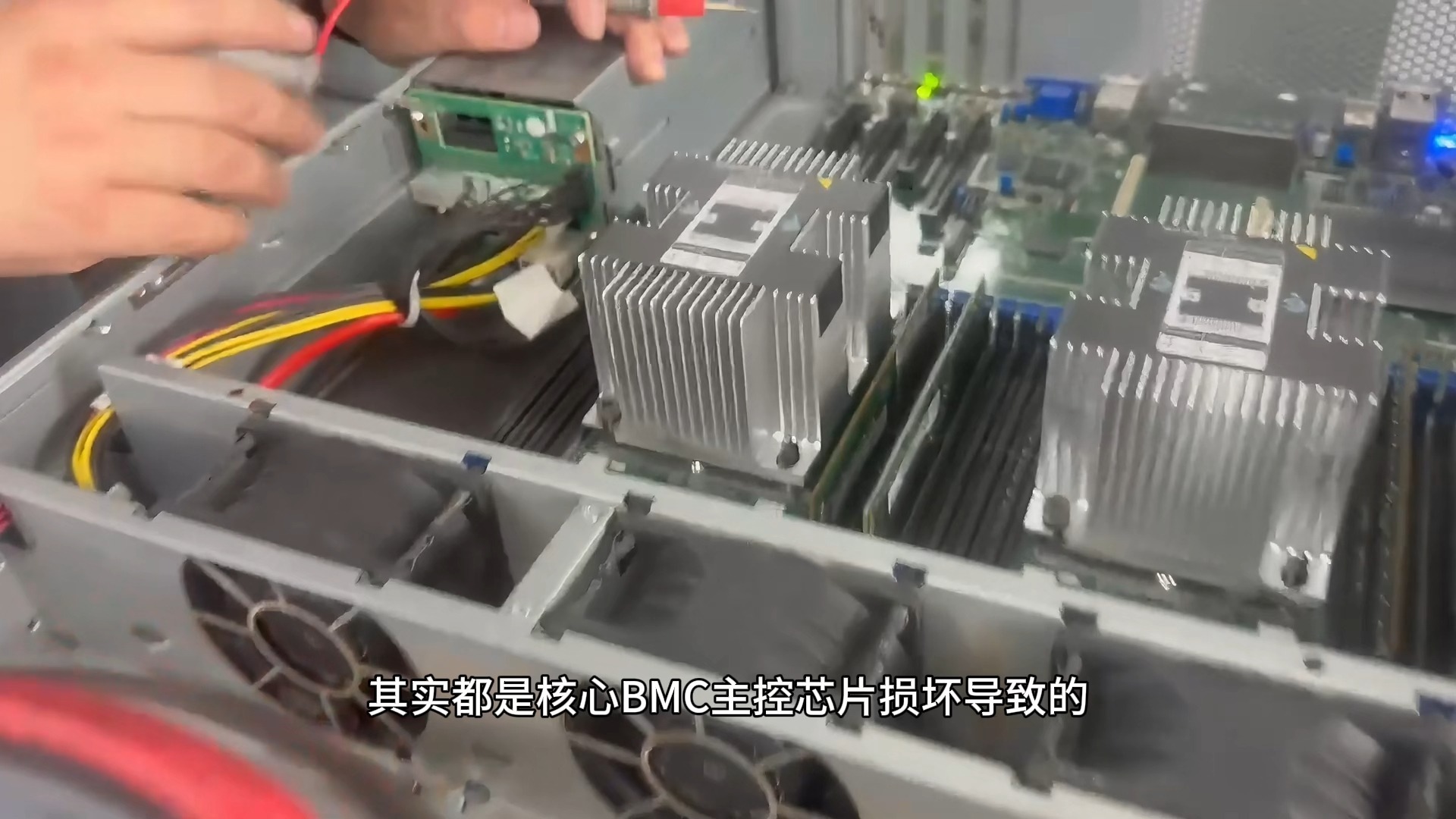
电源线建议接在独立PDU上,不要和交换机共用一路空开,开机瞬间电流冲击较大,硬盘托架支持热插拔,但首次安装建议在关机状态下插入硬盘,避免背板识别异常,这台机器默认不配置M.2系统盘,如果你打算用SSD装系统,需要优先占用靠近CPU一侧的硬盘槽位,因为SATA通道的分配顺序和槽位编号绑定。
网线连接方面,板载有两个千兆电口和一个IPMI管理口,管理口默认IP是168.1.20,子网掩码255.255.0,首次配置时把电脑网卡改成同网段的静态地址,浏览器访问这个IP就能打开管理界面,这个管理界面后续用于远程开关机和查看传感器温度,建议第一时间修改默认密码。
BIOS固件设置与启动项调整
开机后按Delete键进入BIOS,DS-VE22S-B使用的是AMI Aptio固件,界面是蓝白经典风格,需要调整的设置集中在三个菜单里。
启动模式选择
默认启动模式是UEFI,如果你想用老版本的Windows Server或者兼容性更好的Linux发行版,可以切到Legacy模式,具体路径:Boot → Boot Mode Select → 改成Legacy,但行业共识认为,新部署的系统建议保持UEFI,因为支持GPT分区,单盘容量超过2TB时不会被卡住,且安全启动功能更完善。
电源策略设置
在Advanced → Power Management里,把Restore on AC Power Loss设为Power On,这个设置的意义是:机房意外断电后,市电恢复的瞬间机器能自动开机,不需要人为到现场按电源键,监控项目的地市网点经常遇到这种情况,这条设置能减少不少维护成本。
风扇转速策略
海康服务器的风扇默认是全速运转,噪音在机房里不明显,但放在办公室或者弱电井里会显得吵,在Advanced → Hardware Monitor里可以调整Fan Speed Control为Optimal模式,系统会根据CPU温度动态调速。
RAID阵列创建与硬盘初始化
DS-VE22S-B板载的是MegaRAID控制器,启动自检时会显示Ctrl+R进入配置界面的提示,组建RAID前先规划好用途:系统盘建议用两块SSD组RAID 1,视频存储盘用机械盘组RAID 5或RAID 6。
Ctrl+R进入后操作路径如下:
- 选中
Foreign Configuration,如果有陌生配置先按F2清掉 - 按
Ctrl+P切换到下一块控制器的配置页,防止遗漏磁盘 - 选中
Virtual Drive后按F2,选择Create Virtual Drive - RAID级别选RAID 1或RAID 5,勾选对应硬盘
- 初始化策略建议选
Full Init,虽然耗时较长,但能提前发现坏块
创建完之后需要把系统盘的虚拟驱动器设为启动盘,在Virtual Drive菜单里按F2 → Set as Boot Drive,这一步容易漏掉,漏掉的结果是安装系统时找不到引导设备。
操作系统安装与网卡绑定
RAID配置完成后,把系统安装U盘或者挂载好的ISO镜像放入,重启进入安装流程,这里没有特殊驱动需求,用市面上主流的Linux发行版或Windows Server都能正常识别阵列卡和网卡。
网卡绑定策略
配置网络时,建议把板载的两个千兆电口绑定为bond模式,提升链路冗余,Linux下的配置路径:/etc/modprobe.d/bonding.conf里设置options bonding mode=1 miimon=100,然后编辑网络接口配置文件,把两个物理口加入bond0。
内核参数微调
针对这台机器的用途,建议在/etc/sysctl.conf里做两个调整,第一是net.core.rmem_max和net.core.wmem_max适当增大,监控视频流并发高时能减少丢包,第二是vm.swappiness设置为10,避免系统频繁读写交换分区影响磁盘寿命,尤其是做NVR存储的场景。
海康服务器做流媒体服务器配置的关键调优
这台机器在项目里最常见的任务是跑海康的流媒体服务器软件或者第三方视频平台,当作为流媒体服务器使用时,单纯的硬件安装还不够,需要额外做几个层面的调优。
存储路径规划
视频流持续写入的场景下,不要把录像存储和系统放在同一个RAID组,建议单独建一个RAID组,文件系统格式选择XFS(Linux下),配备noatime挂载参数,减少不必要的磁盘写入次数,另外块大小在格式化时设置为64K或更大,与大文件顺序写入的特征匹配,这样持续写入时的效率更高,避免小碎文件拖慢整体吞吐。
转发能力验证
流媒体服务器配置完成后,用局域网内的解码器或电脑客户端去拉流测试,注意观察CPU占用率,DS-VE22S-B的处理器支持硬件转码指令集,如果流媒体软件支持硬件加速,记得在配置项里打开开关,否则多路高清视频同时转发时,单纯靠CPU软解会快速拉高占用率,导致花屏或掉线。
安全策略调整
流媒体服务器通常需要对外映射端口,建议只开放必要的TCP和UDP端口,控制台端口不要暴露到公网,同时开启管理界面的访问白名单,避免扫描工具直接命中登录页。
海康VE22S-B和VE22S-A区别以及在配置上的差异
不少用户纠结这两个型号选哪个,从硬件规格上看,VE22S-B是VE22S-A的小改款,主要在存储扩展性和BIOS层面做了优化,配置流程中能感知到的差异有两点:一是B款的内存插槽支持更多单条容量规格,最大内存上限更高;二是B款的RAID控制器固件版本更新,原生支持更大的单盘容量,不需要额外刷固件来认盘。
在配置操作上,A款和B款的BIOS菜单布局略有不同,但核心设置项范围基本一致,如果你之前配过A款,换到B款后直接按同样的逻辑走即可,不需要重新学习,不过在硬盘接入顺序上,B款对硬盘编号的识别更敏感,换槽位后建议进RAID界面确认一下磁盘状态,再继续下一步操作。
常见故障排查与配置后验证
配置完成后,不要急着交付,按下面的清单过一遍,这是很多集成商容易忽略的地方,也是项目验收时问题高发的环节。
开机自检报错处理
如果开机时出现Memory Initialization或No boot device found提示,优先检查内存是否插满且安装了正确的通道,以及RAID虚拟驱动器是否设置为启动盘,多数情况下是这两处的问题。
管理界面失联排查
IPMI管理口ping不通时,先确认网线插的是不是管理口(通常独立于业务口),然后确认笔记本电脑的IP段是否匹配,这台机器默认管理口IP为168.1.20,如果你的业务网段在192.168.2.x,需要单独给管理口配一个同网段的IP,或者临时改电脑的IP地址。
性能验证思路
配置完成后使用工具做一轮基础性能摸底,看看磁盘顺序读写、网络吞吐和CPU负载三项数据是否接近硬件标称预期,如果差距过大,重点检查网线是否八芯全通,以及RAID条带大小是否设置合理,条带过小会降低大块数据的传输效率,过大则影响随机写入性能。
海康服务器DS-VE22S-B怎么配置的后续维护建议
整机配置完成后,后续维护的重点不用放在频繁的系统重装上,核心是保持固件和软件版本的稳定,定期查看管理界面里的硬件传感器数据,重点关注CPU温度和硬盘健康状态,当硬盘出现预警时及时更换,RAID重建过程需要保持供电稳定,避免期间断电导致阵列降级,尽量接入UPS或有稳压功能的电源设备,从根源上减少意外断电的概率。
这套配置流程走下来,核心是硬件到位、RAID合理、系统匹配三个环节,多数项目场景下,按这个顺序操作能一次跑通,后续日常维护主要看磁盘健康状态和散热情况,更深层的性能分析可以借助eBPF等内核观测工具,细粒度地追踪系统调用和网络栈行为,让服务器长期保持稳定运行。
海康服务器DS-VE22S-B怎么配置的常见问题
海康DS-VE22S-B配置时主板上的网口怎么区分管理口和业务口?
管理口通常标记为Mgmt或IPMI字样,位置在网口区域的左侧或独立靠近VGA接口,颜色可能与其他网口不同,业务口则没有特殊标记,可以在进入IPMI系统后,查看网络菜单中的MAC地址与机器标签信息来确认对应关系。
海康DS-VE22S-B配置RAID后有没有简单方法确认硬盘状态?
进入RAID控制器的管理界面,查看虚拟驱动器的状态显示,如果显示为Optimal或Online则阵列状态正常;如果显示为Degraded表示有硬盘离线,需要进一步检查物理盘状态,在系统内也可以用命令行工具查看,如MegaCli64 -LDInfo -Lall -aALL获取更详细的阵列信息。
首发原创文章,作者:王坚,如若转载,请注明出处:https://idctop.com/article/724863.html