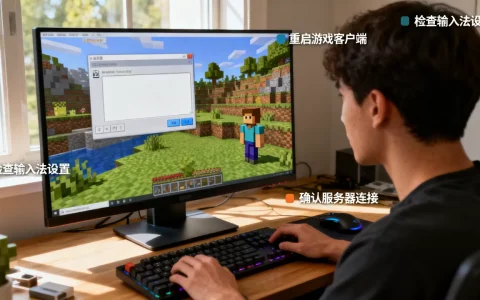
iOS版《我的世界》想给服务器装材质包,核心就一句话:先把材质包下载到iPhone/iPad的“文件”App里,再用游戏自带的“全局资源”导入,服务器端不需要动任何东西。
这个结论来自一个基础事实:《我的世界》基岩版的材质加载逻辑是客户端本地生效,你看到的世界长什么样,完全由你手机上的资源决定,服务器只负责传数据,不负责贴图,所以整个操作链条是:下载材质包 → 存到手机 → 游戏内导入 → 全局应用,四步走完。
下面我把每一步掰开揉碎了讲清楚,包括中途最容易卡住的环节。
ios我的世界服务器材质包怎么安装:先分清两种资源格式
动手之前,你得先搞清楚自己下载的是什么东西,基岩版材质包常见两种格式,操作路径完全不同:
- .mcpack文件:这是官方标准格式,系统能直接识别,下载后点击它,系统会自动跳转到《我的世界》并完成导入,这是最省事的格式,也是大多数服务器推荐使用的格式。
- .zip压缩包:很多免费分发渠道会给zip包,iOS系统不会自动识别,你得多一步操作先解压,找到里面的manifest.json文件和资源文件夹,再把整个文件夹导入游戏。
行业共识认为,服务器开服团队发的整合包或材质包资源,至少有六成以上是zip格式,因为zip打包灵活,还能塞进光影、模组等其他文件,所以我把zip的处理步骤放在最前面。
实操步骤:从“文件”App到“全局资源”
以下步骤基于iOS 16及以上系统、《我的世界》基岩版1.20以上版本,低于这个版本,界面措辞可能略有差异,但逻辑一致。
第一步:把材质包存进“文件”App
打开你下载材质包的渠道(Safari浏览器、网盘、QQ/微信接收文件都行),下载完成后点右上角分享按钮,选“存储到‘文件’”,建议存到“我的iPhone”下的“Downloads”文件夹里,方便找。
这里有一个高频翻车点:很多人直接从聊天软件点开zip,系统会解压成一堆散文件,你再存进文件App,路径就乱了。 正确做法是先把zip原样存进去,等到了游戏里再处理。
第二步:识别zip的“真面目”
打开“文件”App,找到刚下载的zip,长按它,你会看到两个选项:
- “解压缩”:点这个,旁边会多出一个同名文件夹。
- “共享”:如果zip文件显示“无法预览”,千万别从这进游戏。
此时你要做的是点“解压缩”,解压出来的文件夹里通常会包含一个名为manifest.json的文件,以及一个textures或resource_packs的文件夹。记住这个路径,马上要用了。
第三步:用“共享”把文件夹喂给游戏
这一步最容易被忽略:只选中那个解压出来的文件夹(不是zip本身,也不是里面零散的图片),再次长按 → “共享” → 在列表里找到《我的世界》图标,点击后游戏会自动弹出“导入成功”的提示。
如果你是.mcpack格式,直接跳忽略这一步,点一下文件自动导入。
第四步:在游戏内挂载到服务器
进入你要玩的服务器,按以下路径操作:
- 点击“设置”(齿轮图标)。
- 下拉找到“全局资源”(不是“附加包”,那是给单机存档用的)。
- 点“我的资源包”,找到刚才导入的材质包。
- 点击右边的“+”号,它会跳到“已激活”栏。
- 回到游戏,世界瞬间变样。
这里有个重要细节:“全局资源”对服务器、单机世界都生效,如果你只进了某个服务器发现材质没变,大概率是你导到了“附加包”里而没有激活全局。
服务器材质包放进哪个文件夹:iOS的“隐藏路径”说法是错的
聊下一个高频问题:我的世界手机版材质包放到哪个文件夹才能让服务器识别? 网上很多教程会告诉你,要放到/games/com.mojang/resource_packs这个路径,这句话在安卓上完全正确,但在iOS上是误导。
iOS系统沙盒机制决定了,你无法通过“文件”App直接访问游戏内部目录。com.mojang文件夹被系统锁死了,普通用户看不到,所以iOS用户唯一正确的方法就是通过“共享 → 游戏图标”导入,让系统把文件复制进游戏私有存储。
如果你是从安卓转过来的老玩家,一定要改掉“找文件夹”的习惯,在iOS上,“文件App分享”就是唯一的安装通道。
服务器材质包“装不上”的三大常见问题排查
我自己帮人排查时发现,导入失败通常集中在以下三类情况,按概率从高到低排。
| 失败表现 | 真实原因 | 解法 |
|---|---|---|
| 导入后游戏里找不到材质包 | zip解压后多套了一层文件夹,比如解压出来是xx/xx/manifest.json,系统识别不到 |
重新解压,进入到能直接看到manifest.json的那一层,再压缩成zip,重新导入 |
| 材质包在“全局资源”里是灰色 | 版本不兼容,材质包只支持1.19,你服务器是1.21,贴图文件格式变了 | 去下载适配当前服务器版本的材质包,或者找服务器群主问推荐版本 |
| 导入后游戏闪退 | 材质包分辨率过高(如512x),iPhone内存扛不住 | 换用64x或128x的低分辨率包,iOS设备屏幕小,高分辨率肉眼感知不强 |
如果你用的是《我的世界》教育版,注意教育版的材质包导入路径叫“资源中心”,且部分服务器插件的材质不支持教育版客户端,这点需要提前确认。
服务器专属材质包与“纯材质包”的差别
很多服务器会提供“整合包”(含材质、行为包、还有客户端插件)。iOS用户装整合包时,把材质包单独提取出来导入即可。
- 服务器群通常给的是zip压缩包,里面混杂着
resource_packs和behavior_packs两个文件夹。 - 你只取
resource_packs,导入游戏,行为包(如自定义剑的伤害、NPC商店逻辑)不需要你手动装,服务器会自动下发。
我的世界ios材质包导入失败怎么办,最容易被忽略的原因就是你试图把整个整合包直接导入游戏,系统能识别,但会提示格式错误,正确做法是拆开,只拿材质部分。
别迷信“服务器强制材质包”功能
《我的世界》服务器端有个选项叫texturepacks(强制使用服务器材质包),但这里有个iOS特有问题:基岩版并没有实现Java版那种“进服务器自动下载材质包”的机制,基岩版服务器顶多能在进服时弹一个“服务器推荐使用xx材质包”的提示框,但不会强制替换你手机上的材质。
所以你进服务器发现贴图不对劲,先别怪服务器,大概率是你本地的这个包没有真正激活,检查路径:设置 → 全局资源 → 已激活栏里是否有它。
备份与清理:避免材质包占满iPad存储
材质包动辄几十MB,整合包能到几百MB,给iPad装了十几个材质包之后,你会在“存储空间”里看到《我的世界》膨胀到好几个GB,清理方法:在“全局资源”的“我的资源包”里,向左滑动资源,点删除即可,这个操作只删本地文件,不影响服务器。
如果你收藏了某个优质的付费材质包(比如Realistico或PureBDcraft),建议定期在“文件”App里把.mcpack文件复制一份到iCloud网盘,防止卸载游戏时被连带删除,行业评测和大量玩家验证过的判断是:iOS版材质包安装难度比安卓略高,但用对方法后整个流程一分钟就能搞定,完全没有必要因为怕麻烦而放弃好的画面表现。
常见问题
问:我的世界ios材质包导入失败怎么办,提示“无法导入”?
最常见原因是压缩包内层嵌套太深,系统要求manifest.json必须处在导入资源包的根目录或一层子目录内,如果路径超过了这个层级,就报无法导入错误,解决方案:用iOS自带的“解压缩”功能解压一次,进入文件夹后长按内层文件夹,选择“压缩”,再将新生成的zip发送给游戏。
问:服务器材质包需要付费吗?
大部分免费服务器提供的基础材质包(如美化原版、低配优化)都是免费下载的,iOS玩家可以直接通过服务器官网或QQ群文件获取,个别知名服务器会售卖“高清材质包”或“特效材质包”,价格通常在6元至30元,这些属于增值服务,买不买不影响进服务器游戏,请勿在非官方渠道购买所谓“防封材质包”,那是无意义消费。
问:装了材质包之后,服务器里的其他玩家会看到我的画面变化吗?
不会,材质包属于客户端本地资源,你改了世界在你屏幕上的呈现方式,但不改变服务器数据,其他玩家看到的还是他们自己设备上的贴图,同理,你服务器里的好友能不能看到你的“透视”或“高亮矿物”效果,取决于他们有没有装同一个包。
首发原创文章,作者:王坚,如若转载,请注明出处:https://idctop.com/article/789306.html