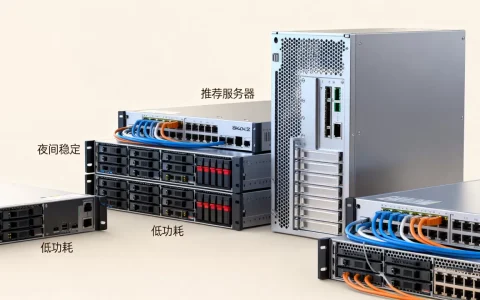
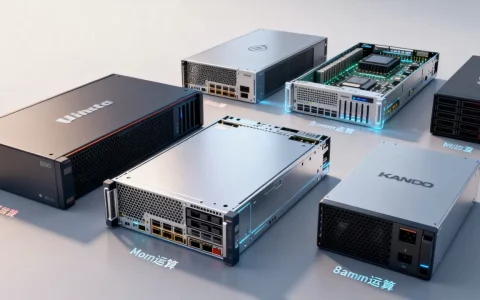
先定用途,再选形态,最后平衡功耗与带宽,目前家庭和小型企业的主流方案集中在迷你主机、NAS和软路由三大阵营。
小型宽带服务器怎么选?先明确你的真实需求
不少朋友在搜索“小型宽带服务器怎么选”时,开场就在处理器型号和网卡速率之间纠结,其实这一步走偏了。选型的第一件事是问自己:这台机器要承担什么任务?

用途决定硬件方向
- 如果只想搭建家庭影音中心,跑 Jellyfin 或 Emby 做媒体转码,那么带核显的 x86 平台是舒适区,比如英特尔 N100 或 N305 处理器的迷你主机。
- 如果目标是私有网盘和文件备份,对 CPU 要求不高,但内存和硬盘位要够,多盘位 NAS 机箱或支持 M.2 加 3.5 英寸硬盘的迷你服务器更顺手。
- 如果要做软路由、跑代理或折腾 Docker 容器,需要的是多网口和低功耗,双 2.5G 网口的设备是近几年的主流配置。
举个例子,一位摄影爱好者每天要同步上百张 RAW 原片,那他的服务器核心并不在视频解码,而在于大容量存储和一键备份机制,一位智能家居玩家,则更需要一台能稳定运行 Home Assistant 的常开小主机,换句话说,先用一张纸写下需求清单,再打开购物网站,顺序别反了。
从功耗与噪音角度筛选
家里不是机房,没人受得了直升机起飞的风扇声。选择无风扇或智能调速散热方案的机型,长期体验差距巨大。 一台功耗在 10 到 20 瓦的小主机,安静、不占空间,放在弱电箱或书架上就能常年运行,机身的散热结构也直接影响寿命,铝制外壳在被动散热上表现更好,而塑料外壳的机型运行久了容易积热。
带宽与存储的平衡
宽带服务器跑得爽不爽,上限卡在两点:上行带宽和硬盘读写速度,如果你的宽带上行只有几十兆,那外网访问体验会非常受限,这一点在选购前务必向运营商确认清楚,硬盘方面,建议将操作系统与数据分盘放置,系统盘用一块固态硬盘保证响应速度,数据盘用机械硬盘换取更大容量,这样即使系统崩溃,数据也更容易抢救。
家用小型服务器和云服务器哪个好?
这个对比没有绝对答案,但可以拆成几个维度来聊。
数据主权与物理距离的博弈
家用小型服务器最大的价值在于数据掌握在自己手里,照片、文档、代码仓库,全部躺在自家硬盘里,不经过第三方平台,对于注重隐私的开发者或自由职业者来说,这种物理安全感是云服务器给不了的,云服务器则胜在稳定和随时可扩展,哪怕本机断网断电,服务依旧在线,业内专家指出,数据敏感度越高,越适合本地化部署,这也是私有云概念流行的底层逻辑。
成本结构差异
家用服务器的成本是一次性硬件投入加长期电费,云服务器则是按月的订阅开销,以一台能耗向的小主机为例,整机成本普遍在千元区间,功耗 15 瓦左右,24 小时运行一个月的电费约十元上下,云服务器类似配置的年付费用通常要几百元,时间线拉到三年以上时,硬件投入的性价比优势逐渐显现,但云服务器的优势是免维护和随时随地可访问,不必操心硬盘寿命、系统升级和断电问题。
| 对比项 | 家用小型服务器 | 云服务器 |
|---|---|---|
| 投入方式 | 一次性硬件加电费 | 按月或按年订阅 |
| 数据掌控 | 物理自持 | 依赖服务商 |
| 维护难度 | 需要自己动手 | 基本免维护 |
| 网络可用性 | 受本地带宽影响 | 高可用 |
| 适合人群 | 爱折腾、重隐私 | 图省事、业务对外 |
混合方案是多数人的答案
不一定非要二选一,很多人的兜底方案是:敏感数据放在家用服务器,对外服务跑在云服务器,两者之间通过私有隧道同步关键数据。 这样既保住了隐私,又拿到了稳定性,是当前很务实的玩法。
小型宽带服务器价格与实际落地成本
既然谈到成本,这一节把具体预算掰开揉碎。
预算档位参考
关于小型宽带服务器价格,大致分成三档:
- 入门档:500 到 800 元,通常是二手迷你主机或 ARM 架构的开发板,适合跑单一路由或轻量下载服务。
- 实用档:1000 到 2000 元,全新 N100/N305 迷你主机或准系统 NAS 的常见区间,能覆盖影音转码、轻量 Docker 和文件共享。
- 进阶档:2000 到 4000 元,多盘位 NAS 或带 ECC 内存的塔式服务器,适合用小型宽带服务器承载虚拟机或自建数据库的玩家。
这个区间参考近两年电商公开售价整理,不算精准,但足够建立预算坐标。
硬件之外的三笔隐藏开销
硬件的价格只是第一笔,后面还藏着三笔开销:
- 硬盘成本:NAS 专用盘按容量定价,4T 级别的价格多数时候在六百到九百元之间。
- 数据冗余:至少配一块冷备盘或者开启 RAID 1,这是很多人会忽略的一笔预算。
- UPS 不间断电源:几百元能换来意外断电时的数据安全,对于长期运行的服务器来说属于必选项。
这么算下来,一套实用档的完整成本,普遍会比裸机标价高出不少,计划预算时别只盯着主机。
搭建小型宽带服务器的实操路径
硬件到手,下一步就是让它跑起来,这里给的是一条经过验证的保守路线。
系统与网络配置
第一步是装系统,常见选择有两种:Debian 或 Ubuntu 服务器版(适合熟悉 Linux 的人群)和 TrueNAS 或 OpenMediaVault(适合喜欢图形界面的新手)。
操作路径大致是:
- 下载系统镜像,用 Rufus 或 balenaEtcher 写入 U 盘。
- 插上 U 盘开机,进入引导界面,按提示完成基础安装。
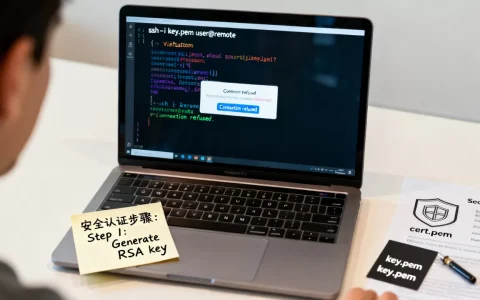
- 如果是 Debian 系,安装过程中记得勾选 SSH Server 组件,后续执行
sudo systemctl enable --now ssh开启远程登录。 - 配置固定 IP:编辑
/etc/network/interfaces,或者在使用 DHCP 的路由器后台绑定 MAC 地址,这一步对后续端口转发至关重要。 - 装好 Docker:执行
curl -fsSL https://get.docker.com | sh,顺手安装 Compose 插件。
完成后,拔掉显示器和键鼠,机器正式进入“服务器角色”。
常用服务部署
系统跑起来之后,可以按需部署:
- 媒体服务:用 Docker 启动 Jellyfin,挂载本地电影目录,手机和电视就能直接播放。
- 私有网盘:Nextcloud 或 Seafile 任选其一,提供日历、笔记和文件同步,功能上可以对齐主流网盘。
- 内网穿透:部署 Tailscale,把局域网设备组进一个虚拟内网,人在外面也能用手机访问家里的小型宽带服务器上的服务。
- 监控面板:装一个 Uptime Kuma,随时盯住服务器和家里网络的在线状态。
每一步,官方文档和社区教程都写得非常详细,跟着做基本能跑通。
选小型宽带服务器,本质上是和自己的生活场景对话,把需求、预算、动手意愿三者放在桌面上比对,答案自然会浮现。
小型宽带服务器常见问题解答
Q1:小型宽带服务器需要固定公网 IP 吗?
不一定,多数家庭宽带没有固定公网 IPv4 地址,但可以用内网穿透工具或 IPv6 直连来解决,具体取决于你的场景和网络环境。
Q2:用旧电脑改装和购买专用设备哪个划算?
如果手头有支持 7×24 小时运行且功耗不太离谱的旧电脑,拿来改装成本最低,但要注意旧平台的性能衰减和硬盘健康度,如果为了一台专用服务器单独购入四盘位机箱、电源、阵列卡,很多情况下并不比直接购买成品 NAS 便宜,整合度也差一些。
Q3:小型宽带服务器的硬盘应该怎么选?
优先使用 NAS 专用硬盘,它们针对 7×24 小时读写做了优化,纠错能力和稳定性更可靠,普通桌面硬盘在长期高负载下故障率会显著上升。
首发原创文章,作者:王坚,如若转载,请注明出处:https://idctop.com/article/789405.html