win10系统安装到服务器失败多数不是镜像损坏,而是服务器默认的RAID控制器驱动、UEFI/BIOS引导模式、磁盘分区格式与普通PC不同,先查这三处能解决大部分安装失败。
win10系统安装到服务器失败怎么回事:先分清卡在哪个阶段
服务器装Win10和普通电脑装Win10最大的区别在硬件层,普通PC基本装完就能认硬盘,服务器默认带RAID卡、SAS控制器、企业级NVMe背板,这些设备在Win10官方镜像里经常没有原生驱动,安装失败通常出现在四个阶段,不同阶段对应不同原因。

- 卡在U盘启动阶段:BIOS不让U盘引导,或U盘写盘格式不对
- 进入安装界面后找不到硬盘:RAID/SAS控制器缺驱动,磁盘控制器模式配置错误
- 复制文件过程中蓝屏或报错:内存、镜像文件、U盘介质或USB控制器驱动问题
- 装完后重启无法进入系统:引导分区错误、启动模式不一致、驱动注入不完整
卡在U盘启动无法进入安装界面
不少品牌服务器默认开启安全启动和UEFI Only模式,U盘如果是用老工具写成MBR/NTFS格式,服务器根本不会从U盘启动,戴尔、HPE、联想的服务器在出厂时还经常把USB启动优先级排在硬盘之后。
先确认U盘制作方式,用微软官方Media Creation Tool写入的U盘兼容性最好,文件系统通常是FAT32,UEFI能直接识别,用第三方工具写入时,分区方案要和服务器启动模式匹配。
- UEFI启动:分区方案选GPT,文件系统选FAT32
- Legacy启动:分区方案选MBR,文件系统可以NTFS
- 安全启动开启时:只接受原版微软签名的引导文件,修改过的PE或第三方镜像会被拦截
操作路径不复杂,以戴尔服务器为例:开机按F2进入System Setup,找到Secure Boot,先关闭Secure Boot Enable,再把Boot Mode里的UEFI Only改成UEFI或者Legacy,HPE服务器按F9进入RBSU,在Boot Options里做同样调整,联想服务器一般按F1进入Setup,在Startup里处理。
服务器安装win10无法识别硬盘:RAID控制器驱动是关键
这是服务器装Win10最常见的失败场景,进入安装界面点击“自定义安装”后,列表里一个磁盘都看不到,普通电脑的SATA AHCI驱动Win10自带,但服务器上的RAID卡、SAS控制器、部分NVMe背板需要单独加载驱动,Win10安装镜像里并未内置戴尔PERC、HPE Smart Array、LSI MegaRAID等控制器的驱动程序。
两种解决办法:
-
安装时手动加载驱动
从服务器厂商官网下载对应型号的Windows 10或Windows Server 2016/2019驱动,解压后把.inf驱动文件放进U盘,安装界面卡在磁盘列表时,点击“加载驱动程序”,浏览到U盘驱动目录,加载后硬盘就会出现。 -
把RAID模式改成AHCI模式
如果服务器只挂单块硬盘、不做阵列,可以在BIOS里把磁盘控制器从RAID改成AHCI或SATA模式,Win10自带AHCI驱动,改完不用手动加载驱动,以戴尔服务器为例,SATA Settings里把Embedded SATA Controller从RAID Mode改为AHCI Mode,HPE服务器在SATA Controller Options里设置,联想服务器在Devices and I/O Ports里调整。
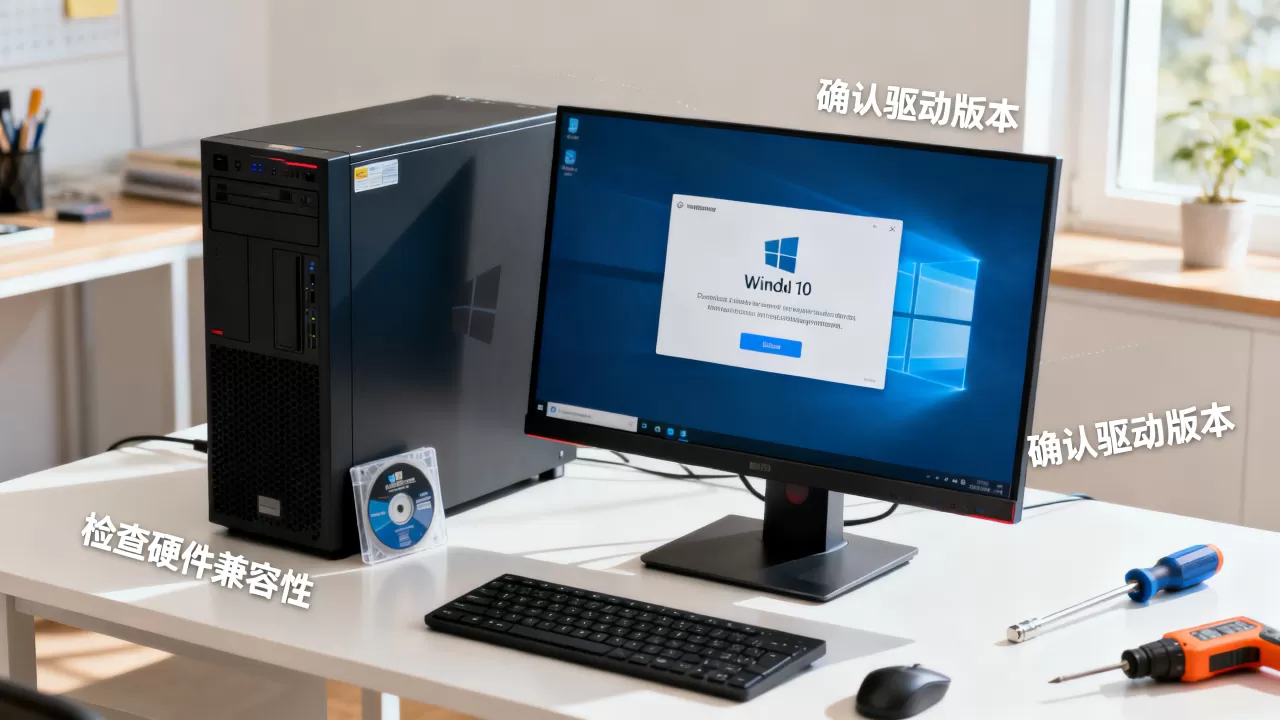
需要提醒的是,已经配置好阵列并有数据的服务器不要随便改AHCI,否则可能导致阵列信息失效。
复制文件阶段蓝屏或报错:内存和介质也要排查
安装程序已经能识别硬盘,但在复制Windows文件或展开映像时蓝屏、死机、报错,这类情况往往和内存、U盘质量、镜像完整性有关。
- 内存问题:服务器内存条多、容量大,一条内存接触不良就会在安装时随机蓝屏,可以先用Memtest86+跑一轮,或者只保留单条内存安装,装完再插回。
- 镜像问题:下载的ISO文件校验SHA1、SHA256是否和微软官方一致,用第三方下载工具下载的镜像容易损坏。
- U盘问题:U盘主控在长时间读写时掉速或产生坏块,会导致文件复制到一半失败,换一个USB 2.0接口或者换U盘重新写入,多数能解决。
- USB驱动问题:部分老服务器前置USB口不是原生芯片,Win10安装程序在早期阶段没有USB 3.0/3.1驱动,会出现鼠标键盘失效或安装源丢失,把U盘插到服务器后置USB口,尤其是黑色USB 2.0口,能减少这类问题。
旧服务器安装win10失败解决办法:BIOS和驱动双线排查
旧服务器装Win10失败,很多时候不是硬盘或镜像的问题,而是平台太老,固件和Win10的硬件抽象层存在兼容冲突,行业共识认为,2012年前后及更早的服务器平台在跨代安装Win10时,需要先更新BIOS和关键固件。
先更新服务器BIOS、RAID卡固件和背板固件
服务器厂商会发布新版固件,修复操作系统兼容性问题,尤其是Windows 10需要ACPI、UEFI运行时服务、中断重映射等支持,老BIOS如果只针对Windows Server 2008/2012做验证,装Win10就会在启动Logo、加载内核时卡住。
- 戴尔服务器:下载平台对应的BIOS更新程序,通过iDRAC或DOS启动盘更新
- HPE服务器:下载SPP服务包或单独的System ROM,通过iLO更新
- 联想服务器:通过XClarity Controller或OneCLI更新UEFI/BIOS
更新固件前先确认服务器型号是否在厂商的Win10支持列表里,部分过于老旧的Xeon 51xx/53xx平台虽然能启动Win10安装器,但缺少指令集或ACPI支持,装到一半会失败,这种情况不建议强行安装。
关闭无用的服务器专用功能再安装
服务器BIOS默认开启一堆普通电脑没有的功能,比如Intel VT-d、SR-IOV、C-State、ACPI SLIT、Node Interleave,这些功能在部分旧平台会干扰Win10安装过程。
- 关闭C-State和C1E:部分老Xeon在深度节能状态下会触发安装器ACPI错误
- 关闭SR-IOV和VT-d:如果不需要虚拟化直接装系统,可以先关闭
- 内存模式改为Independent或Fully Interleaved:部分旧服务器内存默认Mirror或Spare模式,会导致安装器识别内存异常
- 关闭Node Interleave:多路服务器在NUMA节点交错开启时,偶发安装蓝屏
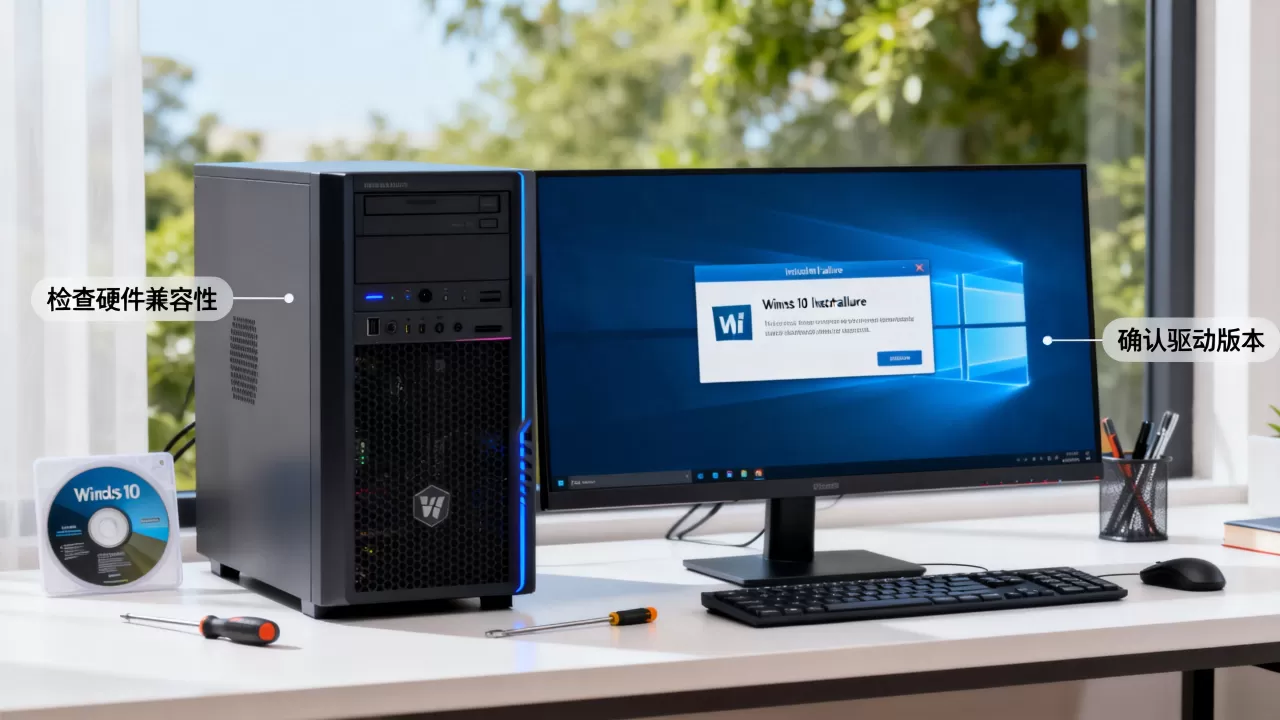
改完设置后保存重启,再使用原版微软Win10镜像安装,业内专家指出,旧平台装Win10失败有较大比例和BIOS默认的服务器高级功能冲突相关。
使用DISM工具提前注入驱动
旧服务器经常遇到安装时加载了RAID驱动,但重启后还是蓝屏,原因是安装器只把驱动应用到了安装阶段,没有完整注入到离线映像,可以在其他电脑上用DISM命令提前把RAID、NVMe、USB3.0驱动打进install.wim。
具体步骤:
dism /mount-wim /wimfile:E:sourcesinstall.wim /index:1 /mountdir:C:mount
dism /image:C:mount /add-driver /driver:D:drivers /recurse
dism /unmount-wim /mountdir:C:mount /commit
其中E盘是挂载的原版ISO,D盘的drivers文件夹里放解压好的.inf驱动,命令执行完后再写入U盘安装,能避开安装阶段驱动加载不完整的问题。
win10企业版安装服务器兼容性对比:镜像选择影响失败率
服务器装Win10时,镜像来源直接决定失败率高低,自带驱动的第三方Ghost包、精简版系统在普通PC上能用,在服务器上很容易因为缺少RAID驱动、ACPI组件、引导修复工具而失败。
| 对比项 | 微软原版ISO | Ghost/第三方精简镜像 |
|---|---|---|
| 驱动完整性 | 高,但服务器RAID驱动需手动加载 | 经常被精简,失败风险大 |
| 分区表兼容性 | 标准GPT/MBR,可正常走UEFI | 容易固定MBR或分区表错乱 |
| 引导修复能力 | 自带完整WinRE | 被删减后无法修复引导 |
| 安全启动兼容 | 原版签名文件可通过 | 修改过的引导文件会被拦截 |
| 安装后稳定性 | 较高 | 易出现蓝屏、更新失败 |
建议服务器安装使用微软官方Windows 10企业版、专业版或LTSC镜像,家庭版在部分服务器芯片组上缺少远程管理、多路CPU调度等支持,不建议用于生产环境,企业版激活需要正版授权,微软提供批量激活和KMS方案。
服务器安装win10后无法启动:引导分区与启动模式修复
安装过程全部走完,重启后却卡在黑屏、提示Boot Device Not Found、0xc000000e、0xc0000225,多数原因是安装阶段和启动阶段的模式不一致,或者引导文件没有正确写入。
- 安装时用的Legacy模式,装完后BIOS又跳回UEFI Only,系统找不到MBR引导
- 安装时手动分区没有创建EFI系统分区,UEFI模式无法加载Boot Manager
- RAID驱动只在安装阶段加载,重启进入内核时驱动失效,触发0x7B蓝屏
- 多块硬盘导致引导文件写到了非系统盘
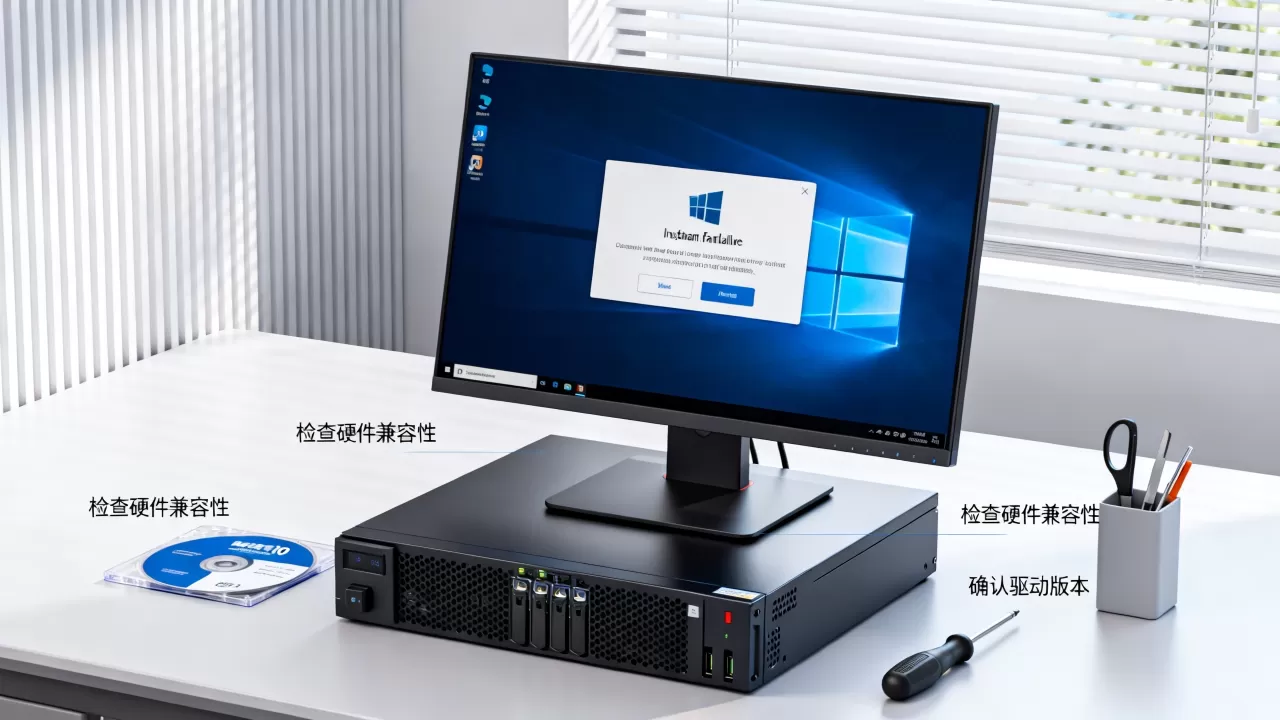
修复引导分区的操作顺序
1. 重启进BIOS,确认启动模式与安装时一致,UEFI安装就选UEFI,Legacy安装就选Legacy,不要混用
2. 确认第一启动项指向Windows Boot Manager,而不是RAID卡或网卡
3. 用原版Win10安装U盘启动,进入“修复计算机”里的“命令提示符”
4. 执行以下命令重建引导:
bootrec /fixmbr
bootrec /fixboot
bootrec /rebuildbcd
如果是UEFI模式,还需要进入diskpart确认EFI系统分区存在,并分配盘符后用bcdboot重建:
diskpart
list disk
select disk 0
list partition
select partition 1
assign letter=S
exit
bcdboot C:Windows /s S: /f UEFI
其中C盘是系统盘,S盘是EFI分区,命令执行完再重启,多数能恢复启动。
服务器安装win10失败的预防清单
装之前对照下面几点,能减少大部分重复操作。
- 下载微软官方原版ISO并校验SHA256
- 使用Media Creation Tool或Rufus正确写入U盘
- 提前从服务器厂商官网下载RAID/SAS/NVMe驱动
- 在BIOS里确认启动模式UEFI/Legacy与U盘格式一致
- 关闭安全启动,必要时关闭TPM相关安全策略
- 单盘安装时可临时把RAID模式改为AHCI
- 安装时优先使用后置USB口,避开前置USB 3.0口
- 老平台先更新BIOS和RAID卡固件
- 多硬盘环境只保留目标系统盘,其余暂时拔掉电源线或数据线
- 装完后不要马上改BIOS磁盘模式,避免0x7B蓝屏
Win10安装到服务器失败并非单一原因,而是服务器硬件链路比普通电脑多出RAID控制器、UEFI安全策略、老平台ACPI兼容这几道坎,只要抓住启动阶段、磁盘识别、驱动加载、引导修复四个关键点,大部分失败都能定位到具体环节。
关于win10系统安装到服务器失败的常见问题
win10系统安装到服务器失败和硬盘模式AHCI/RAID有关吗?
关系很大,服务器出厂默认RAID或SAS模式,Win10安装程序不内置RAID卡驱动,因此进入安装界面后看不到硬盘,单盘安装时把RAID模式改成AHCI,或者手动加载对应的RAID控制器驱动,两种方式都能解决找不到硬盘的问题。
旧服务器安装win10失败是不是CPU太老?
有可能,Win10 64位要求CPU支持PAE、NX和SSE2,多数2008年之后的Xeon平台都满足,但更老的部分双核Xeon会因为缺少ACPI支持或指令集兼容问题卡在启动Logo,可以先更新BIOS,再尝试安装32位版本,若依然卡死,说明平台不适合运行Win10。
win10系统安装到服务器蓝屏0x7B怎么处理?
0x7B是典型的磁盘控制器驱动缺失或启动模式错误,先在BIOS里确认UEFI/Legacy模式与安装时保持一致,再把RAID模式临时改为AHCI,或者重新用DISM把RAID驱动注入install.wim,改动磁盘模式后系统能启动,但已有阵列数据可能无法直接读取。
首发原创文章,作者:王坚,如若转载,请注明出处:https://idctop.com/article/668138.html