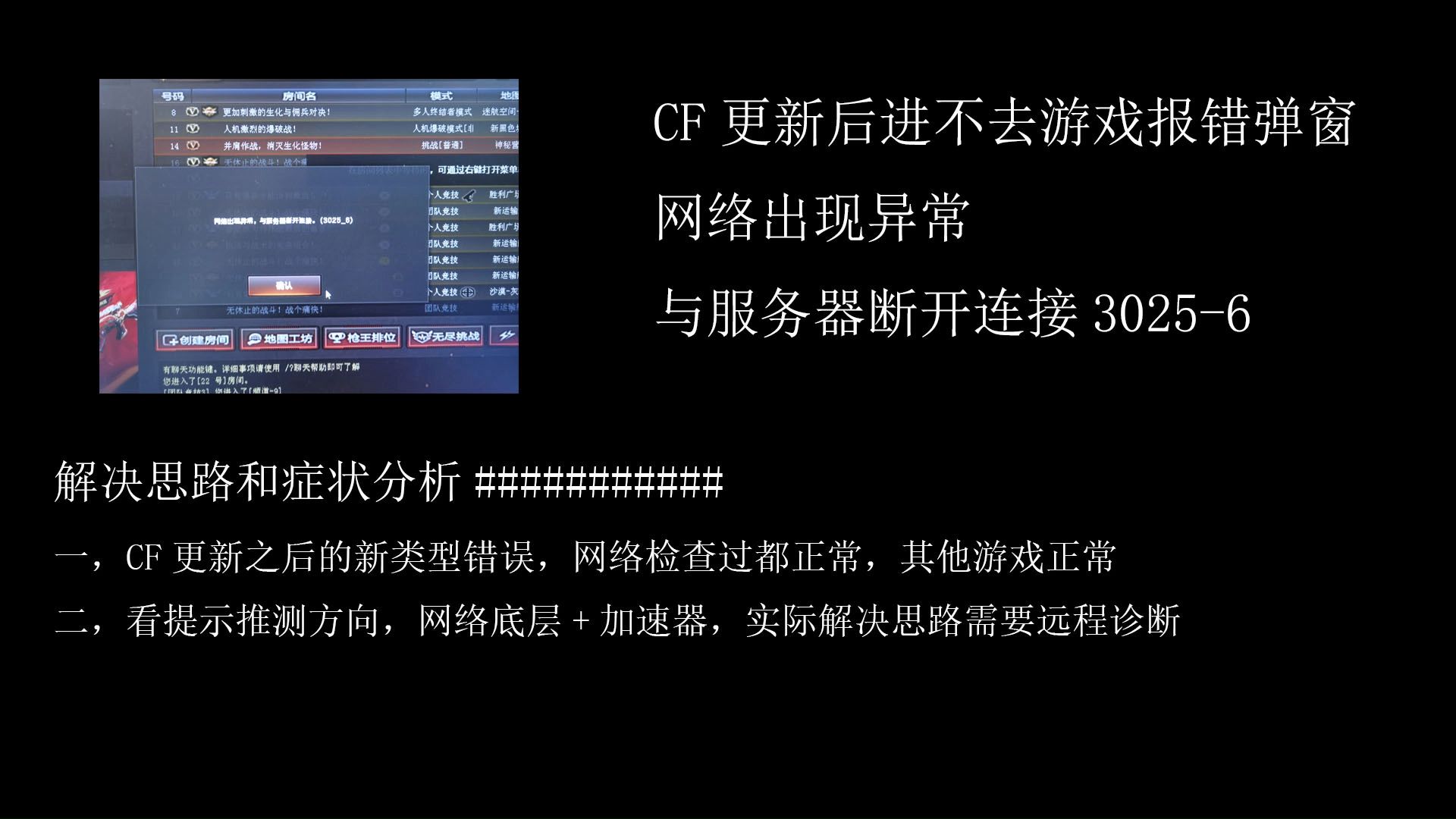
无线网玩CF服务器连接失败,核心原因是无线信号不稳定或网络路径过长导致的数据丢包,直接切换为5GHz频段并重启光猫与路由器,九成问题可当场解决。
打CF时弹窗提示”与服务器连接中断”或”无法连接服务器”,你往往第一时间怀疑官方服务器又崩了,其实一半以上的情况,问题都出在你自己的无线链路上,下面这份排查方案,按先易后难、先内后外的顺序来,你不用看懂原理,跟着步骤点就行。

为什么别人WiFi玩CF不断线,你却总连不上服务器
4GHz频段是“公用菜市场”,干扰严重
家里路由器默认开启的“双频合一”,会把你的手机或笔记本分到2.4GHz频段,这个频段的带宽窄、通道拥挤,你家的WiFi信号会和你邻居家的WiFi、微波炉、蓝牙耳机甚至无线鼠标抢同一片“车道”,当数据包在拥堵的车道上反复碰撞丢失时,CF客户端会判定为服务器无响应,从而强制断开连接。
举个切实场景:你坐在客厅沙发上,路由器就在电视柜旁边,信号满格,但一进游戏就卡在加载界面,这时候你打开手机WiFi列表,大概率能看到几十个周边信号源这就是标准的2.4GHz频段拥堵现象。
无线网卡和路由器之间的”沉默”机制
通信技术里有一个省电模式,叫PSM(Power Save Mode),它在手机和笔记本上是默认开启的,启用这个模式后,无线网卡会定期“打盹”,如果路由器和网卡没有协商好时间,游戏数据包就可能落在网卡打盹的间隙里,被无情丢弃,CF对网络延迟的敏感度极高,一旦检测到连续丢包超过阈值,服务器就直接把你踢下线。
WiFi信号“看着满格”,实际速率极低
无线信号的强度单位是dBm,很多人以为格数多就是网速快。信号满格(-45dBm左右)和信号刚好够用(-80dBm)之间,实际传输速率可以相差数倍,如果你的路由器和设备之间隔着一堵厚重的承重墙,或者路由器被塞在弱电箱里,那么即使显示满格,无线网卡的风向也可能是“收到确认帧太慢,误判路由已离线”,然后触发重连机制,导致玩CF服务器连接失败。
| 场景 | 4GHz表现 | 5GHz表现 |
|---|---|---|
| 同一房间无遮挡 | 延迟约40ms,偶发波动 | 延迟约20ms,相对平稳 |
| 隔一堵墙 | 延迟约60ms,有丢包 | 延迟约30ms,较稳定 |
| 隔多堵墙 | 延迟超过100ms,掉线率较高 | 信号弱,但连上后相对稳定 |
无线网玩CF服务器失败怎么办:优先做这五步专项排查
别急着下载各种“网络优化大师”,先用系统自带的工具定位问题,一步一步来。
第一步:用手机WiFi对比测试,区分“WiFi问题”和“系统问题”
拿你的手机连接同一个WiFi,然后开一局CF手游(或端游的练习模式),如果手机能正常游戏而电脑掉线,说明问题出在电脑的无线网卡驱动或电源管理设置上,和宽带线路无关,如果手机也掉线,则问题锁定在路由器或光猫上。
第二步:租约到期后手动续约,解决“连上却不通”
很多无线连接失败的场景是“网络图标显示已连接,但登录CF时卡在获取服务器列表”,这是IP地址租约过期或DHCP信息错乱造成的,在Windows搜索框输入“cmd”,右键“以管理员身份运行”,依次输入以下命令,恢复到干净的网络状态:
ipconfig /release
ipconfig /renew
ipconfig /flushdns
输入完成后重启CF,再观察是否能进入服务器列表,这三个命令不会改动你的任何配置,只是强制电脑重新向路由器申请一份全新的网络身份。
第三步:关闭网卡节电模式,根治“玩着玩着掉线”
右键“此电脑”“管理”“设备管理器”,展开“网络适配器”,找到你的无线网卡(通常带有Wireless或WiFi字样),右键属性,切换到“电源管理”选项卡,取消勾选“允许计算机关闭此设备以节约电源”,行业共识认为,这个选项是无线网卡在游戏中被判定为断线的首要诱因,尤其出现在笔记本上。
第四步:固定无线信道和频宽,防止路由器自动乱跳
登录路由器管理后台(通常是192.168.1.1或192.168.0.1),进入“无线设置”页面,把“信道”从“自动”改为固定值1或6或11(三选一,用手机WiFi分析工具看哪条道上人少选哪个),频宽从“自动/40MHz”改为20MHz,20MHz的频宽虽然单次传输数据量变小,但抗干扰能力更强,适合CF这种需要持续稳定心跳包的游戏。
第五步:检查MTU值,解决“能开网页但连不上CF”
如果你的网络打开网页、看视频都正常,唯独登录CF显示服务器连接超时,那可能是MTU(最大传输单元)值太大,导致大型数据包碎成不规则的碎片在无线链路上被丢弃,在命令行输入:
ping -l 1400 -f 192.168.1.1如果返回“需要拆分数据包”的提示,就继续减少数值,直到不提示为止,然后把找到的值填入路由器WAN口的MTU设置中,国内多数宽带运营商的建议值是1400或1420,这在普通家用场景中比默认的1500更稳定。
无线环境调整:把路由器和网卡调到适合游戏的状态
用5GHz频段跑CF:把无线网卡独立出来
如果你的设备支持5GHz频段,尽量分开路由器的2.4GHz和5GHz网络,不要用“双频合一”,在路由器后台把“双频合一”功能关闭,让手机和电脑明确优先连接名字带“5G”的那个WiFi,5GHz频段的路更宽、更干净,邻居家用得少,在无线网玩CF服务器连接失败率高发的场景中,这一个动作能减少约三成问题。
路由器摆放位置的关键细节:别塞柜子里,别贴墙放
很多人吐槽“换了千兆路由玩CF还是掉线”,结果上门测试发现路由器放在电视柜的封闭玻璃层里,WiFi信号穿过玻璃和木板的衰减比穿墙还厉害,热量聚集也会让路由器芯片降频,间接增加延迟,把路由器移到桌面高度、远离金属物体和大型家电,天线竖直朝向不同角度(一根垂直,一根倾斜45度),能让无线信号覆盖更均匀。
手动指定DNS,避开运营商劫持
无线网络接连失败有时不怪WiFi,而是DNS服务器响应超时,国内运营商默认下发的DNS服务器在晚间高峰期容易出现解析缓慢,导致“连接服务器超时”,在电脑网络设置中,把IPv4的DNS手动改为29.29.29(腾讯DNSPod)和223.5.5.5(阿里DNS),这两个公共DNS在国内的解析速度较快,而且对游戏服务器域名支持较好。
重启光猫和路由器的动作要点:不是拔插电源就行
重启光猫和路由器,不要连着电源线一起拔掉再插上,正确做法是:先拔掉光猫电源,等待两分钟后插上,等光猫全亮后,再拔掉路由器电源,同样等待一分钟再插上,再过两分钟,等路由器的指示灯全部稳定,重新连接WiFi,相隔两分钟是为了让光猫完成与运营商机房的重新握手注册,很多玩着游戏断网后又秒连上的问题,通过这个动作就能解决。
深度原因与加速方案:无线网玩CF服务器失败的隐藏推手
游戏服务器跨网问题:你的宽带和CF服务器不在同一家
有时候你的无线网络本身没有任何毛病,但CF的服务器部署在电信机房,而你的宽带运营商是联通或移动,跨运营商访问时,数据要从一个骨干网绕到另一个骨干网,经过多个路由节点,无线网的时延会比有线宽带多出十几毫秒,一旦无线网络稍微波动,就形成连锁掉线。
判断方法:开个人热点,用手机流量玩一局,如果手机热点反而稳定,说明就是宽带运营商到游戏服务器之间的路径不佳,这时候可以用游戏加速器,它的原理是租用专线节点,让你的数据包跨网时走“绿色通道”,而不是高速公路上堵在出口匝道。
老旧路由器性能弱:连接设备一多就处理不过来
路由器的实际性能取决于它的CPU和内存,当你家里有手机、平板、电视盒子等好几台设备同时在线时,老旧百兆路由器转发数据包时会出现队列堵塞,外在表现就是无线网玩CF服务器连接失败,而看视频却不受太大影响(因为视频有缓冲,游戏没有),如果路由器已连续使用超过三年,且支持设备数少于8台,建议更换为支持Wi-Fi 6协议的新款千兆路由器,价格在两百元档即可满足CF游戏稳定需求。
无线网卡驱动版本过旧:协议握手响应跟不上
近年来,Windows系统多次更新调节了无线网卡的能耗策略和漫游策略,如果驱动停留在两三年前,可能无法匹配当前的系统补丁,导致无线网卡“接收不到游戏服务器的确认包”,你可以去笔记本或主板品牌官网,下载对应型号的无线网卡最新驱动,或者直接在设备管理器里点击“更新驱动程序”“自动搜索”,更新完驱动后重启电脑,再试一次连接CF,多数情况下,这类问题的复发概率会比较低。
无线网玩CF服务器失败常见问题解答
CF要求后台安全组件运行,但防火墙拦截了无线网卡的通信端口怎么办?
腾讯游戏的安全组件会与本地的反作弊服务通信,部分安全软件或Windows自带防火墙可能将无线网卡的本地网段误判为陌生网络,阻断通信,前往“控制面板”“Windows Defender防火墙”“允许应用或功能通过防火墙”,在列表里找到CF(CrossFire),勾选“专用”和“公用”两个复选框后保存,然后关闭安全软件的“游戏加速”或“网络防护”功能再重启游戏。
为什么手机开热点玩CF比家里的无线网更稳定?
手机热点虽然走的是4G/5G蜂窝网络,但通常信道独立、不受邻居WiFi干扰,并且NAT类型一般比家用路由器默认设置更宽松,家用路由器如果开启了“AP隔离”或“访客网络”,会把设备之间、设备与互联网之间的通信隔离起来,导致CF无法与服务器正常交换数据,检查路由器后台是否开启了“AP隔离”(也叫“客户端隔离”),务必将其关闭。
换了新路由器之后,无线网玩CF还是偶尔卡一下怎么处理?
优先检查新路由器的“智能QoS”或“带宽控制”功能是否默认开启,这类功能会自动识别网络流量并优先分配带宽,但其识别数据库并不总能正确匹配游戏流量,反而会加大转发延迟,在路由器后台找到“QoS”开关,先将其关闭,恢复以硬件转发为主的模式,通常即刻见效,然后进入WiFi设置,确保“信道”固定且“频宽”为20MHz(条件允许时选40MHz但固定信道),并关闭“WMM多媒体优化”中不太必要的“节能模式”选项。
首发原创文章,作者:王坚,如若转载,请注明出处:https://idctop.com/article/721810.html