IBM x3650 M4重置IMM最直接的方法是使用U盘加载恢复固件包,或通过IMM2的CLI命令强制恢复出厂设置,服务器进不去系统、IMM密码遗忘、IP地址丢失,都无需更换硬件,按本文步骤操作即可解决。
重置前必读:确认你的IMM版本与故障现象
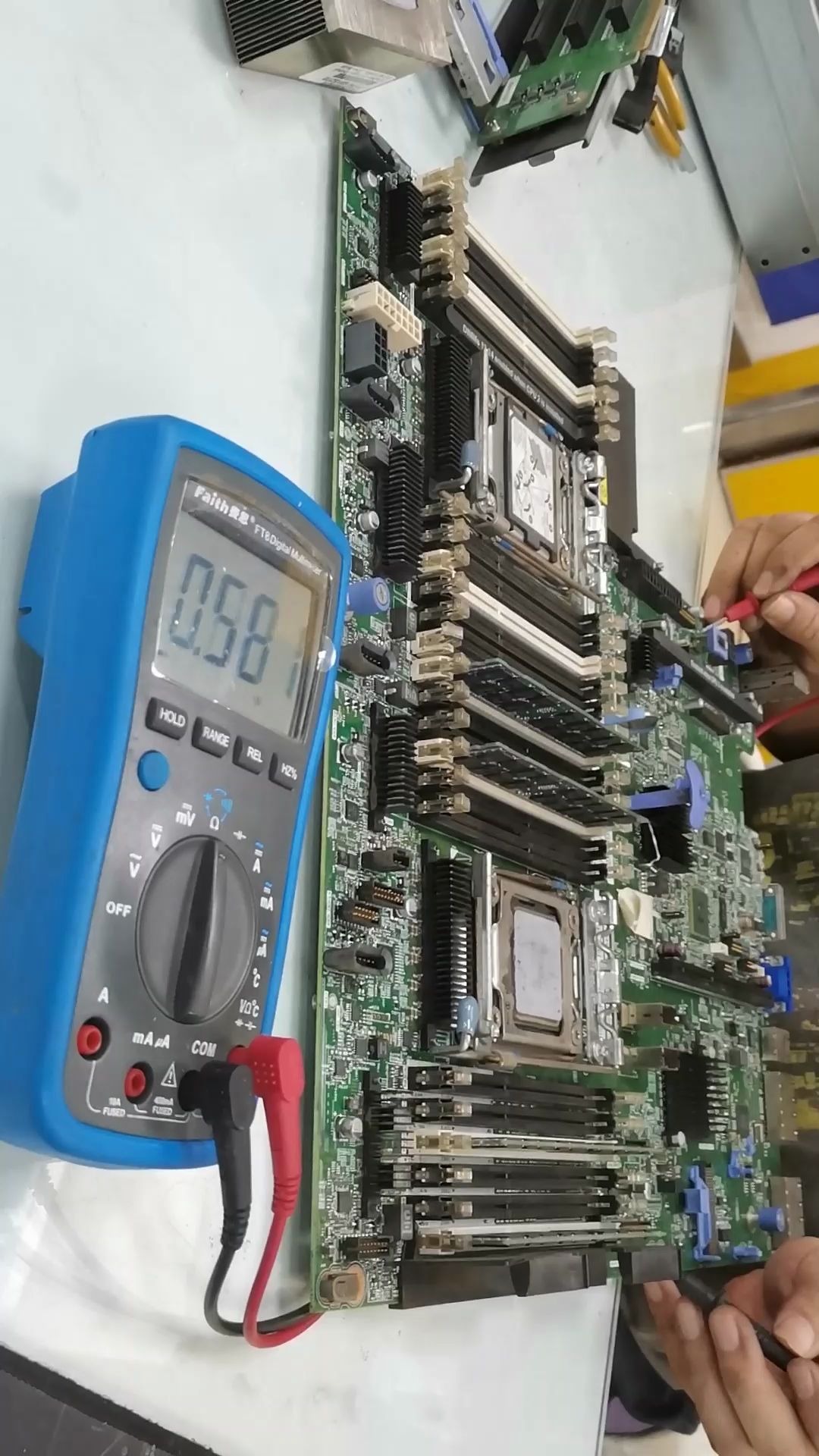
在动手操作之前,先花两分钟确认故障类型,x3650 M4搭载的是IMM2(集成管理模块第二代),它独立于服务器主板运行,拥有自己的固件和IP地址,常见的需要重置IMM的场景有:
- 忘记IMM2的admin登录密码
- 修改了IMM2的IP地址但未记录,导致无法访问管理页面
- IMM2网络接口无响应,Ping不通
- 服务器前面板黄色感叹号指示灯常亮,IMM2系统事件日志报错
- 开机自检卡在“Initializing IMM2”界面无法进入系统
区分软重置与硬重置:软重置指恢复出厂设置(保留固件版本),硬重置指强制刷新固件到默认状态,绝大多数情况下,软重置即可解决问题,操作风险也更低,如果服务器还在保修期内,通过Lenovo官网支持页面下载IMM2固件更新包时,会校验机器序列号,这是正常流程。
Web界面重置(适用于还能登录IMM2的情况)
如果还能通过浏览器访问IMM2管理页面,这是最稳妥的路径,前提是你知道当前使用的IP地址以及账号密码(哪怕只有admin权限,且密码未丢失)。
操作步骤:
- 用网线连接服务器后方的IMM2专用管理网口(通常标记为RJ-45,旁边有扳手图标),不要接在普通网卡口上。
- 将电脑IP设置为与IMM2同网段的静态IP(例如IMM2为192.168.1.1,电脑设为192.168.1.100)。
- 在浏览器输入IMM2的IP地址,接受自签名证书,使用admin账号登录。
- 导航到 IMM2 Management(管理)→ Security(安全)→ SSL/TLS 或 Users(用户)菜单,但重置密码的具体位置在 IMM2 Management → General → Restore Factory Defaults(恢复出厂默认值)。
- 点击 Restore Factory Defaults 按钮,勾选确认复选框,点击继续。
- IMM2会执行重置操作,过程中管理网络会中断,等待约3-5分钟,IMM2自动重启。
- 重启完成后,IMM2的IP地址恢复为出厂值 168.0.125,子网掩码255.255.255.0,用户名 USERID,密码 PASSW0RD(注意是数字0,不是字母O)。
注意:此操作会清除所有自定义用户、LDAP配置、告警邮件设置,但不会影响服务器操作系统和RAID阵列数据,如果IMM2固件版本过旧(低于1.20),Web界面可能没有“Restore Factory Defaults”按钮,就需要用下文的方法二。
U盘刷写固件恢复(最常用,解决90%问题)
这是行业内处理IBM x3650 M4 IMM2故障最通用的实操方案,当IMM2无法登录、网络异常或固件损坏时,通过U盘强制刷写固件,能将IMM2恢复到可用状态,且固件版本会降到固件包内预设的版本。
准备工作:
- 一个FAT32格式的U盘,容量不超过8GB(避免格式兼容问题)。
- 一台能上网、能解压文件的电脑。
- 下载x3650 M4对应的IMM2固件更新包,文件名形如
ibm_fw_imm2_xxx_anyos_noarch,版本号不限,但建议使用较新的版本。
详细操作流程:
- 制作启动盘:将U盘格式化为FAT32,分配单元大小选择“默认值”。
- 提取固件文件:将下载的IMM2固件压缩包解压,找到其中的
.usc文件(iMM2_xxx.usc,或.Usc),这个文件就是IMM2的固件镜像。 - 重命名文件:将
.usc文件重命名为iMM2.usc(全部大写或小写均可,但IMM2识别时对文件名大小写不敏感,字母必须完全匹配),其他文件一概不要拷贝。 - 切断服务器电源:拔掉服务器两根电源线(x3650 M4是冗余电源,必须完全断电),等待30秒让主板电容放电。
- 连接U盘:将U盘插入服务器前端的USB接口(主板后背板USB口在断电状态下可能不供电,前置口更稳妥)。
- 上电开机:插上电源线,服务器会自动通电,此时不需要按电源按钮,观察U盘指示灯或前面板诊断面板。
- 等待自动恢复:IMM2在通电自检阶段会发现U盘的固件文件,自动进入U盘刷写模式,整个过程持续5-8分钟,期间服务器风扇会全速旋转,这属于正常现象,U盘指示灯会高频闪烁。
- 完成标志:当风扇转速降下来,或者U盘指示灯熄灭,说明刷写完成,拔掉U盘,再次完全断电重启服务器。
这个方法能解决什么? 它能处理包括IMM2固件崩溃导致的“主板不启动”“风扇狂转”“无法开机”等棘手问题,业内专家指出,多数IMM2逻辑锁死类故障,用U盘恢复的成功率很高,执行完毕后,IMM2的默认凭证就是 USERID / PASSW0RD,IP为 168.0.125。
IMM2复位跳线与CLI命令行强制重置
如果手上没有U盘,或者U盘方法无效,可以尝试IMM2主板上的复位跳线,或者通过网络对IMM2的CLI接口发送指令,跳线重置适合无法物理接触操作系统的情况。
CLI命令行重置需要满足两个前提:IMM2网口能通,且你的电脑配好了IP地址,使用SSH工具(如Putty)连接IMM2的22端口。
登录后执行以下命令序列:
reset -s imm或者通过管理接口发送IPMI命令:
ipmitool -I lanplus -H [IP地址] -U USERID -P PASSW0RD mc reset cold执行冷重启命令后,IMM2会重启。该命令强力锁死IMM2系统后使用有效,如果之前修改过密码,需要用带外管理工具(如Lenovo XClarity Controller)或者直接恢复出厂设置,IPMI命令无法绕过登录认证。
以下是各种重置方式的适用场景对比:
| 方式 | 适用场景 | 是否影响系统数据 | 操作难度 |
|---|---|---|---|
| Web界面重置 | 原IP可访问,密码已知或能登录 | 不影响 | 低 |
| U盘固件刷写 | 固件损坏、密码遗忘、IP丢失 | 不影响系统盘数据 | 中 |
| CLI/IPMI重启 | IMM2服务异常,网络通畅 | 不影响 | 中 |
| 更换主板 | 硬件物理损坏(极少) | 需重新配置RAID | 高 |
注意:如果是主板电池耗尽导致IMM2时间归零、配置丢失,更换CR2032电池即可,不需要完整重置,这类问题常被误判为IMM2故障。
重置后的关键设置清单
重置完成并不意味着任务结束,重新配置IMM2才能让服务器恢复监控,很多技术人员在杭州、上海等地的机房维护中,都会遇到重置IMM后忘记重新配置网络导致后续无法远程管理的情况,以下步骤建议按顺序操作:
- 修改默认密码:首次登录强制要求修改默认密码,建议设置包含大小写字母和数字的强密码,密码长度不低于8位。
- 配置静态IP:在 IMM2 Management → Network → Static IP 中,填写规划好的管理IP、子网掩码和网关,注意不要与业务网段冲突。
- 更新固件版本:U盘恢复的固件版本可能较旧,登录Web页面后在“Firmware Update”中上传最新版IMM2固件,逐级升级比跨版本升级更好,能避免固件配置兼容性问题。
- 同步时间:IMM2会从NTP服务器同步时间,若内网无NTP,请手动设置,否则会影响日志记录和证书有效期判断。
- 检查事件日志:在 IMM2 Management → Event Logs 中清除旧日志,如果系统事件日志中仍有“SEL”告警,排查硬件故障后再进行后续部署。
服务器的IMM2重置本身不是高频操作,但一旦遇到,往往是远程维护中无法绕过的坎,掌握上述方法,现场维护时就能快速定位问题,不依赖第三方工具,也不影响生产业务。一句话总结:Web能进就点恢复出厂设置,进不去就做U盘刷写,这是排查IMM2故障的两条主线。
常见问题解答
问:重置IMM2会清空服务器的RAID配置和操作系统吗?
不会,IMM2是独立的带外管理芯片,它的存储空间里只有BIOS配置的管理数据(如用户、告警设置、固件日志),与主板的RAID卡控制器固件、磁盘阵列元数据相互独立,重置IMM2后,服务器启动时会正常引导操作系统,RAID磁盘阵列的虚拟盘配置依然保留,但如果是通过U盘刷写固件时,请确保U盘内没有其他可引导文件,以防改变服务器启动顺序。
问:重置后IMM2的默认IP地址是多少?为什么我的浏览器打不开?
x3650 M4的IMM2恢复出厂设置默认管理IP是168.0.125,用户名USERID,密码PASSW0RD,浏览器打不开的常见原因有三个:一是电脑网口没有设置同网段静态IP(建议手动设为192.168.0.100);二是IMM2固件初始化尚未完成,通电后需等待3分钟再尝试访问;三是浏览器缓存了旧证书,建议使用隐私模式窗口访问https://192.168.0.125。
问:IBM 3650 M4重置IMM的U盘刷写过程大概需要多长时间?
从插入U盘到刷写完成,多数情况下耗时在5到8分钟,具体时长取决于IMM2固件镜像大小和U盘读写速度,过程中服务器不接受任何指令,风扇会持续高速运转,若超过15分钟U盘仍一直闪烁,且前面板无任何代码变化,可以尝试换一个USB 2.0接口的U盘(容量2GB-4GB的老式U盘兼容性更好),并关闭电脑安全软件对U盘文件的拦截。
首发原创文章,作者:王坚,如若转载,请注明出处:https://idctop.com/article/789518.html