通过IP访问云服务器里的文件,本质是在完成身份验证后,利用远程桌面或文件传输协议,建立从本机到云主机的安全通道,实现跨网络的文件读写。 买完云服务器,手头只有一串公网IP和登录密码,却不知道文件存在哪儿、怎么取出来,这是新手最常见的卡点,本篇按操作系统和工具链拆解,涵盖Windows与Linux两大环境的具体操作路径。
准备工作:拿到IP后的第一件事别急着连
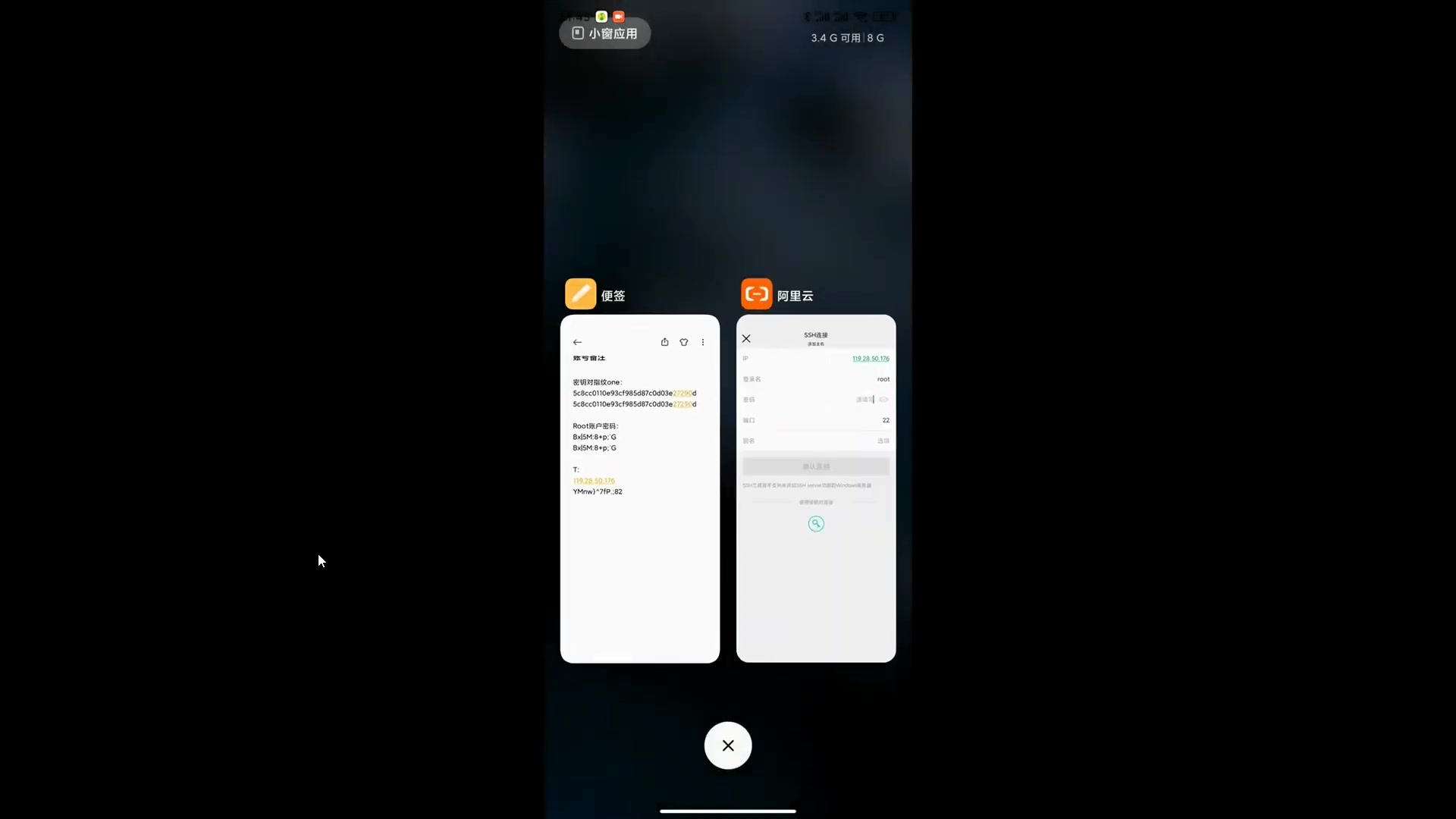
访问文件的前提是网络能通、端口能达,很多用户卡在这一步,误以为IP填错,其实是云厂商的安全组策略拦截了连接。
- 确认公网IP类型:云服务器控制台显示的IP若为内网地址,需绑定弹性公网IP才能外部访问。
- 检查安全组入站规则:Windows实例需放行3389端口(远程桌面),Linux实例需放行22端口(SSH/SFTP)。
- 操作系统差异:Windows Server默认开启远程桌面服务;绝大多数Linux发行版默认开启SSH服务,但部分镜像需手动安装openssh-server。
行业共识认为,超过一半的首次连接失败源于安全组端口未放行,而非密码错误,在控制台的安全组配置中,添加入站规则时源地址建议先设定为“我自己的IP”,调试通过后再放宽至0.0.0.0/0。
Windows云服务器:用“远程桌面”连上后直接拖文件
如果你买的是Windows Server,访问文件最直观的方式并非FTP,而是利用系统自带的远程桌面连接(mstsc),连接成功后,不仅能看到桌面,还能把本地磁盘映射过去。
经典连接:mstsc凭据直连
- 本机按
Win+R,输入mstsc回车。 - 计算机栏输入
公网IP:3389(若改过端口则填实际值)。 - 输入管理员账号密码,证书提示点“是”即可进入桌面。
- 打开“此电脑”,服务器上的C盘、D盘内容直接浏览下载。
本地磁盘映射:无需额外工具的文件交换
远程桌面窗口左上角点击“显示选项”,切到“本地资源”标签页,点击“详细信息”按钮,勾选需要共享的本机硬盘分区,连接后,在云服务器桌面的“此电脑”中能看到“本机C盘”之类的映射盘符,直接复制粘贴就能完成上传下载,此方法适合小文件临时传输,大文件建议用下文提到的FTP。
Linux云服务器:SFTP取代传统FTP,一条命令搞定目录拉取
Linux服务器没有图形桌面,绝大多数场景下使用SSH协议栈内的SFTP功能,SFTP走22端口,与SSH共用通道,无需额外安装服务端,加密传输安全性高,这是与FTP的最大区别。
命令行SFTP:适合有终端习惯的用户
sftp root@你的公网IP
输入密码后进入sftp交互界面,常用命令与Linux本地操作几乎一致:
pwd:查看远程当前目录ls:列出远程目录文件lcd:切换本地目录get /var/www/html/index.html:下载远程文件到本地put ./local.zip /www/:上传本地文件到指定远端目录
图形化SFTP客户端:WinSCP与FileZilla
行业普遍认为,WinSCP对Windows用户最友好,安装后新建站点,协议选SFTP,主机名填公网IP,端口默认22,用户名密码登录,连接后左侧是本机目录,右侧是服务器目录,双向拖拽即可完成文件传输,FileZilla操作逻辑类似,但WinSCP支持同步目录和批处理任务,大项目迁移效率更优。
通过SFTP访问云服务器里的文件,上述两个工具均支持断点续传,遇到网络抖动不需要重头再传这对几GB的数据库备份文件很有价值。
| 连接方式 | 适用场景 | 端口 | 传输加密 |
|---|---|---|---|
| mstsc | Windows图形操作、多文件拖拽 | 3389 | TLS加密 |
| SFTP(命令行) | Linux服务器、小型文件 | 22 | SSH加密 |
| SFTP(WinSCP) | Linux服务器、批量部署 | 22 | SSH加密 |
| SCP | Linux服务器、一次性大文件 | 22 | SSH加密 |
SCP命令:不想进入交互环境时的直传方案
# 下载远程文件到本机当前目录
scp root@你的公网IP:/var/log/nginx/access.log .
# 上传本机文件到远程目录
scp ./backup.tar.gz root@你的公网IP:/home/
SCP与SFTP同走SSH协议,区别在于SCP是非交互式的,适合写进shell脚本里做定时备份任务。
权限、端口与常见故障:访问文件失败的三个“拦路虎”
安全组端口未放行
已按步骤连接但仍提示超时,先回云厂商控制台查安全组入站规则,云服务器ip访问文件权限设置这一环,不只包括端口,还需留意源IP限制,部分厂商默认只放行常用端口,若自定义过SSH端口(如2222),需同步修改安全组。
SSH服务未启动或配置错误
Ubuntu/Debian系统执行sudo systemctl status sshd检查服务状态,若提示找不到命令,安装openssh-server:
sudo apt update && sudo apt install -y openssh-server
CentOS/Rocky系使用sudo systemctl status sshd,修改过/etc/ssh/sshd_config中的Port或PermitRootLogin参数后,需执行sudo systemctl restart sshd使配置生效。
Linux目录权限的坑:Permission denied
SFTP能连上但无法读取某些文件,大概率是权限问题,nginx或apache的web根目录通常位于/var/www/html,该目录归root所有,解决方案:
# 将当前用户加入www-data组(以Ubuntu为例)
sudo usermod -aG www-data 你的用户名
sudo chmod 775 /var/www/html
若只想临时下载,直接用root账号登录SFTP亦可,但日常运维建议使用普通用户配合sudo提权这能避免误删系统文件。
密码错误与root登录限制
云厂商默认给的密码通常是随机强密码,首次登录建议立即修改,部分Linux镜像禁用root密码登录,改用密钥认证,此时需在控制台绑定密钥对,或使用sudo passwd root先设置root密码再尝试,但修改sshd_config中的PasswordAuthentication yes后重启服务更稳妥。
访问云服务器文件的进阶操作:目录挂载与可视化面板
对于需要长期、高频读写服务器文件的场景,比如网站开发者本地编辑代码、GEOER日常维护站点,上述临时传输方式效率偏低,近年来,相当一部分人转向两种更丝滑的方案。
SSHFS挂载目录:把远端目录变成本地磁盘
macOS安装macFUSE后,Linux用户直接可用命令将远程目录挂载到本地:
sudo apt install sshfs
mkdir ~/cloud-server
sshfs root@你的公网IP:/var/www/html ~/cloud-server
挂载后即可用本地任意编辑器直接修改服务器上的文件,保存即同步,不再需要频繁上传下载。
宝塔面板的图形化文件管理
国内Linux服务器相当比例部署了宝塔面板(BT Panel),其文件管理器与Windows资源管理器体验一致,面板通过8888端口访问(或自定义安全入口),登录后直接可视化管理web目录,支持在线编辑、压缩解压、权限修改,对不熟悉命令行的用户是极好的补充,但使用面板前务必修改默认端口,并将面板SSL开启,防止扫段攻击。
# 安装宝塔面板后访问地址格式
http://你的公网IP:8888/安全入口
通过ip访问云服务器文件的日常维护建议
访问云服务器里的文件不只是传输这一个动作,还涉及安全性,别把SSH端口暴露给全互联网,尽量修改默认22为高位端口(如22999),并禁止root直接远程登录,修改/etc/ssh/sshd_config时找到这两行:
Port 22
PermitRootLogin yes
改为
Port 22999
PermitRootLogin no
然后重启ssh服务,此后的所有SFTP/SCP连接均使用新端口,云服务器ip访问文件权限设置要高亮提醒,本机公网IP变化频繁的场景下,可配合安全组的“前缀列表”或动态IP白名单功能,避免每次手动调整规则。
文件备份是另一层保障,用SCP脚本每天凌晨拉取网站目录到本地NAS或对象存储,仓库代码则直接git push到代码托管平台,二者结合可降低误删或勒索病毒造成的数据丢失风险。
常见问题
云服务器无法访问ip时怎么办?
先从本地ping公网IP看能否接到回复,能ping通则网络链路通,随后用telnet 公网IP 22或ssh -v测试端口,若端口不通,检查安全组入站规则、云主机防火墙(firewalld/ufw)、以及服务是否在监听状态,注意安全组与云服务器系统内防火墙是两层独立控制,有些厂商默认同时开启,遗漏任何一个都会导致访问失败。
为什么浏览器能打开网站,但SFTP总报“连接被拒绝”?
浏览器访问的是Web服务端口,通常为80或443;SFTP走的是SSH的22端口,很多主机商的镜像只开放了Web端口,未将SSH端口加入安全组,或系统内防火墙未放行,域名可访问只能说明Web服务正常,不等于SSH服务可用。
本地Windows系统能不能直接挂载Linux云服务器的目录?
可以,使用WinSCP“同步”功能或安装SFTP Net Drive软件,将SFTP映射为一个Windows盘符,但网络延迟敏感型操作(如直接编辑大型数据库文件)不建议这么做,数据流回传本机再写入SFTP开销较大,容易卡顿。
首发原创文章,作者:王坚,如若转载,请注明出处:https://idctop.com/article/789540.html