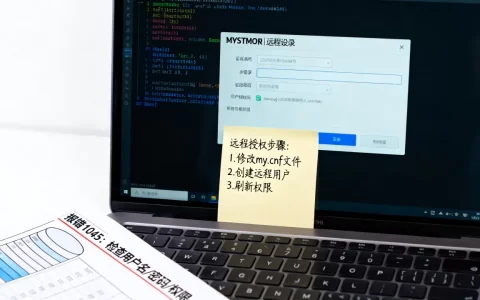
电脑运行云服务器失败,九成是本地网络或云平台安全组配置出了问题,按顺序排查就能解决。 我见过太多人卡在同一个坑里:明明刚买好服务器,却因为一条放行规则没配,或者密钥权限不对,硬生生折腾一下午,这篇文章直接说排查步骤,你照着做就行。
电脑运行云服务器失败怎么解决?先分清失败类型
失败不是只有一种表现,你遇到的情况不同,对应的排查方向完全不同,先对号入座,别一上来就重装系统。
- 连接超时:画面一直转圈,最后提示“操作超时”,这通常是网络路由不通或目标端口被拦截。
- 拒绝连接:提示“Connection refused”或“远程桌面已断开”,这说明你的数据包到达了服务器,但服务器上的对应服务没在监听,或者防火墙直接扔掉了请求。
- 认证失败:提示“Permission denied”或“密码错误”,这最常见于密钥权限不对或登录用户名写错,尤其是你用的还是默认的 root 账号。
把你的现象归到上面任意一类,再往下看对应解法,如果都不符合,先检查你的网线或 Wi-Fi 是不是掉链子了,这是我见过最哭笑不得的原因。
本地网络问题导致的连接超时
先做两步自检,都在你自己的电脑上操作。
第一步,在命令行里 ping 一下服务器公网 IP,Windows 按 Win+R 输入 cmd,Mac 打开终端,然后输入 ping 服务器IP,如果返回 请求超时 或 100% packet loss,说明你本地到服务器的网络根本不通,这时候换手机热点试一下,如果热点能通,那就是你当前宽带或路由器屏蔽了相关端口,很多公司内网或校园网会默认阻断 22、3389 这类远程端口,这就不是你服务器的问题。
第二步,用端口测试工具确认远程端口是否可达,Windows 可以用 PowerShell 输入 Test-NetConnection 服务器IP -Port 22,或者直接用 Telnet 命令,如果端口测试显示 TcpTestSucceeded : True,说明网络层面是通的,问题出在服务器侧的配置上,这里要记住,ping 通不等于能连上,ping 走的是 ICMP 协议,而 SSH 和远程桌面走的是 TCP,两者不是一回事。
安全组和防火墙拦住了连接
业内专家指出,大多数云服务器连接失败都是安全组规则没放行导致的,这属于云平台的第一道防火墙,完全独立于你服务器系统内部的防火墙。
你买简米云、酷番云、华为云的服务器时,控制台里都有一个“安全组”或“防火墙”的入口,点进去,找到入方向规则,看看有没有放行你的远程端口,默认情况下,简米云只放行 22(Linux SSH)和 3389(Windows 远程桌面),以及 80、443,如果你用了自定义端口,比如把 SSH 改成了 22026,那你必须手动添加一条规则:协议选 TCP,端口填 22026,授权对象填 0.0.0/0(代表所有 IP,或者填你自己的公网 IP 更安全)。
很多人在控制台买完服务器就直接跑回来连接,从来没进过安全组页面,这等于门外面上了一把锁,你还拿自己家的钥匙去捅,当然进不去,打开云平台管理后台,找到你的实例,点“安全组”或“更多操作”里的“安全组配置”,核对入方向规则,这一步能解决相当一部分故障。
云服务器连接不上是什么原因?重点排查这几项
如果网络通畅、安全组也放行了,但依旧连不上,那问题大概率出在服务器系统内部,这时候需要通过云平台自带的网页管理终端(VNC 或远程连接)登录进去,因为你的常规通道已经坏了,只能用“后门”进去修,几乎所有云平台都提供这个功能,在实例列表里找到“远程连接”或“VNC”,点击后会打开一个网页终端,输入账号密码就能操作服务器。
系统防火墙或 SELinux 拦住连接
登录服务器后,先看防火墙状态,CentOS 和 Ubuntu 的防火墙命令不同,但思路一样。
- CentOS 系:
systemctl status firewalld,如果显示active (running),检查是否放行了 22 端口:firewall-cmd --list-ports,如果列表里没有,执行firewall-cmd --add-port=22/tcp --permanentfirewall-cmd --reload。 - Ubuntu 系:
ufw status,如果输出Status: active,需要执行ufw allow 22/tcp。
还有一个隐藏很深的问题,SELinux,这玩意儿在 CentOS 系列上默认是 enforcing 模式,会拦截很多你以为已经放行的连接,检查状态用 getenforce,如果显示 Enforcing,你可以临时执行 setenforce 0 将其改为 permissive 模式,再测试连接,如果问题解决了,说明就是 SELinux 的规则没配好,不过不建议长期关闭,你可以搜索对应服务的 SELinux 模块,或者直接改配置文件 /etc/selinux/config 里的 SELINUX=disabled 并重启,这对新手来说是最省事的方案。
密钥文件权限必须改成600
如果你是用密钥登录而不是密码登录,那问题十有八九是密钥文件的权限太开放了,SSH 客户端对私钥文件权限极其敏感,在 Linux 和 Mac 上,如果私钥权限是 644 或 777,客户端会直接拒绝加载,提示 Permissions too open。
解决办法很粗暴:在放置密钥的目录下执行 chmod 600 你的密钥.pem,Windows 用户比较痛苦,因为 NTFS 权限跟 Linux 的 chmod 不通用,你用 PuTTY 的话,需要用 PuTTYgen 把私钥转换成 .ppk 格式,然后在 PuTTY 的 Auth 选项里加载,用 Windows 自带的 OpenSSH 客户端时,密钥文件路径必须放在 C:\Users\你的用户名\.ssh\ 目录下,并且右键查看文件属性,在“安全”选项卡里把父级用户的完全控制权限删掉,只留当前用户,这一步不处理好,你怎么连都是认证失败。
SSH 服务或远程桌面服务还在不在
有时候你自己折腾过服务器,或者装过什么面板,不小心把 SSH 服务停了,检查方法很简单,Linux 下执行 systemctl status sshd(CentOS 系)或 systemctl status ssh(Ubuntu 系),如果状态不是 active (running),执行 systemctl start sshd 启动,并执行 systemctl enable sshd 设置开机自启,同样的道理,Windows 服务器的远程桌面服务叫 “Remote Desktop Services”,在“运行”窗口输入 services.msc,找到这个服务,确保它是“正在运行”状态,启动类型是“自动”。
电脑远程连接云服务器失败怎么办?记住这些实战技巧
前面的步骤都搞定了,但还是连不上?别急,还有几个容易忽略的小坑,这些技巧是行业共识里最有效的补救手段,能救回 80% 以上的疑难杂症。
换一套客户端工具再试
你用的工具可能本身有问题,Windows 自带的远程桌面连接(mstsc)偶尔会保存旧的证书信息,导致连接时提示“远程计算机需要网络级别身份验证,而您的计算机不支持”,这通常是因为你的 Windows 版本太老,或者对方的服务器要求更高的认证级别,解决办法是打开远程桌面连接设置,在“高级”选项卡里取消勾选“要求使用网络级别身份验证”,或者升级你的 Windows 补丁。
SSH 客户端也是一样,老版本的 Putty 对密钥算法支持有限,新版服务器默认不再支持旧的 RSA 算法,这时候你需要更新客户端,或者用更现代的终端工具,FinalShell、Tabby 或者 PowerShell 自带的 OpenSSH,有些商业化工具自带图形化的服务器管理面板,点击连接就能看到失败原因,比命令行更直观。
用网页 VNC 作为逃生通道
如果你的电脑是 macOS,或者你人在外面用手机,那很大概率会遇到一个奇怪的现象:换了好几个网络都连不上服务器,但用手机 4G/5G 开启热点就能连上,这基本锁定了是你当前路由器的防火墙搞的鬼,家用宽带路由器里通常有“网络安全”或“端口过滤”功能,默认不拦截出站连接,但有些安全软件或家长控制功能会偷偷拦截高风险管理端口,你可以登录路由器管理后台,关闭防火墙或端口过滤功能,再试一次。
最好的逃生通道永远是云平台的网页 VNC,这个终端完全走浏览器和云平台的内网通道,不依赖公网 IP 上的 22 或 3389 端口,也不受你本地网络限制,就算你本地网络拉胯到完全无法访问公网,只要能打开云平台控制台网页,就能登录服务器,这相当于给你留了一根保命绳,所以无论你用了什么工具,一定要记住控制台入口在哪里。
关于电脑运行云服务器失败的常见问题
这里挑两三个我见过频率最高的问题,直接给结论。
为什么更换服务器系统后,原来的连接工具突然连不上了?
因为你换了系统,对应的远程协议和账号体系全变了,原来装的 Windows Server,你用的是 3389 端口加 Administrator 密码登录;现在重做成 CentOS,你要用 22 端口加 root 账号登录,安全组规则不会因为系统切换而自动调整,如果安全组里原本只放行了 3389,新系统自然连不上,去安全组放行 22 再试。
macOS 有什么推荐的云服务器连接方式?
macOS 自带终端,可以直接输入 ssh root@服务器IP,非常方便,密钥登录的话,先把 .pem 文件放到 ~/.ssh/ 目录下,执行 chmod 600 ~/.ssh/你的密钥.pem,然后执行 ssh -i ~/.ssh/你的密钥.pem root@服务器IP,Windows 用户也可以通过 Windows 10 及以上的系统自带 OpenSSH 达到同样的效果,用钥匙串来管理密码和私钥,你甚至能省去每次输入 passphrase 的功夫。
电脑运行云服务器失败不是玄学,按网络、安全组、系统防火墙、服务状态这个顺序排查,基本能在五分钟内定位问题,下次再遇到,别急着重装系统,先想想今天说的这几条路。
首发原创文章,作者:王坚,如若转载,请注明出处:https://idctop.com/article/789693.html