PC只要将默认网关指向路由器或三层交换机的接口IP,路由器就会根据路由表将数据包转发到服务器所在网段,从而完成跨网段访问。对于多数办公场景,整个链路的核心不是交换机本身,而是承担路由功能的设备,下面拆解不同网络结构下的配置路径和排障方法。
理解基础网络拓扑:PC、交换机与路由器的分工
要打通PC到服务器的通道,先要明确三层设备在网络中各司其职。二层交换机只负责同一网段内的数据帧转发,它不关心IP地址,只关心MAC地址。 路由器或三层交换机则负责不同网段之间的IP报文转发。
现实中常见的错误认知是“把交换机换成贵的就能跨网段访问”,实际上普通交换机没有路由功能,数据包到了交换机发现目标IP不在本网段,就会直接丢给默认网关如果网关没配或配错,访问必然失败。
- 同网段访问:PC直连交换机,服务器也连同一台交换机,配置相同网段IP即可互通,不涉及路由。
- 跨网段访问:PC在192.168.1.0/24,服务器在192.168.2.0/24,必须经过路由器或三层交换机转发。
- 混合场景:服务器直接连在路由器上,PC连交换机再连路由器,同样需要路由转发。
判断是否需要路由,就看PC和目标服务器的IP是否在同一网段。 是则走二层,否则走三层。
三种典型组网下的配置流程
交换机下联PC,上联路由器,服务器挂在路由器另一接口
这是最常见的办公网络结构,路由器有两个接口,一个接交换机(LAN口),一个接服务器所在网段。
配置步骤如下:
- 路由器接口配置:接口G0/0设置IP为192.168.1.1/24,接交换机;接口G0/1设置IP为192.168.2.1/24,接服务器。
- PC网卡设置:IP地址192.168.1.100,子网掩码255.255.255.0,默认网关必须填192.168.1.1。
- 服务器网卡设置:IP地址192.168.2.100,子网掩码255.255.255.0,默认网关填192.168.2.1。
- 路由表检查:直连路由自动生成,无需手动添加静态路由。
此时PC ping服务器,数据包先到路由器,路由器查路由表发现192.168.2.0/24是直连网段,直接转发给服务器,回包同理。
交换机和路由器之间隔着防火墙或核心交换机
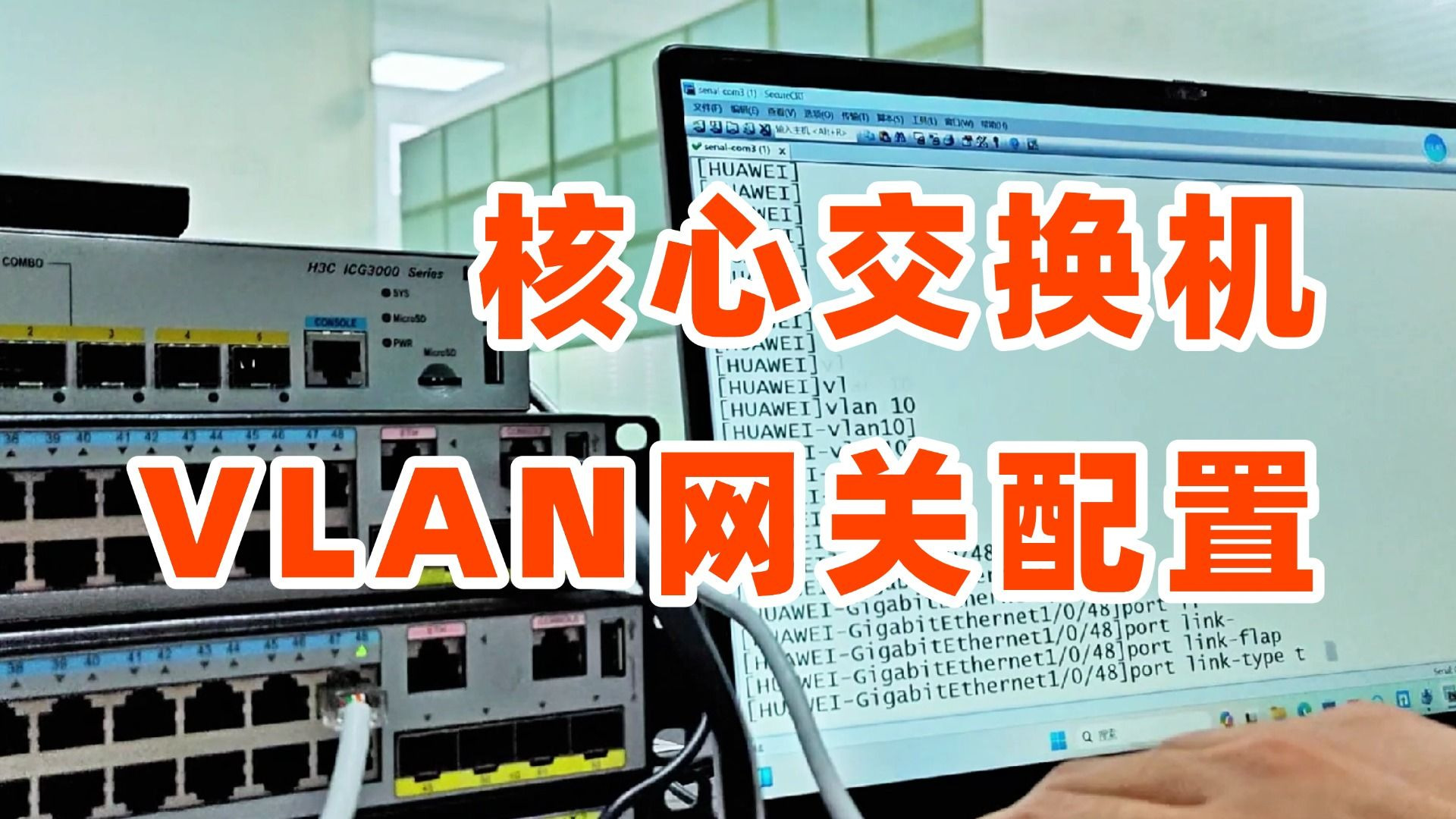
较大型网络里,路由器负责出口,核心交换机负责内部VLAN间路由,此时路由工作由三层交换机承担。
- 在三层交换机上创建VLAN 10和VLAN 20,分别设置SVI(管理接口)IP为192.168.1.254和192.168.2.254。
- PC的网关指向192.168.1.254,服务器的网关指向192.168.2.254。
- 开启三层交换机的IP routing功能(部分设备默认开启,部分需要手动敲命令)。
- 若PC和服务器跨多个三层设备,需要在途经的每台路由器上配置静态路由或启用动态路由协议。
PC和服务器在同一个交换机上,但被划分到不同VLAN
这也是ping不通的高频原因:物理上连着同一台交换机,逻辑上却是两个隔离的广播域。
解决办法是在交换机上启用三层功能,或者用单臂路由方式,单臂路由需要路由器子接口:
interface GigabitEthernet0/0.10
 encapsulation dot1Q 10
 ip address 192.168.10.1 255.255.255.0
interface GigabitEthernet0/0.20
 encapsulation dot1Q 20
 ip address 192.168.20.1 255.255.255.0
交换机与路由器相连的接口配置为Trunk模式,放行VLAN 10和20,PC和服务器各自网关指向子接口IP即可互通。
路由配置核心原理与验证手段
路由的核心是路由表,当PC发出跨网段请求时,它会把数据包封装成以太网帧,目标MAC地址填默认网关的MAC,源IP和目标IP保持原样,路由器收到后剥离帧头,查看目标IP,查表后重新封装成新的帧发往下一跳或直接发给服务器。
验证路由是否生效,可以使用以下命令:
- PC端:
tracert 服务器IP(Windows)或traceroute 服务器IP(Linux),观察第一跳是否到达网关。 - 路由器端:
display ip routing-table(华为/华三)或show ip route(思科),确认目标网段路由条目存在且出接口/下一跳正确。 - 抓包查看:在PC上ping服务器,同时用Wireshark抓包,看ICMP请求包是否发往网关MAC地址。
如果tracert第一跳就显示超时,问题出在PC到网关这一段;如果能到达网关但出不去,问题在路由器到服务器这一段。 这条经验能帮你快速缩小排查范围。
常见故障排查与解决实操
PC能ping通网关,ping不通服务器
先查路由器上有没有到达服务器网段的路由,若路由器直连服务器网段,检查服务器网关配置是否错误,防火墙是否阻挡ICMP。Windows服务器默认开启防火墙会拦截ping,但这不影响实际业务访问。
PC和服务器在同一交换机上但ping不通
检查两者是否在同一VLAN,用命令display vlan查看端口划分,如果VLAN不同,需要调整端口或配置VLAN间路由。
网关配置正确但无法上网
排查顺序:PC网卡驱动→网线连接状态→交换机端口VLAN→路由器NAT配置→运营商线路,这里只讨论内网互通,上网涉及NAT是另一个话题。
三层交换机和传统路由器怎么选
这是采购或方案设计时绕不开的问题,普通路由器WAN口少,交换能力强但不擅长内网海量数据交换;网关设备(如爱快、RouterOS)功能丰富但转发性能有限。
对比维度看下表:
| 对比项 | 三层交换机 | 传统路由器 |
|---|---|---|
| 核心功能 | VLAN间高速路由 | 连接不同网络、NAT、策略路由 |
| 转发性能 | 硬件转发,吞吐量大 | 软件转发为主,高并发下易瓶颈 |
| 典型场景 | 企业内部核心层 | 公司出口、分支互联 |
| 常用品牌 | 华为、华三、锐捷 | 思科、华为、TP-Link企业级 |
| 价格区间 | 千元级到数万元 | 家用百元级到企业万元级 |
多数企业内网环境,三层交换机加出口路由器的组合是主流方案。 交换机负责内网VLAN路由,出口路由器专注NAT和防火墙策略。
进阶场景:无路由器时PC直接连接服务器
有些临时场景没有路由器,PC配了个192.168.1.10的IP,服务器是192.168.2.10,就想直接连,这时可以在PC上添加一条静态路由,把192.168.2.0/24下一跳指向一个中间设备,但没有路由器纯靠交换机二层转发是无法实现的,必须有一台三层设备在中间做路由转发。
如果条件有限,可以临时把服务器IP改成与PC同网段,绕过路由,但生产环境不建议这么操作,因为服务器IP变更会影响其他业务依赖。
从操作层面看,配置完成后怎么验证
配置完上述步骤后,验证流程建议按以下顺序执行:
- PC上ping服务器IP,确认网络可达。
- 在PC上访问服务器的具体服务端口(如远程桌面3389、SSH 22、HTTP 80),确认业务可用。
- 在路由器上查看会话表或流量统计,确认数据包确实经过路由转发。
- 如果使用华为设备,可在系统视图下开启
debugging ip packet来实时观察报文转发路径,但生产环境慎用。
截至2026年,主流企业交换机厂商均已支持智能极简运维,通过Web网管即可完成三层路由配置,命令行不再是唯一选择,但对于多VLAN复杂网络,命令行依然是排查效率最高的方式。
PC通过交换机访问服务器的路径并不复杂,核心在于默认网关、路由表和三层设备三者的配合,把网关配对、路由配全、链路查透,整个通路基本就通了,遇到问题时,按“PC到网关→网关到服务器”两段式排查,通常能快速定位症结。
Q&A:交换机路由到服务器常见问题
PC直连交换机时,需要配置静态路由吗?
不需要,PC上只需配置IP地址、子网掩码和默认网关,静态路由通常配置在路由器或三层交换机上,如遇PC需同时访问多个不连续网段的情况,才考虑在PC上添加静态路由,但这种情况在企业办公网中不常见。
三层交换机和路由器做内网转发,哪个性价比更高?
三层交换机是为局域网内部高速转发设计的,端口密度大、转发延迟低,适合VLAN间大量数据交换;路由器擅长异构网络互联和策略控制,但在同网段间的线速转发上不及三层交换机,企业内网核心层用三层交换机,出口用路由器,是行业共识。
服务器出网异常,会不会和交换机配置有关?
如果服务器能ping通网关但无法访问互联网,问题多出在出口设备(NAT或防火墙),交换机本身不参与NAT,若服务器ping不通网关,则应检查交换机端口VLAN划分、服务器IP/掩码/网关配置是否冲突,以及接入端口是否被划入错误的隔离策略中。
PC访问服务器速度很慢,怎么定位瓶颈?
优先检查链路协商速率是否为全双工,使用iperf3工具测试PC到网关、网关到服务器两段链路的实际带宽,再排查服务器网卡驱动或交换机端口队列拥塞问题,多数情况下瓶颈不在路由转发,而在物理链路质量或服务器自身处理能力。
首发原创文章,作者:王坚,如若转载,请注明出处:https://idctop.com/article/790093.html