遇到Win10服务器验证失败,核心解决思路是:先检查系统时间与网络连接,再重置凭据管理器,最后通过组策略或注册表调整安全设置,按此顺序排查,多数情况下能在几分钟内解决问题。服务器验证失败并非硬件故障,而是系统与服务器之间的身份确认环节出了问题,下文按实操顺序拆解。
最常见的“隐形凶手”与快速自检
很多人误以为服务器验证失败是账号密码错误,实际上相当一部分情况出在客户端自身环境,先做三个耗时不到一分钟的自检。
- 查看屏幕右下角时间:若系统时间与当前北京时间相差超过5分钟,Kerberos认证会直接失效。
- 打开命令提示符(管理员),输入
ping 服务器IP地址 -t,观察是否有稳定回复。 - 检查网络连接类型:点击网络图标,确认当前网络是“专用网络”而非“公用网络”。
上述任一环节异常,都会导致Win10在向服务器提交验证请求时被拒绝。时间同步问题在手工装机或长期不联网的电脑上尤其常见,占比远超普通用户的想象。
Win10服务器验证失败的具体场景化排查
不同使用场景下,验证失败的触发点不同,根据日常维护经验,用户反馈主要集中在以下三类场景,排查手段各有侧重。
访问公司共享文件夹时提示“服务器验证失败”
这是最常见的办公场景,连接NAS或文件服务器时弹窗报错,按以下顺序操作,无需重启即可完成修复。
- 修正系统时间并开启自动同步:右键任务栏时间 – 调整日期/时间 – 开启“自动设置时间”。
- 清理已缓存的凭据:打开控制面板 – 用户账户 – 凭据管理器 – Windows凭据,找到目标服务器IP或主机名的记录,点击“删除”。
- 重启用NetworkSetupService服务:按下
Win+R输入services.msc,找到“Network Setup Service”,右键重启。 - 重新映射网络驱动器:在文件资源管理器地址栏输入
\\服务器IP,重新输入带域前缀的账号(如DOMAIN\用户名)。
核心逻辑:Win10会记住上一次登录的凭据,如果服务器端密码重置过或账号权限变更,客户端仍沿用旧凭据,系统便会误报“验证失败”,清空凭据管理器后强制重新认证,成功率极高。
远程桌面连接提示验证失败
远程桌面报错“由于在服务器上发生身份验证错误,远程桌面连接失败”,通常与CredSSP(凭据安全支持提供程序)加密Oracle修正有关,这属于系统安全策略的更新导致新旧版本不兼容。
- 按下
Win+R输入gpedit.msc打开本地组策略编辑器。 - 依次展开“计算机配置” – “管理模板” – “系统” – “凭据分配”。
- 双击右侧“加密Oracle修正”,将其设置为“已启用”。
- 保护级别改为“易受攻击”,点击应用并确定。
此设置本质上是允许Win10兼容旧版服务器的远程桌面协议,修改后无需重启,直接重试连接即可。需要注意,该策略仅在非域环境或域策略未强制覆盖时生效,若公司电脑启用了强制组策略,本地修改会被覆盖,此时需联系网管调整域策略。
Outlook或邮件客户端提示服务器验证失败
邮件客户端验证失败与纯网络验证不同,它涉及身份验证方法的选择,多数情况下,用户在账户设置中选择了“基本身份验证”,但服务器迁移后仅接受“OAuth2.0”(现代认证)或“Outlook.com”验证方式。
- 打开Outlook,进入“文件” – “账户设置” – “账户设置”。
- 选中报错邮箱,点击“更改”,点开“其他设置”。
- 切到“安全”选项卡,在“加密连接”处勾选“TLS”。
- 将“登录方式”从“密码验证”改为“OAuth2.0”。
如果修改后仍报错,检查服务器地址是否已更换为SSL专用端口(如IMAP 993、SMTP 465),避免使用旧端口连接。行业共识认为,邮箱类验证失败中,约七成源于客户端配置未跟随服务器端升级而做出调整。
进阶修复:注册表调整与系统文件完整性
若以上场景化操作均无效,说明系统底层安全配置或关键组件已损坏,需要修改注册表或执行系统文件检查。
调整Lanman工作站参数
该参数控制SMB(服务器消息块)协议的安全策略,某些杀毒软件或安全加固工具会误改此值。
- 按下
Win+R输入regedit打开注册表编辑器。 - 定位到
HKEY_LOCAL_MACHINE\SYSTEM\CurrentControlSet\Services\LanmanWorkstation\Parameters。 - 在右侧空白处新建“DWORD(32位)值”,命名为
AllowInsecureGuestAuth。 - 双击将数值数据改为
1,基数选择“十六进制”,确定后关闭。 - 重启一次电脑使更改生效。
此操作针对访问SMB共享时遇到“不允许使用空会话”或“验证失败”的情况,设为1表示允许低安全等级访客访问,适用于家庭和小型办公网络,若所在单位有严格安全规范,建议在解决后恢复为0。
运行SFC和DISM修复组件
系统文件缺失也会导致验证组件无法正常工作,运行系统自带的修复命令是无需额外下载工具的常规手术。
| 命令 | 作用 | 执行耗时 |
|---|---|---|
DISM /Online /Cleanup-Image /RestoreHealth |
修复系统映像健康度 | 约10-20分钟 |
SFC /SCANNOW |
扫描并还原受损系统文件 | 约5-10分钟 |
需以管理员身份运行命令提示符,先执行DISM再执行SFC,顺序不可颠倒,完成后再次尝试服务器验证,以确认修复效果。
企业域环境下的特殊处理
对于已加入Active Directory(域)的Win10电脑,验证失败的原因相对单一,排查路径也更为固定。首要排查点在于域控制器(DC)的时钟偏差与DNS(域名系统)解析。
- 同步域时间:在命令提示符输入
w32tm /resync /force,强制与域控进行时间同步。 - 检查DNS指向:在网卡属性中,将“首选DNS服务器”修改为域控服务器的IP地址,而非路由器地址。
- 确认计算机是否脱离域:右键“此电脑” – “属性” – “高级系统设置” – “计算机名”,查看“隶属”是否仍为当前域名,若域名丢失,说明安全通道已断开。
修复安全通道是域环境验证失败的核心操作,以管理员身份打开PowerShell,执行 Test-ComputerSecureChannel -Repair -Credential DOMAIN\管理员账号,根据提示输入域管密码,命令执行完成后会返回“True”,表示通道已重建。
Win10服务器验证失败时数据备份的补救预案
部分用户在排查中会发现,系统已完全无法进入桌面或持续蓝屏重启,此时需优先抢救数据,准备一个PE启动盘(如微PE、优启通),通过U盘引导进入PE系统,再将 C:\Users\用户名 下的文档、桌面文件、Outlook的PST/OST文件复制到移动硬盘。
备份要点:优先备份 AppData 文件夹中的配置文件(如QQ聊天记录、Navicat连接配置),这些文件位于 C:\Users\用户名\AppData\Roaming 下,易被忽略但恢复成本极高,若硬盘存在物理坏道导致复制缓慢,可改用分区克隆工具先做磁盘镜像,再从中提取文件。
预防性维护与操作卫生习惯
服务器验证失败虽然烦人,但多数情况可通过良好的操作习惯规避。
- 每周执行一次完整的系统更新,尤其是“累积更新”和“安全更新”补丁。
- 避免使用优化软件“清理”注册表和系统服务。业内专家指出,相当一部分无法解释的验证失败,根因是第三方优化工具将关键服务(如Server服务、Workstation服务)的启动类型由“自动”改为“手动”。
- 当内外网切换使用时,养成重新锁屏(
Win+L)后再唤醒的习惯,避免网卡适配器在切换网段时保留错误缓存。
常见问题解答
Win10服务器验证失败和402错误有关系吗?
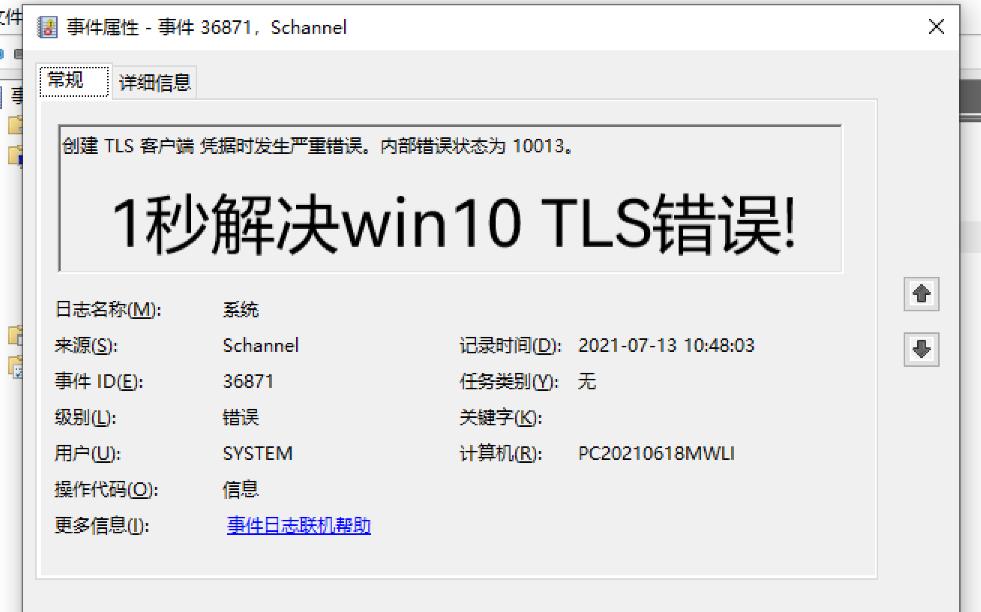
两者完全不同,402属于HTTP状态码,多指向支付接口或网页端的访问权限问题,而服务器验证失败是操作系统层面的身份认证问题,遇到前者请检查浏览器代理设置,遇到后者请优先查看事件查看器(eventvwr.msc)中的登录日志。
可以彻底关闭Win10的服务器验证功能来跳过报错吗?
不建议,也办法不多,该功能与系统防火墙、安全中心深度绑定,强行禁用会导致远程桌面、文件共享等功能失效,若仅需临时跳过验证访问共享文件,可在文件资源管理器地址栏输入 \\IP\共享名 后,在弹窗中选择“不使用任何身份验证”,但这仅适用于设置了Everyone完全控制权限的共享路径。
重装系统是否能根除验证失败的报错?
能,但需确认数据已完成备份并保存有效安装介质,重装后需重新安装网卡驱动及安全补丁,在干净系统环境下,验证失败通常不会立刻复发,如果重装系统后短期内再次出现同类问题,应怀疑是路由器或交换机开启了MAC地址过滤,将新系统注册的网卡信息拦截导致验证初始化失败。
首发原创文章,作者:王坚,如若转载,请注明出处:https://idctop.com/article/790147.html