在Win10服务器上查看端口,最核心的命令是netstat -ano,它能列出所有活动连接和监听端口,配合tasklist可精准定位占用端口的进程。
为什么Win10服务器查端口首选命令行工具
很多管理员在Win10服务器上排查网络问题时,第一反应是打开任务管理器找进程,但任务管理器默认界面根本不显示端口占用情况,行业共识认为,命令行工具在处理端口排查时效率远高于图形界面,尤其是远程桌面连接到服务器时,命令行操作更流畅可靠。
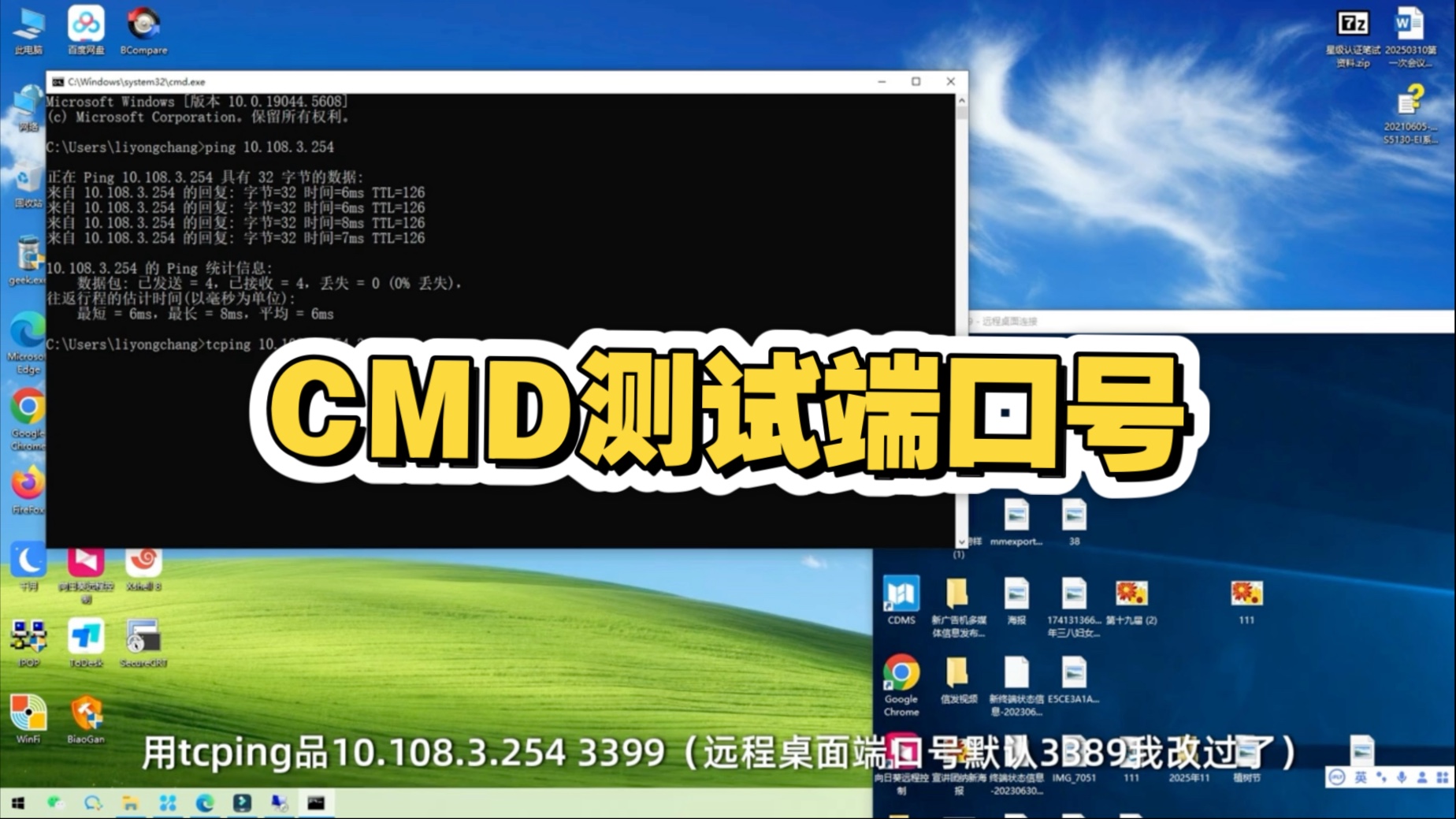
对于Win10服务器端口查看命令的需求,主要集中在这几个场景:部署新服务时检查端口是否被占、网站或应用无法访问时排查监听状态、安全审计时确认哪些端口对外暴露,掌握几条核心命令,能解决绝大多数问题。
win10服务器端口怎么查看命令:netstat实操详解
netstat是Windows系统自带的网络统计工具,功能强大且无需安装任何额外软件,在Win10服务器上使用它查看端口,命令格式如下:
基础命令:
netstat -ano
这个命令会输出当前所有的TCP和UDP连接,包括本地地址、外部地址、状态以及对应的PID(进程标识符),输出结果中,Local Address列显示本机IP和端口,State列显示连接状态,PID列最关键,它关联着占用端口的进程。
netstat常用参数组合
| 参数组合 | 功能说明 | 适用场景 |
|---|---|---|
netstat -ano |
显示所有连接和监听端口及PID | 最常用,适合整体排查 |
netstat -ano | findstr :8080 |
筛选特定端口 | 精准定位某个端口 |
netstat -ano | findstr LISTENING |
只看监听状态端口 | 查看哪些服务在运行 |
netstat -ano | findstr ESTABLISHED |
只看已建立的连接 | 分析当前活动会话 |
netstat -nb |
显示连接关联的可执行程序 | 需要管理员权限,直接看程序名 |
筛选特定端口的命令写法
如果只需要查看某个端口是否被监听,比如常见的8080端口,用findstr过滤即可:
netstat -ano | findstr 8080
这条命令的输出会直接告诉您8080端口是否在LISTENING状态,以及占用它的PID是多少,这个查看端口命令非常实用,是排查端口冲突的基础操作。
从端口反查占用进程:tasklist命令配合使用
看到PID之后,接下来的问题自然是这个PID对应什么程序,这时候就要用到tasklist命令。
命令格式:
tasklist /fi "pid eq 1234"
将1234替换为您在netstat中看到的实际PID,回车即可看到对应的进程名称,比如输出显示Application.exe,您就能判断出是哪个应用程序占用了端口。
一步到位的组合命令写法
为了减少来回输入,可以一条命令同时查看端口和进程名,但需要管理员权限运行CMD:
netstat -ano | findstr 8080 & tasklist /fi "pid eq PID"
先执行第一条命令获取PID,然后把PID代入第二条命令,实际操作时,多数管理员习惯分两步走,因为组合命令在PowerShell和CMD中的兼容性略有差异。
强制结束占用端口的进程
确认是无效进程或僵尸进程占用端口后,可以用taskkill命令结束它:
taskkill /f /pid 1234
加上/f参数是强制终止,对于无响应的进程尤其管用。执行此操作需谨慎,确保该进程不是系统关键服务。
win10端口被占用怎么解决:常见故障排查流程
实际运维中,端口被占用是最频繁遇到的问题,按照以下步骤操作,能快速定位并解决问题。
第一步:确认端口状态
先执行查看端口命令,确认端口是否真的被监听:
netstat -ano | findstr :8080
如果没有任何输出,说明端口没有被占用,问题可能出在防火墙或服务配置上。
第二步:定位PID对应的进程
tasklist /fi "pid eq 1234"
这里输出的是进程映像名称,比如nginx.exe、java.exe或svchost.exe,如果看到是System或svchost.exe,说明端口被Windows系统服务占用了,结束进程前要格外谨慎。
第三步:根据进程类型采取不同策略
- 如果是自有应用进程,确认是否可以重启或调整端口配置
- 如果是未知进程,建议先用
wmic process where processid=1234 get commandline查看启动命令行,判断是否安全 - 如果是系统服务,应该修改服务配置或使用
net stop停止服务,而不是直接taskkill
换端口也是一种常见解法
如果占用端口的进程无法停止,比如数据库或IIS(互联网信息服务),修改自己应用的监听端口往往更快,在应用配置文件中将端口号改为其他空闲端口即可。
win10开放端口命令与防火墙规则设置
Win10服务器默认防火墙会拦截大多数入站连接,即使服务正常监听端口,外部设备依然无法访问,这就要设置防火墙规则。
添加入站规则的命令
以管理员身份运行CMD或PowerShell,使用netsh advfirewall命令:
netsh advfirewall firewall add rule name="Open Port 8080" dir=in action=allow protocol=TCP localport=8080
这条命令会在防火墙中开放8080端口的TCP入站连接,如果需要开放UDP端口,将protocol=TCP改为protocol=UDP即可。
查看现有防火墙规则
netsh advfirewall firewall show rule name=all
输出较长,建议配合findstr筛选,或者使用name="规则名"精确查找某条规则。
win10服务器端口映射怎么设置
如果服务器在内网,需要外网访问,除了防火墙还要在路由器上做端口映射,命令层面,Win10服务器本身无法完成路由器的NAT(网络地址转换)配置,但可以使用netsh interface portproxy实现Windows自带的端口转发:
netsh interface portproxy add v4tov4 listenport=8080 listenaddress=0.0.0.0 connectport=80 connectaddress=192.168.1.100
这条命令将本机8080端口接收的流量转发给内网192.168.1.100的80端口,查看当前转发规则用:
netsh interface portproxy show all
删除规则用:
netsh interface portproxy delete v4tov4 listenport=8080 listenaddress=0.0.0.0
据行业公开资料显示,端口转发功能在Windows系统上已经存在多个版本,但配置后需要确保防火墙允许对应端口的通信,否则转发不生效。
查看端口监听状态的其他辅助命令
除了netstat,Windows还提供了另外两个查看网络状态的有效工具。
使用PowerShell的Get-NetTCPConnection
Win10服务器上如果偏好PowerShell,Get-NetTCPConnection更现代化:
Get-NetTCPConnection -LocalPort 8080
这条命令输出结果与netstat类似,但格式更结构化,包含State、LocalAddress、OwningProcess等字段,搭配Get-Process还能直接显示进程名称:
Get-NetTCPConnection -LocalPort 8080 | Select-Object LocalPort, State, OwningProcess | ForEach-Object { Get-Process -Id $_.OwningProcess }
使用资源监视器图形化查看
如果服务器有图形界面,打开任务管理器→性能选项卡→打开资源监视器→网络选项卡,在“监听端口”列表中可以看到端口和PID的对应关系,这个方法适合不喜欢敲命令的运维人员。
高效排查端口问题的完整思路
面对端口排查任务,建议遵循以下操作顺序:
第一步,先看整体网络概况:
netstat -ano
第二步,锁定目标端口:
netstat -ano | findstr 目标端口号
第三步,确认占用进程:
tasklist /fi "pid eq PID号"
第四步,检查防火墙状态:
netsh advfirewall show allprofiles
第五步,测试本地连通性:
telnet 127.0.0.1 目标端口号
或者使用PowerShell的Test-NetConnection:
Test-NetConnection -ComputerName localhost -Port 8080
外部访问测试则从客户端机器执行,将localhost换成服务器IP。
常见问题解答
win10服务器查看端口命令和linux上有什么区别?
Windows使用netstat -ano配合tasklist,Linux使用netstat -anp或ss -lntp,核心区别在于Windows用PID关联进程,Linux直接用-p参数显示进程名,Windows的findstr相当于Linux的grep。
为什么netstat命令显示端口处于TIME_WAIT状态?
TIME_WAIT是TCP协议的正常状态,表示连接已关闭但仍在等待网络中的数据包清理,大量TIME_WAIT连接一般出现在高并发服务器上,通常不需要处理,系统会自动回收,如果TIME_WAIT过多影响新连接建立,可以通过调整注册表中的TcpTimedWaitDelay参数缩短等待时间。
win10服务器端口打不开,防火墙也关了还是不行怎么办?
关闭防火墙只是排除了防火墙因素,接下来检查服务是否真正监听在0.0.0.0或公网网卡IP上,如果只监听127.0.0.1,外部自然无法访问,使用netstat -ano | findstr 端口号查看本地地址列,确认监听IP是否正确,还要检查路由器或云平台的安全组规则,多数云服务器厂商的防火墙独立于系统防火墙之外。
首发原创文章,作者:王坚,如若转载,请注明出处:https://idctop.com/article/790256.html