服务器怎么看支持不支持ncsi
判断服务器是否支持NCSI,最直接的方法是进入BIOS或带外管理界面(如iDRAC/iLO),查找“NCSI”或“Network Controller Sideband Interface”相关选项,同时确认物理网卡和主板是否具备NC-SI信号引线。
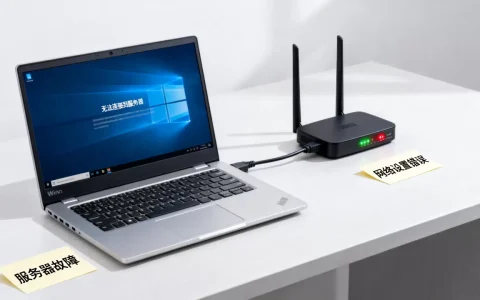
很多运维朋友在配置带外管理时,会遇到IPMI或BMC无法通过网络远程管理的问题,排查到最后往往发现是服务器不支持NCSI,那么服务器怎么看支持不支持ncsi?其实不用拆机,通过软件层面和系统日志就能确认个八九不离十。
服务器NCSI怎么确认:先看BIOS设置里的蛛丝马迹
BIOS是硬件的第一道门面,支持NCSI的服务器通常会在BIOS中开放配置入口。
- 开机按Del或F2进入BIOS,找到“IPMI”或“BMC”相关配置区块,如果支持NCSI,该区域一般会出现“NCSI Mode”或“Shared NIC”选项。
- 重点找“NCSI Parameter”,有些服务器会在“Advanced”菜单下单独列出,选项值通常有“Disabled”和“Enabled”,部分厂商还支持设置“Channel Number”。
- 观察是否有“Dedicated NIC”与“Shared LOM”切换选项,这个选项是判断NCSI是否存在的最明显标志,如果支持Shared模式,说明网卡信号已共享给BMC,那基本就能确定该主板支持NCSI。
如果BIOS里连“NCSI”这个词都搜不到,也别急着下结论,有些厂商喜欢用“Sideband”或者“Manageability”这类同义词,要是整个“IPMI Configuration”区块都没有网络共享相关条目,那大概率这台机器不支持NCSI。
如何查看服务器支持ncsi:三大厂商的操作路径有讲究
不同品牌服务器,NCSI的确认路径差异挺大,以最常见的几类服务器为例:
戴尔PowerEdge系列:iDRAC设置里藏答案
- 开机自检按F2进入System Setup,展开“iDRAC Settings”。
- 进入“Network”菜单,检查“NCSI Enable”字段,戴尔从12代PowerEdge开始,板载网口基本标配NCSI支持,但特定PCIe网卡可能需要额外确认。
- 若此处无NCSI选项,则该机型大概率只能靠独立的iDRAC专用网口做带外管理。
惠普HPE ProLiant系列:iLO 4/5的“共享网络端口”逻辑
- 进入BIOS的“Intelligent Provisioning”或直接按F10进入iLO配置界面。
- 查看“Network”选项下的“Shared Network Port”设置,HPE将NCSI称为“共享网络端口”,开启后iLO会复用第一个板载网口。
- HPE的MicroServer Gen8和部分Gen9低端机型,BIOS里可能缺少此选项,这类服务器就需要外接iLO专用卡。
超微Supermicro:IPMI固件里的“LAN Configuration”
- 超微服务器开机按Del进入BIOS,找到“IPMI”菜单。
- 查看“LAN Configuration”中的“BMC Network Configuration”,如果存在“Shared/NCSI”字段,说明支持。
- 超微X9及以后主流主板,板载Intel或Broadcom网卡大多支持NCSI,但低端Atom平台的X10系列要特别留意,不少型号直接阉割了NCSI信号线。
NC-SI是如何在物理层体现的:主板上那几根不起眼的信号线
软件层面确认后,如果还拿不准,可以通过物理层面的排查来彻底钉死结论,NCSI的物理载体是网卡与BMC之间的一组Sideband信号线,通常走RMII接口。
- 查看主板说明书或硬件维护手册,搜索“NCSI”或“NC-SI”引脚定义。
- 观察板载网卡芯片附近的排阻和连接器,如果网卡PHY芯片旁边有专门引向BMC芯片的信号走线,且主板丝印上有“NCSI”相关标记,说明硬件原生支持。
- 需要特别注意OCP夹层卡(如OCP 2.0/3.0规范网卡),这类卡需要主板PCIe插槽提供NCSI带外管理引脚,不是每一张OCP网卡都支持NCSI,选购时如果看到规格表里没有“NC-SI”字样,那基本可以判定无法使用共享网口功能。
业内专家指出,多数支持NCSI的服务器在网卡接口旁边会绘制一个小图标,通常是一个带锁形或扳手形标识的管理口图案,不过这个规律不通用,仅作参考。
服务器不支持ncsi会怎么样:带外管理体验直接降级
搞清楚服务器不支持NCSI时会发生什么,才能明白为什么NCSI如此重要。
- BMC失去独立网络通道,如果你的服务器只有板载网口而没有独立的IPMI管理网口,那么在不支持NCSI的情况下,你将无法通过远程网络连接BMC,带外管理功能直接瘫痪。
- 必须在BIOS里强制开启“Dedicated LAN”,这条路径要求你专门为管理口插一根物理网线到交换机,且无法复用业务网口,机柜理线和交换机端口资源都会被额外占用。
- 故障排查难度直接翻倍,当操作系统崩溃或网卡驱动异常时,不支持NCSI的服务器会像一堵密不透风的墙,你只能通过物理控制台或远程KVM去查看状态,无法用浏览器打开管理页面执行强制重启或挂载镜像。
- 部分虚拟化平台特权功能受限,使用VMware ESXi或KVM时,NCSI可以为管理网口提供硬件级别的通道隔离,服务器不支持NCSI,可能会造成虚拟机流量和带外管理流量互相干扰,延迟和丢包率在业务高峰时表现不稳定。
行业共识认为,2020年之后发布的2U机架式服务器和主流塔式服务器基本都标配NCSI支持,但1U边缘服务器、工控机、低功耗存储服务器往往为了节省成本,会砍掉NCSI相关电路设计。
具体怎么测:两条命令帮你把NCSI状态扒干净
在系统层面,Linux服务器可以通过以下方式间接确认NCSI是否在工作:
- 使用
ipmitool lan print查看BMC的IP地址源,如果显示“Address Source: Static”且能看到与业务网卡同网段的IP,说明NCSI通道有可能已启用。 - 执行
ethtool eth0 | grep -i "sideband\|NC-SI",部分Broadcom和Intel网卡驱动会在ethtool输出中暴露NCSI标志位。 - 查看kernel日志:
dmesg | grep -i "ncsi\|nc-si",如果网卡驱动在初始化时探测到侧带管理接口,日志里会出现相关提示,多数主流网卡驱动(如tg3、bnx2x、igb、i40e)对NCSI的初始化和去初始化都有明确的函数调用记录。
不过要留意的是,NCSI功能需要网卡固件、主板布线、BIOS设置和BMC固件四层同时配合,系统里查不到相关信息,未必是硬件不支持,很有可能是BIOS没开启或者BMC固件版本过旧,遇到这种情况,先把BIOS和BMC固件升级到官网最新版本,再重新排查一遍。
Q&A:服务器NCSI支持相关的常见疑问
服务器ncsi怎么确认是否启用成功?
一台服务器从BIOS到系统层面共享网口生效,通常看两个指标:一是BMC的“Shared NIC”状态显示为“Up”,二是业务网口插线后,BMC管理网卡能自动获取到DHCP分配的IP地址,如果BMC设置了静态IP且业务网口Link灯亮起后能正常访问BMC的Web页面,那NCSI基本已经跑通了。
不带IPMI专用口的服务器,如何查看支持不支持ncsi?
先查阅该服务器型号的《User Guide》或《Maintenance Manual》中的“NCSI”章节,厂商规格书一般会明确列出支持NCSI的网卡型号,最稳妥的做法是联系OEM厂商的技术支持,提供序列号查询该机器出厂时是否选配了NCSI功能,尤其是二手服务器或DIY组装的服务器,主板上预留了NCSI插针但未焊接元件的案例并不少见。
买二手服务器时,哪里能看到NCSI相关参数?
二手服务器购买时,可以要求卖家截图BIOS下的“IPMI Configuration”页面,或者直接问“服务器怎么看支持不支持ncsi”让卖家帮你确认,也可以在闲鱼或二手经销商的产品描述中搜索关键词“NCSI”,如果售价过低且商品描述中完全没提到带外管理功能,那这台服务器极大概率是NCSI残血版,只适合当纯计算节点使用。
首发原创文章,作者:王坚,如若转载,请注明出处:https://idctop.com/article/790320.html